


Diese Seite gilt für Apigee und Apigee Hybrid.
Apigee Edge-Dokumentation aufrufen

Ein Apigee API-Proxy hat zwei Endpunkte: einen Proxy-Endpunkt und einen Zielendpunkt. Der Proxy-Endpunkt ist die Clientschnittstelle. Sie empfängt Anfragen von Clients und sendet Antworten an Clients zurück. Der Zielendpunkt ist die API-Erstellerschnittstelle. Sie kommuniziert von Apigee mit einem API-Ersteller, z. B. einem Backend-Dienst oder einer API. Weitere Informationen zu Endpunkten finden Sie unter Was ist ein API-Proxy?
In diesem Schritt ändern Sie den Zielendpunkt des API-Proxy in https://mocktarget.apigee.net/xml, eine Ressource, die XML-Testdaten zurückgibt. Nachdem Sie die Änderung vorgenommen haben, stellen Sie den überarbeiteten API-Proxy noch einmal bereit und testen ihn.
Rufen Sie in der Google Cloud Console die Seite Apigee > Proxy-Entwicklung > API-Proxys auf.
- Achten Sie darauf, dass in der Drop-down-Liste oben auf der Seite dasselbe Google Cloud-Projekt ausgewählt ist, in dem Sie den API-Proxy erstellt haben.
- Wählen Sie in der Proxytabelle den Proxy myproxy aus, den Sie in Schritt 1: API-Proxy erstellen erstellt haben.
- Klicken Sie auf den Tab Entwickeln.
Ansicht „Entwickeln“
Im linken Bereich der Ansicht Entwickeln haben Sie folgende Möglichkeiten:
- Im Feld Such-Proxy nach Text im Proxy suchen.
- Neue Richtlinien hinzufügen.
- Proxy- und Zielendpunkte hinzufügen.
- Weitere Ressourcen hinzufügen.
Wenn Sie den linken Bereich nicht sehen möchten, können Sie ihn minimieren, indem Sie auf das Schließen-Symbol  klicken.
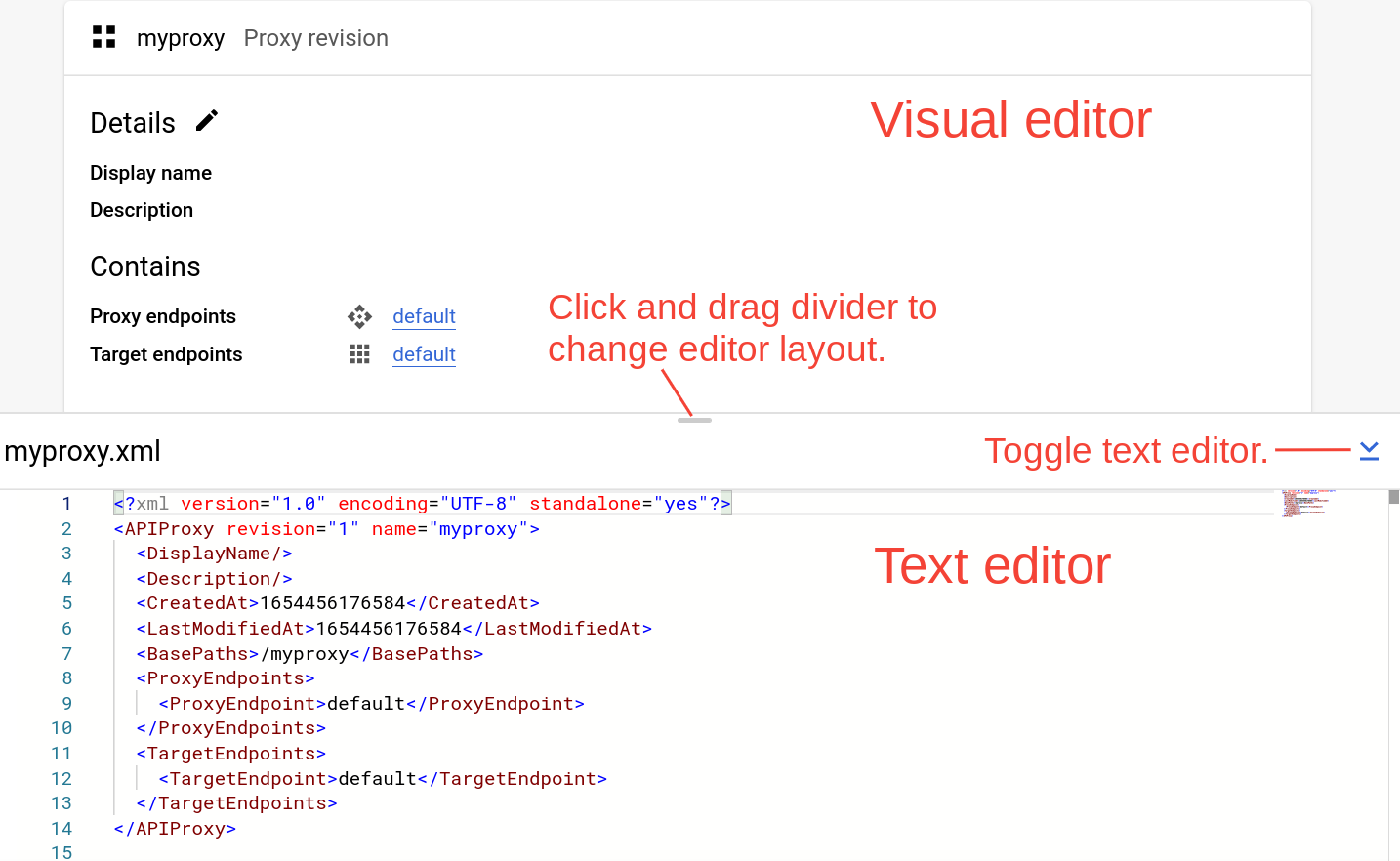
Im rechten Bereich der Ansicht Entwickeln werden der visuelle Editor und der Texteditor für den Proxy angezeigt:
- Der visuelle Editor bietet eine grafische Ansicht des Anfrage- und Antwortablaufs.
- Mit dem Texteditor können Sie die XML-Datei für den Proxy oder das Ziel bearbeiten.
Hinweise:
- Sie können auf die Trennzeichen zwischen den beiden Editoren klicken und sie nach oben oder unten ziehen, um den Anzeigebereich eines der Editoren zu erweitern.
- Sie können den Anzeigebereich des visuellen Editors erweitern, indem Sie auf den Ein/Aus-Button auf der rechten Seite des Texteditors klicken, um den Bereich des Texteditors zu schließen. Klicken Sie noch einmal auf den Ein/Aus-Button, um den Bereich mit dem Texteditor wieder zu öffnen.
Zielendpunkt ändern
So ändern Sie den Zielendpunkt des Proxys:
- Wählen Sie im Bereich Proxy-RevisionZielendpunkte > Standard aus.
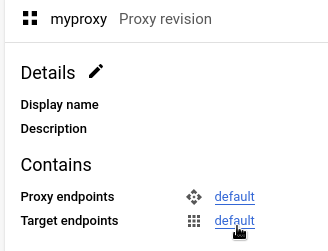
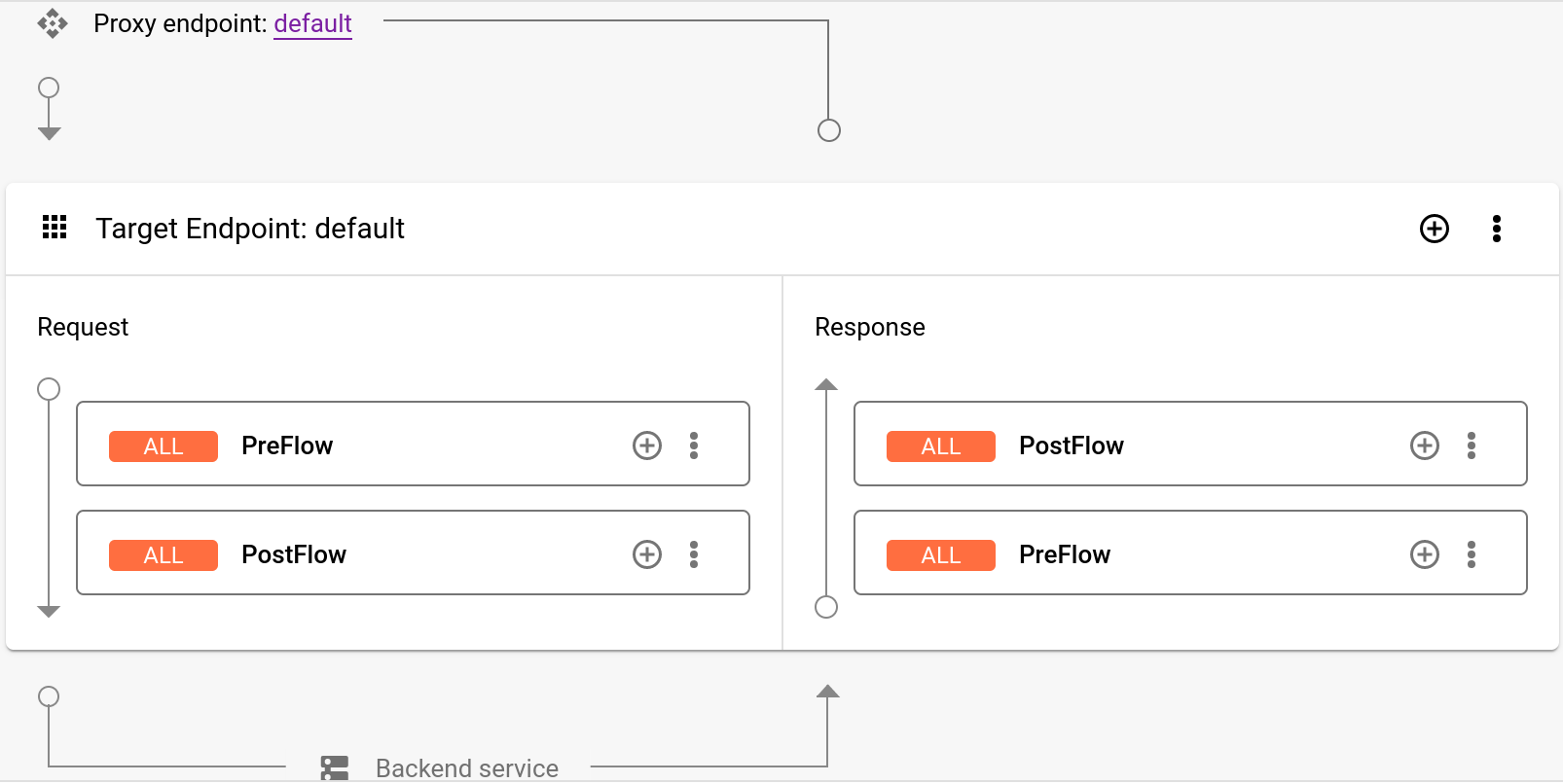
Dadurch wird ein Diagramm des Zielendpunkts im visuellen Editor angezeigt:
Unter dem visuellen Editor wird der XML-Code für den Zielendpunkt im Texteditor angezeigt:
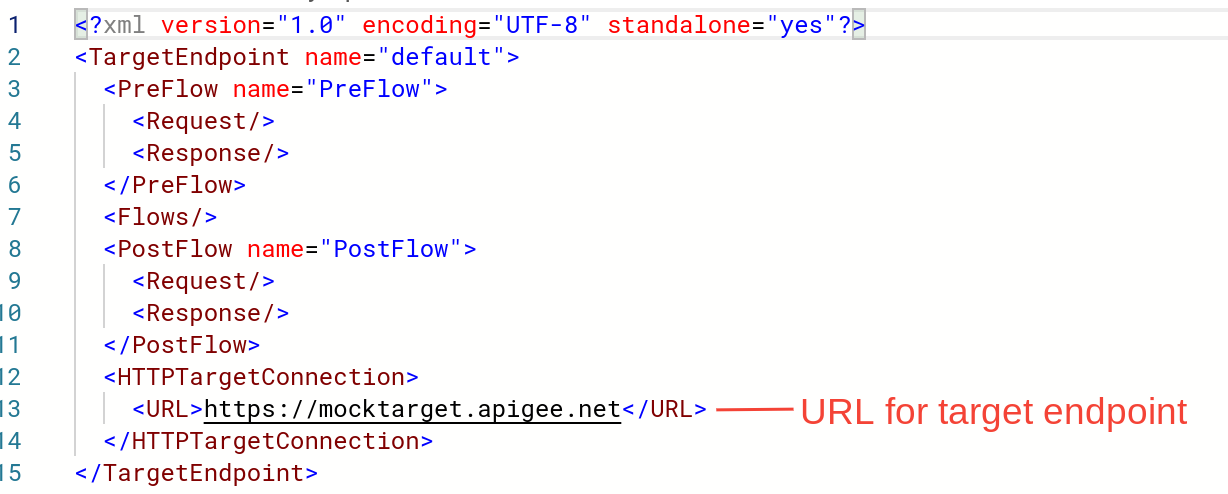
Ändern Sie im Texteditor
<URL>inhttps://mocktarget.apigee.net/xml. (Hängen Sie „/xml“ an die bestehende URL an.)Die neue URL ist unten zu sehen:
...
<HTTPTargetConnection>
  <Properties/>
  <URL>https://mocktarget.apigee.net/xml</URL>
</HTTPTargetConnection>
...
- Klicken Sie oben rechts im Proxy-Editor auf den Pfeil neben Speichern und wählen Sie Als neue Überarbeitung speichern aus.
- Klicken Sie auf Bereitstellen, um die Änderungen bereitzustellen.
- Wählen Sie im Dialogfeld Bereitstellen die Überarbeitung und Umgebung aus, in der Sie die Bereitstellung vornehmen möchten, und klicken Sie auf Bereitstellen.
Proxy testen
Um die API-Proxy-Überarbeitung zu testen, rufen Sie den Proxy wie im Abschnitt API-Proxy aufrufen beschrieben auf.
Dieses Mal gibt der Endpunkt des simulierten Zieldiensts XML im Text der Antwort zurück:
<?xml version="1.0" encoding="UTF-8"?>
<root>
  <city>San Jose</city>
  <firstName>John</firstName>
  <lastName>Doe</lastName>
  <state>CA</state>
</root>
Da der API-Proxy nun XML-Daten zurückgibt, fügen Sie im nächsten Schritt eine Richtlinie hinzu, die XML in JSON konvertiert.
1 2 3 4 (WEITER) Schritt 5: Richtlinie hinzufügen