הדף הזה רלוונטי ל-Apigee ול-Apigee Hybrid.
לעיון במסמכי התיעוד של
Apigee Edge

הוספת יכולות מבוססות-מדיניות ל-proxy ל-API היא תהליך שכולל שני שלבים:
- הגדרת מופע של סוג מדיניות.
- מצרפים את מופע המדיניות ל-Flow.
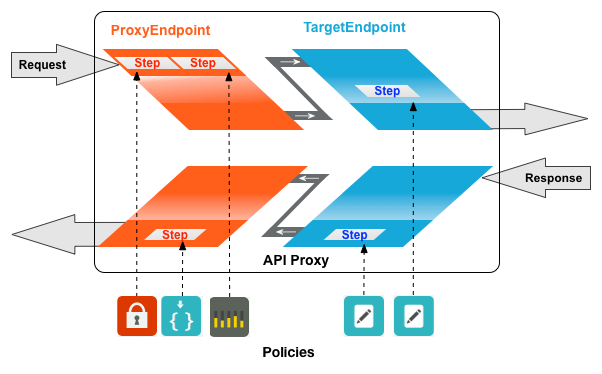
בתרשים הבא מוצג הקשר בין מדיניות לבין תהליכי עבודה. כפי שאפשר לראות, מדיניות מצורפת לזרימה כשלב עיבוד. כדי להגדיר את ההתנהגות הרצויה של ה-API, צריך להבין קצת על תהליכי עבודה. (הנושא הזה מוסבר בהרחבה במאמר הגדרת תהליכי עבודה).
סוג אחד של מדיניות שנמצא בשימוש נפוץ הוא SpikeArrest policy. התכונה SpikeArrest מונעת עלייה פתאומית בתנועת ההודעות, שעלולה להעמיס יתר על המערכות העורפיות.
צירוף מדיניות לזרימה
כדי לצרף מדיניות לזרימה:
- בוחרים ב-proxy ל-API ועוברים לתצוגה Develop (פיתוח).
- בחלונית הימנית, לוחצים על הלחצן + בשורה Policies (מדיניות).
בתיבת הדו-שיח Create policy (יצירת מדיניות), לוחצים בשדה Select policy type (בחירת סוג המדיניות), גוללים למטה אל Traffic Management (ניהול תנועה) ובוחרים באפשרות SpikeArrest (מניעת עליות פתאומיות).
אופציונלי: אפשר לשנות את השם המוצג ואת השם של המדיניות.
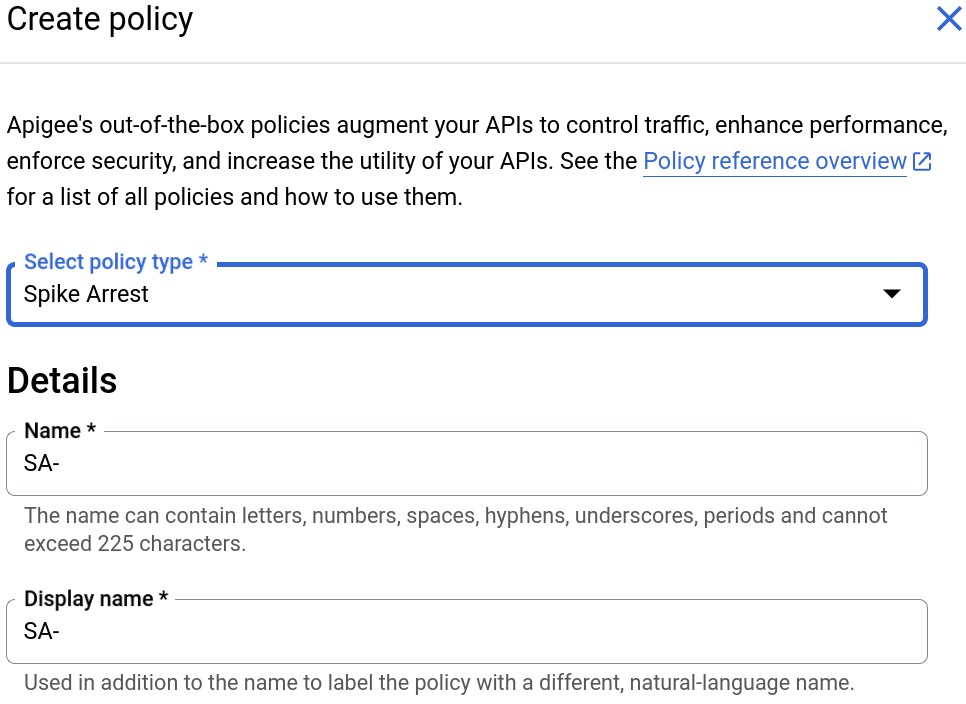
בסיום, לוחצים על יצירה כדי ליצור את המדיניות.
- אחרי שיצרתם את מדיניות הגבלת עלייה פתאומית בשימוש, אתם יכולים לצרף אותה לשלב ב-PreFlow. כדי לעשות זאת, בוחרים באפשרות Proxy Endpoints > default > PreFlow בחלונית הימנית:
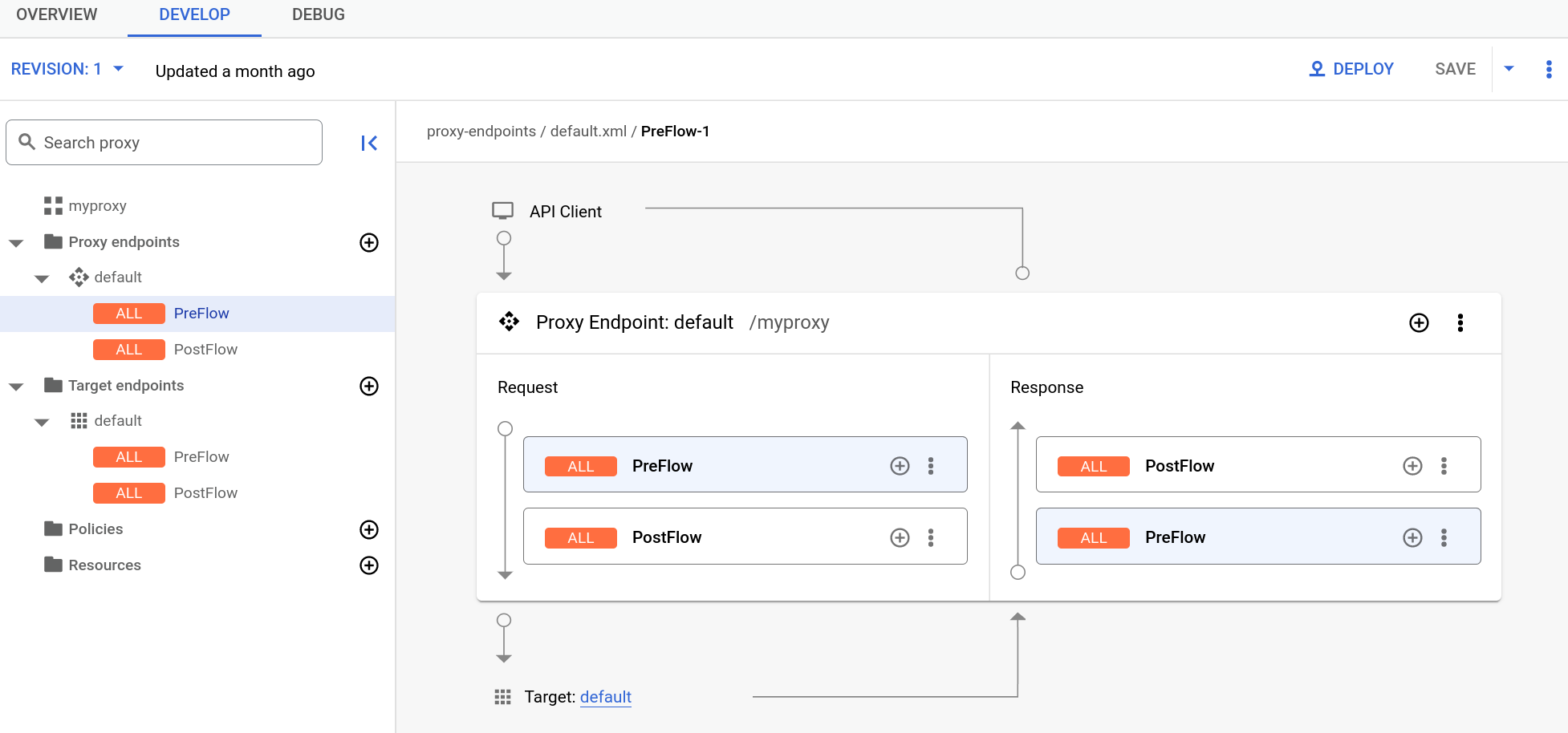
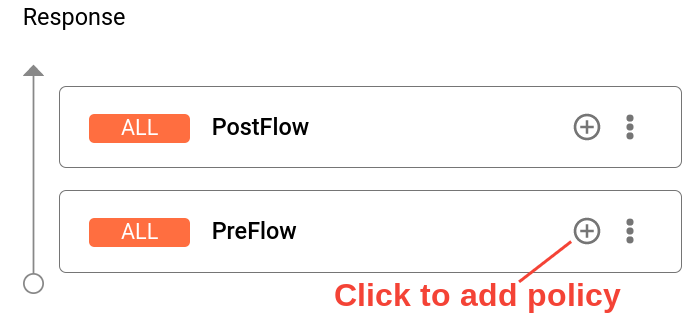
- לוחצים על הלחצן + לצד PreFlow בחלונית Response בפינה השמאלית התחתונה של הכלי לעריכה חזותית:
- בתיבת הדו-שיח Add policy step (הוספת שלב מדיניות), בוחרים במדיניות Spike Arrest (מניעת עליות פתאומיות בתנועה).
לוחצים על הוספה כדי לצרף את המדיניות.
המדיניות Spike Arrest מוצגת עכשיו בחלונית Response:
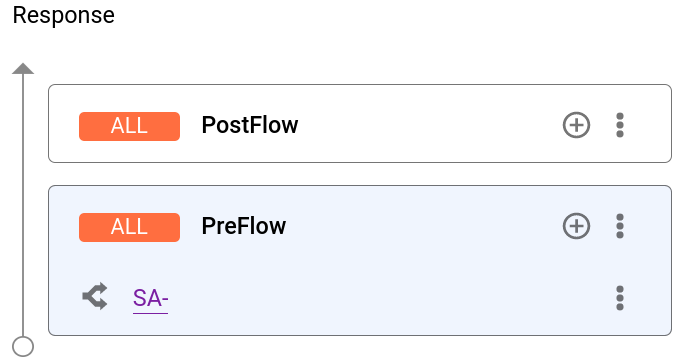
קוד ה-XML הבא של ה-proxy מוצג בעורך הטקסט:
<ProxyEndpoint name="default">
  <PreFlow name="PreFlow">
    <Request/>
    <Response>
      <Step><
        <Name>SA-</Name>
      </Step>
    </Response>
  </PreFlow>
  <Flows/>
  <PostFlow name="PostFlow">
    <Request/>
    <Response/>
  </PostFlow>
  <HTTPProxyConnection>
    <BasePath>/myproxy</BasePath>
  </HTTPProxyConnection>
  <RouteRule name="default">
    <TargetEndpoint>default</TargetEndpoint>
  </RouteRule>
</ProxyEndpoint>
Detaching policies from a flow
To detach a policy from a flow, click the three-dot menu next to the flow and select Delete policy step
Deleting a policy instance
To delete a policy instance, mouse over the entry for the policy in the Navigator view. Click the X in the circle that appears to the right of the entry.
Configuring policies in the UI
When the UI generates a policy instance, it applies reasonable default values for common settings. You may need to modify these settings to meet your requirements.
For example:<?xml version="1.0" encoding="UTF-8" standalone="yes"?> <SpikeArrest async="false" continueOnError="false" enabled="true" name="spikearrest-1"> <DisplayName>SpikeArrest-1</DisplayName> <FaultRules/> <Properties/> <Identifier ref="request.header.some-header-name"/> <MessageWeight ref="request.header.weight"/> <Rate>30ps</Rate> </SpikeArrest>
אפשר להגדיר מדיניות על ידי עריכה ישירה של הגדרות ה-XML שלה בתצוגה Code. לדוגמה, קצב ההודעות המקסימלי שמוגדר במדיניות Spike Arrest הוא 30 הודעות לשנייה. כדי לשנות את התעריף בשעות השיא, צריך לשנות את הערך של רכיב <Rate> ב-XML של המדיניות. פרטים נוספים על הגדרת מדיניות זמינים בדף העזר בנושא מדיניות.
אפשר גם לגזור ולהדביק מדיניות בתצוגה Code (קוד). כך תוכלו לעשות שימוש חוזר במדיניות מתוך הדוגמאות שזמינות ב-GitHub.
כשמבצעים שינויים בהגדרת מדיניות בתצוגה Code, השינויים משתקפים בProperty Inspector. ולהיפך – אם מבצעים שינויים בProperty Inspector, הם מופיעים ב-XML בתצוגת Code.
לעיון בתיעוד ספציפי למדיניות המכסות שבה נעשה שימוש בנושא הזה, אפשר לעבור אל מדיניות מכסות.
שימוש בהסבר קוד של Gemini Code Assist עם מדיניות
אם יש לכם Gemini Code Assist, אתם יכולים להשתמש בו כדי להבין את כללי המדיניות ואת הרכיבים שלהם ישירות בממשק המשתמש של Apigee.
כדי להשתמש בהסבר קוד של Gemini Code Assist עם מדיניות:
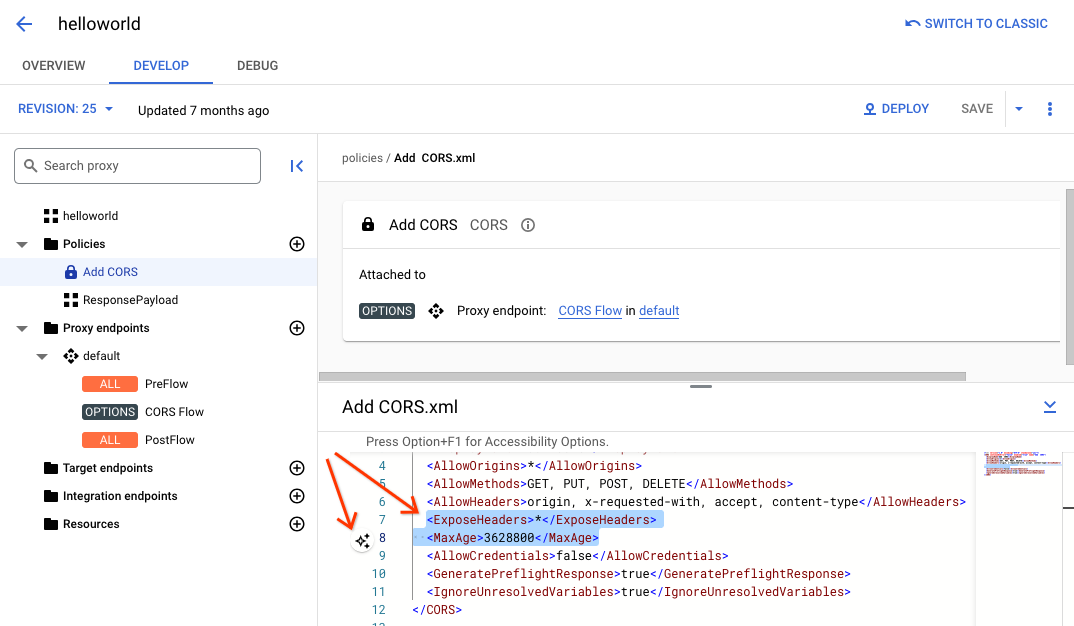
- בזמן עריכת המדיניות בתצוגה קוד, מסמנים חלק מקוד המדיניות, למשל רכיב או מאפיין של XML. אפשר גם להדגיש כמה רכיבים.
- לוחצים על הסמל של Gemini Code Assist כמו שמוצג למטה. בחלונית הצדדית מוצג מידע על המדיניות ועל הרכיב שהדגשתם.