


Questa pagina si applica ad Apigee e Apigee hybrid.
Visualizza la documentazione di
Apigee Edge.

Che cosa mi dice questa dashboard?
La dashboard Composizione del traffico misura il contributo relativo delle tue API, app, sviluppatori e prodotti principali al tuo programma API complessivo.
Utilizza il report per rilevare problemi aziendali come tendenze di traffico inferiori o contributo in calo da parte di app e sviluppatori chiave. In base a questi dati, puoi decidere quale azione correttiva intraprendere. Puoi anche ricevere una notifica in anteprima delle nuove entità che contribuiscono al traffico API e intraprendere azioni per rispondere. Ad esempio, puoi determinare quali nuovi sviluppatori contribuiscono maggiormente e includerli nei programmi di coltivazione.
Dashboard Composizione del traffico
Per accedere alla dashboard Composizione del traffico:
Nella console Google Cloud , vai alla pagina Apigee > Analytics > Analisi sviluppatore > Composizione del traffico.
Vai a Composizione del traffico
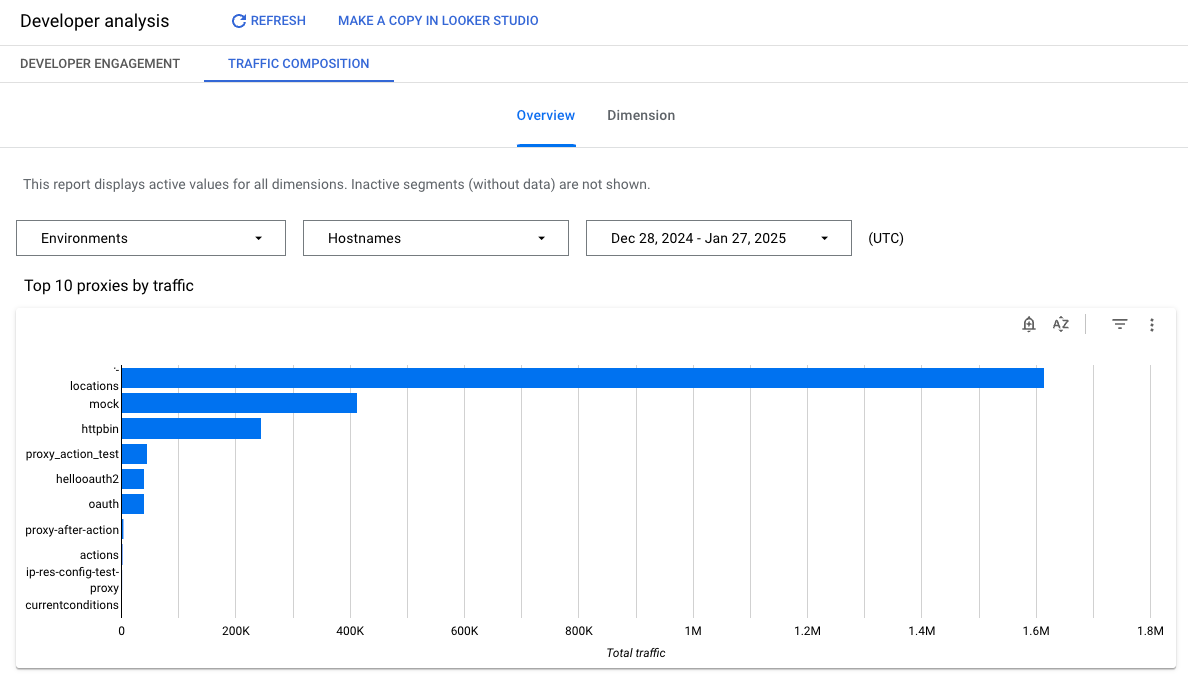
La dashboard si apre come mostrato di seguito:
Utilizzare la dashboard
La dashboard ha un insieme di menu a discesa che puoi utilizzare per filtrare le informazioni visualizzate. I menu a discesa dei filtri sono dinamici. Ad esempio, se selezioni uno sviluppatore dal menu a discesa Sviluppatori, tutti i proxy, le app e i prodotti API associati a questo sviluppatore vengono selezionati automaticamente negli altri menu a discesa, grafici e tabelle. Per ulteriori informazioni, consulta Informazioni sulle proprietà di filtro nella documentazione di Data Studio.
Utilizza il selettore della data per scegliere una data di inizio e una data di fine da misurare. Il selettore della data ti consente di selezionare le date solo a incrementi giornalieri. Non puoi selezionare un incremento dell'intervallo di tempo inferiore a un giorno.
Che cosa misura questa dashboard?
Questa dashboard ha due modalità di misurazione, che puoi selezionare con le schede Panoramica e Dimensione:
| Modalità | Descrizione |
|---|---|
| Panoramica | Ti offre una rapida panoramica dei pattern di traffico per proxy, app per sviluppatori, prodotti e sviluppatori. Ad esempio, utilizza questa visualizzazione per scoprire quale proxy, app, prodotto o sviluppatore genera il maggior traffico. |
| Dimensioni | Consente di esaminare in dettaglio per visualizzare una panoramica più dettagliata del traffico proxy, delle app per sviluppatori, dei prodotti e degli sviluppatori. |
Cosa indica la modalità Panoramica
Fai clic su Panoramica per visualizzare questa modalità. Questa modalità presenta una serie di grafici semplici che mostrano i proxy dei pattern di traffico, le app per sviluppatori, gli sviluppatori e i prodotti.
La figura seguente mostra una parte della pagina di panoramica della composizione del traffico:
| Modalità | Descrizione |
|---|---|
| I 10 proxy principali per traffico | Mostra i primi 10 proxy misurati in base al traffico API. |
| I 10 sviluppatori principali per traffico | Mostra i primi 10 sviluppatori in base al traffico API. |
| I primi 10 prodotti per traffico | Mostra i primi 10 prodotti misurati in base al traffico API. |
| Le 10 app principali per traffico | Mostra le 10 app per sviluppatori principali misurate in base al traffico API. |
Cosa indica la modalità Dimensioni
Fai clic su Dimensione per visualizzare questa modalità. Questa modalità ti consente di esaminare in dettaglio i pattern di traffico per proxy, app per sviluppatori, sviluppatori e prodotti specifici.
I dettagli mostrati nella modalità Dimensione includono:
| Metrica | Descrizione |
|---|---|
| Traffico nel tempo per proxy | Consente di visualizzare il contributo relativo al traffico di ciascun proxy. |
| Traffico nel tempo per sviluppatore | Consente di visualizzare il contributo relativo al traffico di ciascun sviluppatore. |
| Traffico nel tempo per prodotto | Consente di visualizzare il contributo relativo al traffico di ciascun prodotto API. |
| Traffico nel tempo per app | Consente di visualizzare il contributo relativo al traffico di ogni app dello sviluppatore. |
Creare una copia in Data Studio
Puoi modificare, salvare e condividere una copia della dashboard in Data Studio. Per iniziare:
- Fai clic su Crea una copia in Data Studio.
- Nel menu a discesa, seleziona il report che vuoi copiare.
- In Data Studio, fai clic su Salva e condividi.
- Fai clic su Conferma e salva.
Ora puoi modificare la copia salvata nel tuo account utente. Per informazioni dettagliate sull'utilizzo di Data Studio per modificare e creare report, consulta la documentazione di Data Studio.