


הדף הזה רלוונטי ל-Apigee ול-Apigee Hybrid.
לעיון במסמכי התיעוד של
Apigee Edge

מה אפשר ללמוד מלוח הבקרה הזה?
בלוח הבקרה 'התעניינות המפתחים' אפשר לראות אילו מפתחים רשומים של האפליקציה מניבים את נפח התנועה הגבוה ביותר ב-API. לכל אחד מהמפתחים שלכם, תוכלו לראות מי יוצר את תנועת ה-API הכי גדולה ואת הכי הרבה שגיאות. לדוגמה, אם אפליקציה של מפתח מסוים יוצרת הרבה שגיאות בהשוואה למפתחים אחרים, אפשר לטפל בבעיה באופן יזום מול המפתח הזה.
לוח הבקרה 'מעורבות המפתחים'
כדי לגשת למרכז הבקרה למעורבות מפתחים:
במסוף Google Cloud , עוברים לדף Apigee > Analytics > Developer analysis > Developer engagement.
מרכז הבקרה במסוף Cloud כולל את הקטעים הבאים:
- הכרטיסייה 'סקירה כללית'
- הכרטיסייה 'סיכום תנועה'
- הכרטיסייה 'סיכום מספר השגיאות'
- הכרטיסייה 'ממוצע של זמן התגובה הכולל'
מרכז הבקרה מוצג:
הכרטיסייה 'סקירה כללית'
בכרטיסייה סקירה כללית מוצגים הפרטים הבאים:
| מדד | תיאור |
|---|---|
| 10 האפליקציות המובילות של מפתחים לפי תנועת גולשים | דירוג של מספר הקריאות ל-proxy ל-API שמשויכות לאפליקציות נפרדות למפתחים. |
| 10 המפתחים המובילים לפי תנועת גולשים | דירוג של מפתחים על סמך מספר הקריאות ל-proxy ל-API שמשויכות אליהם. |
בטבלה פרטי ההתעניינות שבכרטיסייה 'סקירה כללית' מוצגים הפרטים הבאים:
| פרטים | תיאור |
|---|---|
| אפליקציה למפתחים | שם האפליקציה. |
| בשם אחרים | השם של proxy ל-API שמשויך לאפליקציה. |
| מפתח | כתובת האימייל של המפתח שרשם את האפליקציה או מזהה קבוצת האפליקציות במקרה של קבוצת אפליקציות. |
| מוצר API | שם המוצר שמשויך לאפליקציה. |
| תעבורת נתונים | כמות התנועה שהאפליקציה יצרה בטווח התאריכים שנבחר. |
| שגיאות | המספר הכולל של השגיאות שנוצרו על ידי האפליקציה בתקופת הזמן שנבחרה. |
| קצב שגיאות | אחוז השגיאות מחושב על ידי חלוקת סך השגיאות בסך התנועה בתקופת הזמן שנבחרה. |
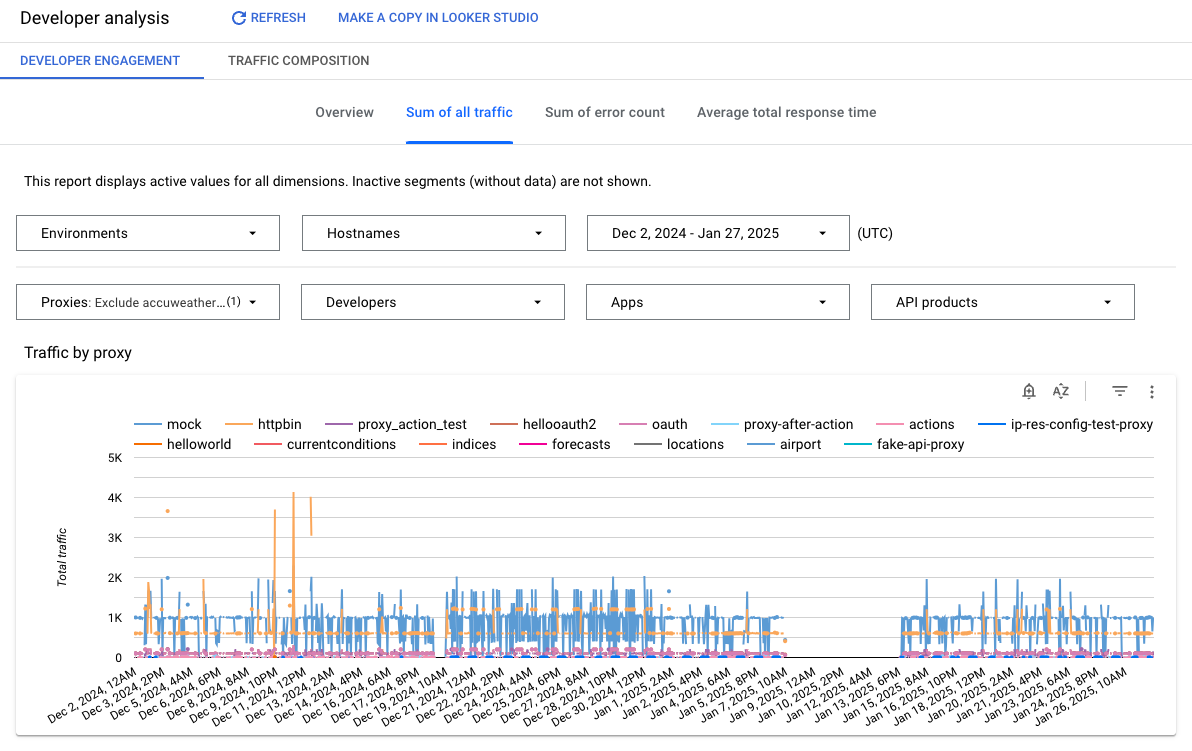
סכום הכרטיסייה 'תנועה'
בכרטיסייה Sum of traffic מוצגים פרטי התנועה של proxy ל-API עבור הפריטים המסוננים. היא כוללת:
| מדד | תיאור |
|---|---|
| תנועה דרך שרת proxy | קריאות ל-API שתועדו עבור שרתי ה-API שנבחרו. |
| תנועה לפי מפתח | קריאות API שתועדו עבור שרתי proxy ל-API שמשויכים למפתחים שנבחרו. |
| תנועת גולשים לפי מוצרים | קריאות ל-API שתועדו עבור שרתי proxy ל-API שמשויכים למוצרי API נבחרים. |
| תנועה לפי אפליקציה | קריאות ל-API שתועדו עבור שרתי proxy ל-API שמשויכים לאפליקציות מפתחים שנבחרו. |
סכום מספר השגיאות
בכרטיסייה Sum of error count מוצגים מספר השגיאות בתעבורה של ה-proxy ל-API עבור הפריטים שסוננו. היא כוללת:
| מדד | תיאור |
|---|---|
| שגיאות לפי שרת proxy | שגיאות API שתועדו עבור שרתי ה-proxy של ה-API שנבחרו. |
| שגיאות של מפתחים | שגיאות API שנרשמו בשרתי proxy ל-API שמשויכים למפתחים שנבחרו. |
| שגיאות לפי מוצרים | שגיאות API שנרשמו עבור שרתי proxy ל-API שמשויכים למוצרי API נבחרים. |
| שגיאות לפי אפליקציה | שגיאות API שנרשמו לשרתי proxy ל-API שמשויכים לאפליקציות מפתחים נבחרות. |
ממוצע של זמן התגובה הכולל
בכרטיסייה ממוצע של זמן התגובה הכולל מוצג מידע על זמן התגובה או על זמן האחזור של הפריטים המסוננים. היא כוללת:
| מדד | תיאור |
|---|---|
| ממוצע של זמן התגובה הכולל לפי שרת proxy | הזמן הממוצע של התגובה הכוללת לשרתי ה-API שנבחרו. |
| ממוצע של זמן התגובה הכולל לפי מפתח | הזמן הממוצע הכולל לתגובה שנרשם עבור שרתי proxy של API שמשויכים למפתחים שנבחרו. |
| ממוצע של זמן התגובה הכולל לפי מוצרים | הערך הממוצע של זמן התגובה הכולל שנרשם לשרתי proxy ל-API שמשויכים למוצרי API נבחרים. |
| ממוצע של זמן התגובה הכולל לפי אפליקציה | הערך הממוצע של זמן התגובה הכולל שנרשם עבור פרוקסי של API שמשויכים לאפליקציות מפתחים שנבחרו. |
שימוש במרכז השליטה
במרכז השליטה יש קבוצה של תפריטים נפתחים שבעזרתם אפשר לסנן את המידע שמוצג במרכז השליטה. התפריטים הנפתחים של המסננים הם דינמיים. לדוגמה, אם בוחרים מפתח מהתפריט הנפתח Developers, כל הפרוקסי, האפליקציות ומוצרי ה-API שמשויכים למפתח הזה נבחרים באופן אוטומטי בתפריטים הנפתחים, בתרשימים ובטבלאות האחרים . מידע נוסף זמין במאמר מידע על מאפייני סינון במסמכי התיעוד של Data Studio.
משתמשים בבורר התאריכים כדי לבחור תאריך התחלה ותאריך סיום למדידה. בורר התאריכים מאפשר לבחור תאריכים רק במרווחים של יום. אי אפשר לבחור מרווח זמן קטן מיום.
יצירת עותק ב-Data Studio
אפשר לערוך, לשמור ולשתף עותק של מרכז הבקרה ב-Data Studio. כדי להתחיל:
- לוחצים על יצירת עותק ב-Data Studio.
- בתפריט הנפתח, בוחרים את הדוח שרוצים להעתיק.
- ב-Data Studio, לוחצים על שמירה ושיתוף.
- לוחצים על אישור ושמירה.
עכשיו אפשר לערוך את העותק שנשמר בחשבון המשתמש. פרטים על שימוש ב-Data Studio לעריכה וליצירה של דוחות זמינים במאמרי העזרה של Data Studio.