


הדף הזה רלוונטי ל-Apigee ול-Apigee Hybrid.
לעיון במסמכי התיעוד של
Apigee Edge

מה אפשר ללמוד מלוח הבקרה הזה?
בלוח הבקרה של המפה הגיאוגרפית אפשר לעקוב אחרי דפוסי תנועה, דפוסי שגיאות ואיכות השירות במיקומים גיאוגרפיים שונים. אתם יכולים לראות מידע על כל ממשקי ה-API, או להתמקד בממשקי API ספציפיים. לוח הבקרה הזה עוזר לכם להעריך:
- מגמות צמיחה של API – כדי לראות מאיפה מגיעה התנועה, משתמשים במדד 'סכום התנועה'. שימוש בתקופות זמן שונות מאפשר לכם לראות באילו מדינות נוצרת הכי הרבה תנועה ובאילו שעות. אפשר גם לתעד את שיעורי התנועה לאורך תקופות זמן שונות כדי לראות מגמות של צמיחה.
- מגמות של שגיאות – אפשר להשתמש במדד Sum of error count כדי לראות מאיפה מגיעות שגיאות ה-API. בעזרת תקופות זמן שונות תוכלו לראות באילו מדינות נוצרות הכי הרבה שגיאות ובאילו שעות. אפשר גם לתעד את שיעורי השגיאות לאורך תקופות זמן שונות כדי לראות מגמות של צמיחה.
- איכות השירות – כדי לראות את הביצועים של שירותי הקצה העורפי לפי מדינה, אפשר להשתמש במדדים ממוצע של זמן התגובה הכולל וממוצע של זמן התגובה של היעד.
לוח הבקרה של המפה הגיאוגרפית
כדי לגשת למרכז הבקרה של Geomap:
במסוף Google Cloud , עוברים לדף Apigee > Analytics > End user analysis > Geomap.
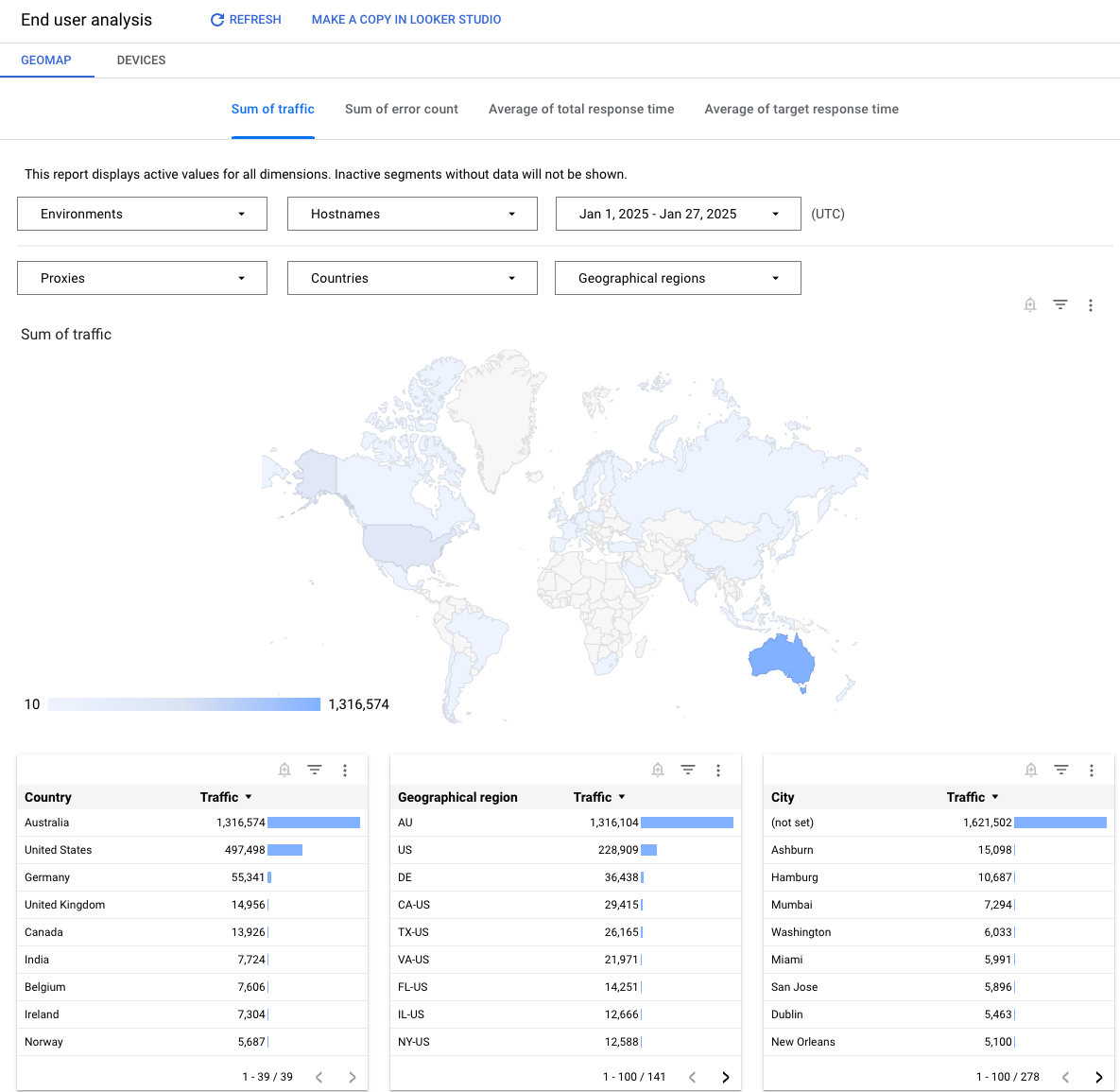
לוח הבקרה ייפתח כמו שמוצג כאן:
מה נמדד בלוח הבקרה הזה?
כברירת מחדל, בלוח הבקרה מוצג המדד סכום התנועה. בטבלה הבאה מתוארים כל המדדים שמוצגים בלוח הבקרה של המפה הגיאוגרפית:
| מדד | תיאור |
|---|---|
| סכום תנועת הגולשים | נקרא גם קצב העברת נתונים. מספר בקשות ה-API והתגובות שמתקבלות מהן בארגון. |
| סכום מספר השגיאות | המספר הכולל של כל בקשות ה-API שלא הצליחו, כלומר הבקשה לא מספקת תגובה כמו שמשתמש הקצה רוצה. |
| ממוצע של זמן התגובה הכולל | הזמן שלוקח ל-API להגיב לבקשה נכנסת. |
| זמן התגובה הממוצע ליעד | הזמן הממוצע שלוקח לנקודת הקצה (endpoint) של היעד להגיב לבקשה נכנסת בתקופה שנבחרה. |
שימוש במרכז השליטה
בלוח הבקרה יש קבוצה של תפריטים נפתחים שבעזרתם אפשר לסנן את המידע שמוצג בו. התפריטים הנפתחים של המסננים הם דינמיים. לדוגמה, אם בוחרים סביבה מהתפריט הנפתח Environments, כל הפרוקסי, שמות המארחים, המדינות והאזורים שמשויכים לסביבה הזו נבחרים אוטומטית בתפריטים הנפתחים, בתרשימים ובטבלאות האחרים. מידע נוסף זמין במאמר מידע על מאפייני סינון במסמכי Data Studio.
משתמשים בבורר התאריכים כדי לבחור תאריך התחלה ותאריך סיום למדידה. בורר התאריכים מאפשר לבחור תאריכים רק במרווחים של יום. אי אפשר לבחור מרווח זמן קטן מיום.
המפה אינטראקטיבית. כדי לראות את התנועה במדינה מסוימת, לוחצים על המדינה. אפשר ללחוץ לחיצה ימנית על טבלת נתונים כדי לבצע פעולות כמו מיון וייצוא נתונים.
מה עוד חשוב לדעת על לוח הבקרה הזה?
כברירת מחדל, בלוח הבקרה מוצגים מדדים של כל שרתי ה-API הפרוקסי. אפשרות אחרת היא לבחור proxy ל-API למדידה מהתפריט הנפתח Proxies.
בוחרים רשומה ברשימות מדינות ואזורים גיאוגרפיים כדי להציג נתונים מפורטים יותר לגבי מדינות, מדינות משנה וערים ספציפיות (בהתאם למיקום הגיאוגרפי הספציפי במדינה שמעניינת אתכם). לדוגמה, אפשר להסתכל על נתונים של ארצות הברית, לבחור אזור גיאוגרפי ואז לראות רשימה של ערים שמהן נוצר התנועה. כדי לראות את נתוני התנועה בעיר מסוימת, אפשר ללחוץ על שם העיר בטבלה.
במרכז הבקרה הזה יש אמצעי בקרה רגילים, כמו בורר התאריכים, העברת העכבר מעל מפות כדי לקבל יותר הקשר, ייצוא נתונים ל-CSV וכו'. מידע נוסף זמין במאמר בנושא שימוש בלוחות הבקרה של ניתוח הנתונים.
יצירת עותק ב-Data Studio
אפשר לערוך, לשמור ולשתף עותק של מרכז הבקרה ב-Data Studio. כדי להתחיל:
- לוחצים על יצירת עותק ב-Data Studio.
- בתפריט הנפתח, בוחרים את הדוח שרוצים להעתיק.
- ב-Data Studio, לוחצים על שמירה ושיתוף.
- לוחצים על אישור ושמירה.
עכשיו אפשר לערוך את העותק שנשמר בחשבון המשתמש. פרטים על שימוש ב-Data Studio לעריכה וליצירה של דוחות זמינים במאמרי העזרה של Data Studio.