


Oltre a visualizzare i dati di Apigee Analytics e di monetizzazione nell'interfaccia utente Apigee, puoi visualizzarli anche utilizzando l'integrazione di Data Studio, che collega i dati Apigee a Data Studio di Google. Data Studio è uno strumento potente e flessibile che puoi utilizzare per visualizzare i dati Apigee in dashboard e report completamente personalizzabili.
Le sezioni seguenti spiegano come creare un report sui dati di Analytics in Data Studio.
Ruolo richiesto
Per utilizzare Data Studio, devi prima connetterlo a un'origine dati, in questo caso
Apigee. Per stabilire la connessione, devi disporre del ruolo
roles/apigee.analyticsEditor.
Per saperne di più, consulta Ruoli Apigee.
Connettiti all'origine dati Apigee
Per connetterti all'origine dati Apigee, segui questi passaggi:
- Apri Data Studio. Di seguito è mostrata la pagina principale di Data Studio:
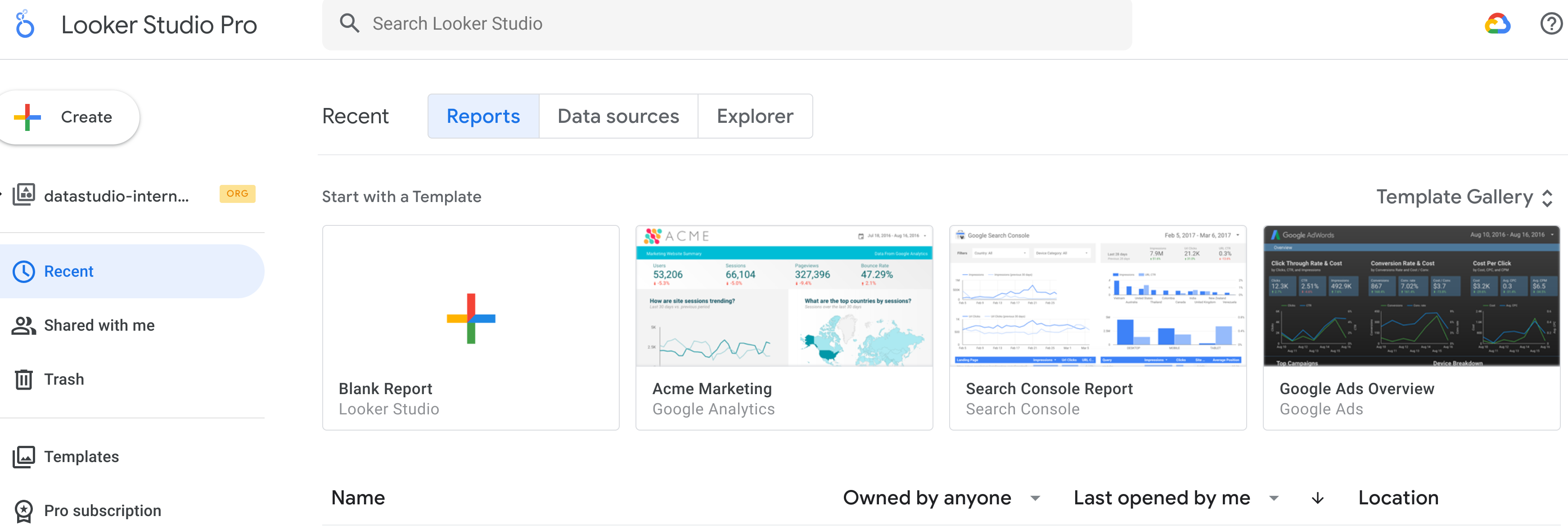
- Fai clic sul pulsante + Crea nella parte superiore della pagina.
- Seleziona Origine dati per visualizzare una pagina Origine dati senza titolo.
- Scorri verso il basso e fai clic sul pulsante Apigee:
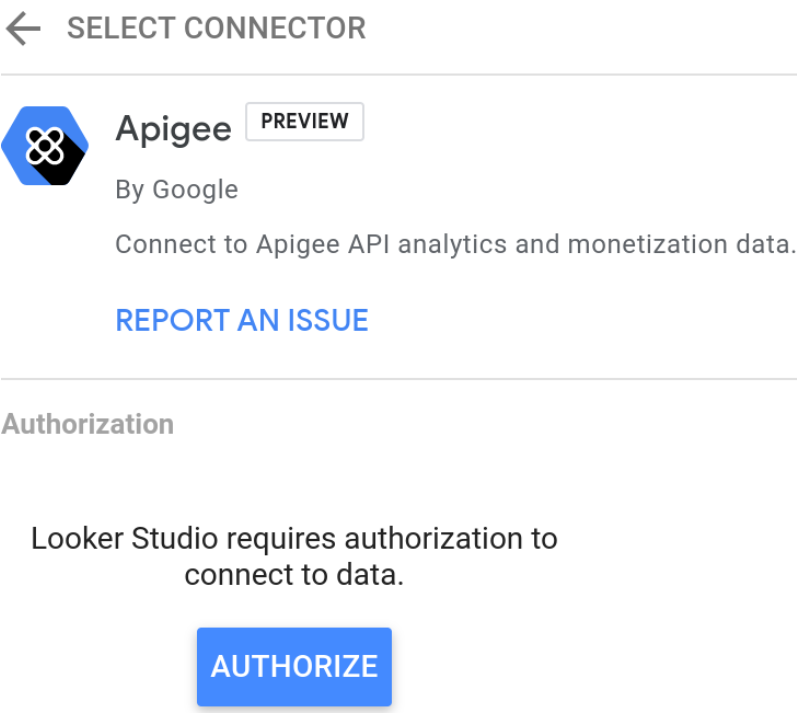
- Fai clic sul pulsante Autorizza per consentire a Data Studio di connettersi ai dati Apigee.
- Nel campo Nome organizzazione Apigee, inserisci l'ID organizzazione. Nota:l'ID organizzazione è uguale all'ID progetto Google Cloud per l'organizzazione.
Fai clic su Collega in alto a destra della finestra.
Nota:per eseguire questo passaggio, devi disporre del ruolo
roles/apigee.analyticsEditor.Una volta stabilita la connessione ad Apigee, Data Studio mostra la pagina mostrata di seguito, in cui puoi creare un report:
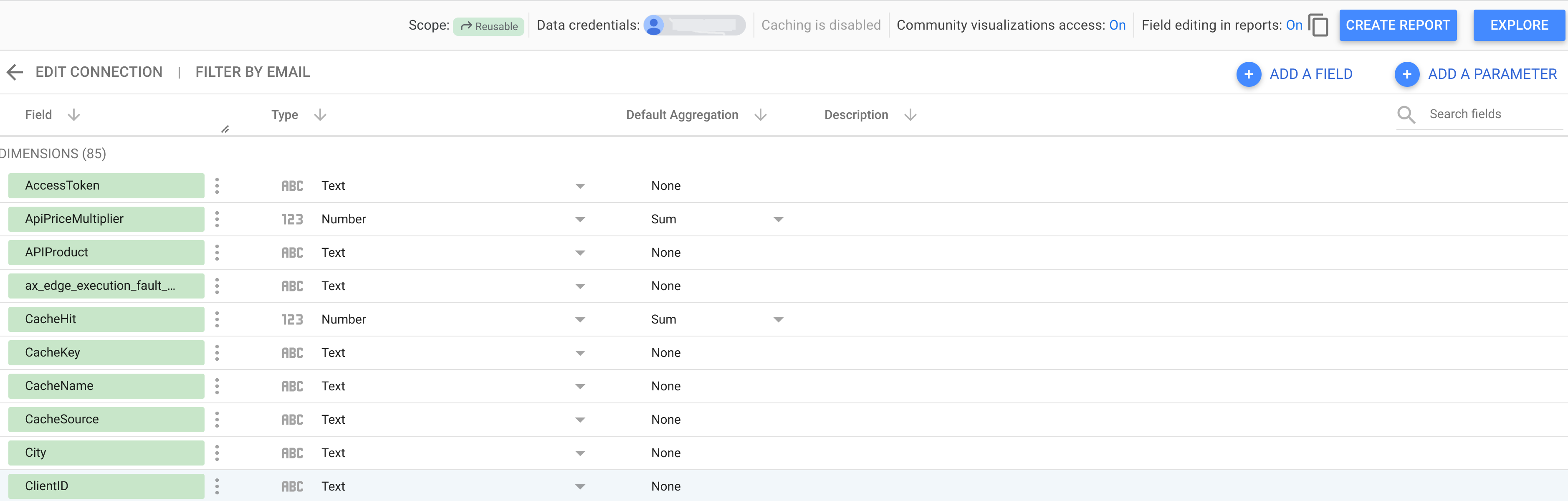
La sezione successiva spiega come visualizzare un report sui dati di Analytics in Data Studio utilizzando il modello della piattaforma API Apigee.
Utilizzare il modello della piattaforma API Apigee
Le sezioni seguenti descrivono come visualizzare un report predefinito utilizzando il modello della piattaforma API Apigee.
- Apri il modello della piattaforma API Apigee da Data Studio
- Apri il modello della piattaforma API Apigee dalla UI di Apigee
Apri il modello della piattaforma API Apigee da Data Studio
Per aprire il modello della piattaforma Apigee API da Data Studio:
- Nella pagina Data Studio, seleziona Modelli nel riquadro di navigazione.
- Nel menu Categoria della Galleria modelli, seleziona Apigee.
- In Apigee, seleziona Apigee API Analytics. Viene visualizzato il modello Piattaforma API Apigee:
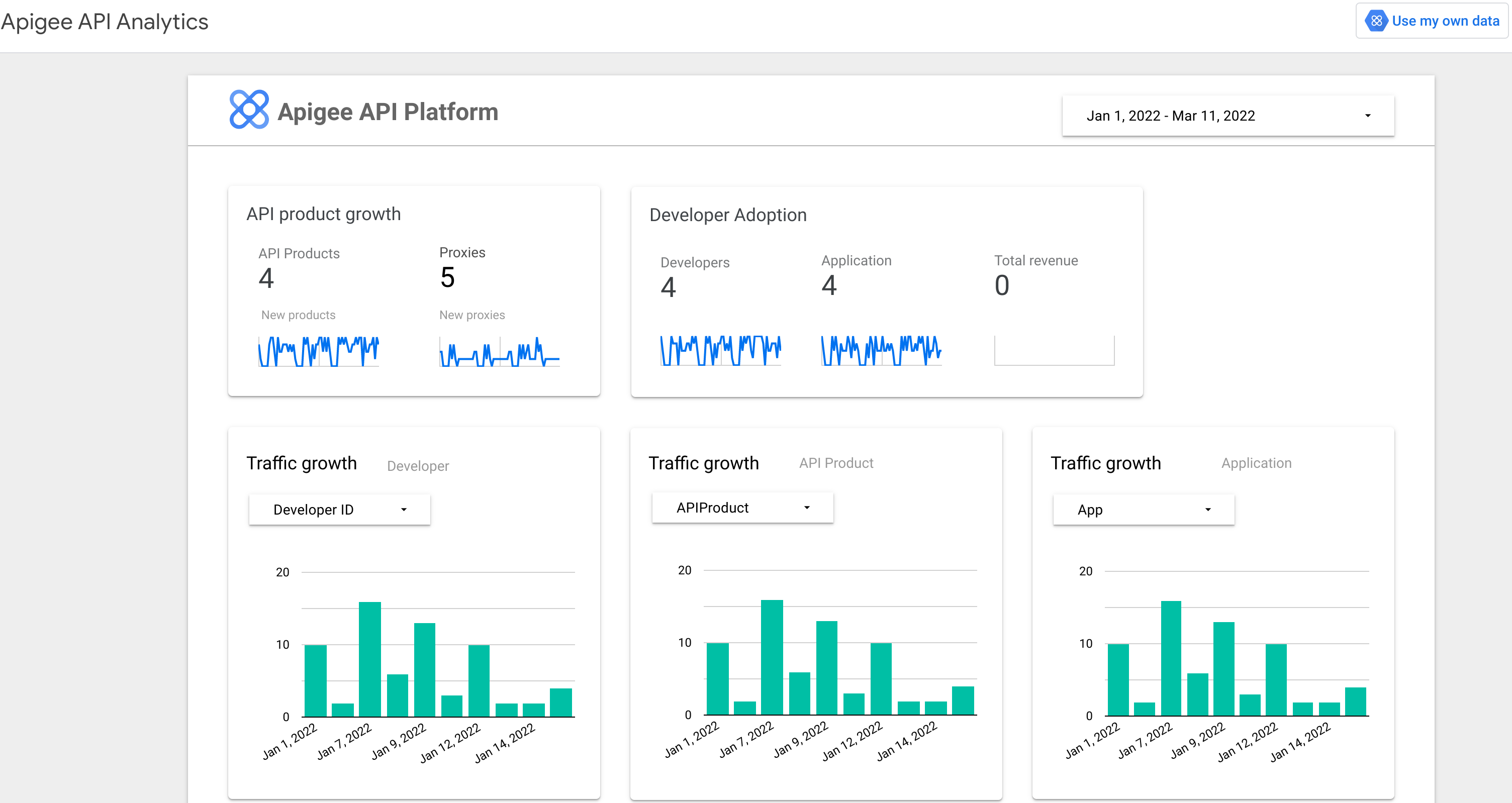
- Fai clic su Utilizza i miei dati in alto a destra nella pagina per aprire la finestra di dialogo Aggiungi dati al report.
- Nel campo Nome organizzazione Apigee, inserisci l'ID organizzazione. Nota:l'ID organizzazione è uguale all'ID progetto Google Cloud per l'organizzazione.
- Fai clic su Aggiungi in basso a destra.
Apri il modello della piattaforma API Apigee dalla UI di Apigee
Per aprire il modello della piattaforma API Apigee dalla UI di Apigee:
Nella console Google Cloud , vai alla pagina Apigee > Analytics > Report personalizzati.
- Fai clic su Crea altri report utilizzando Data Studio in alto a destra. Viene visualizzato il modello
Piattaforma API Apigee:
- Fai clic su Utilizza i miei dati in alto a destra nella pagina per aprire la finestra di dialogo Aggiungi dati al report.
- Nel campo Nome organizzazione Apigee, inserisci l'ID organizzazione. Nota:l'ID organizzazione è uguale all'ID progetto Google Cloud per l'organizzazione.
- Fai clic su Aggiungi in basso a destra.
Nel report puoi visualizzare diversi grafici, tra cui:
- Crescita dei prodotti API
- Crescita del traffico
- Rendimento della latenza
- Miglioramenti ai codici di errore
Per saperne di più, consulta la guida rapida di Data Studio.
Creare un report sui dati di Analytics
Puoi anche creare un report sui dati di Analytics direttamente in Data Studio, senza utilizzare il modello della piattaforma API Apigee:
- Nella pagina Data Studio, fai clic su + Crea.
- Seleziona Segnala.
- In Aggiungi dati al report, seleziona Le mie origini dati.
- Seleziona Apigee - Analytics.
- Fai clic su Aggiungi in basso a destra.
- Nella finestra di dialogo di conferma, fai clic su Aggiungi al report.
Viene visualizzata la pagina Report con i dati di Apigee Analytics
disponibili da aggiungere al report, come mostrato di seguito:
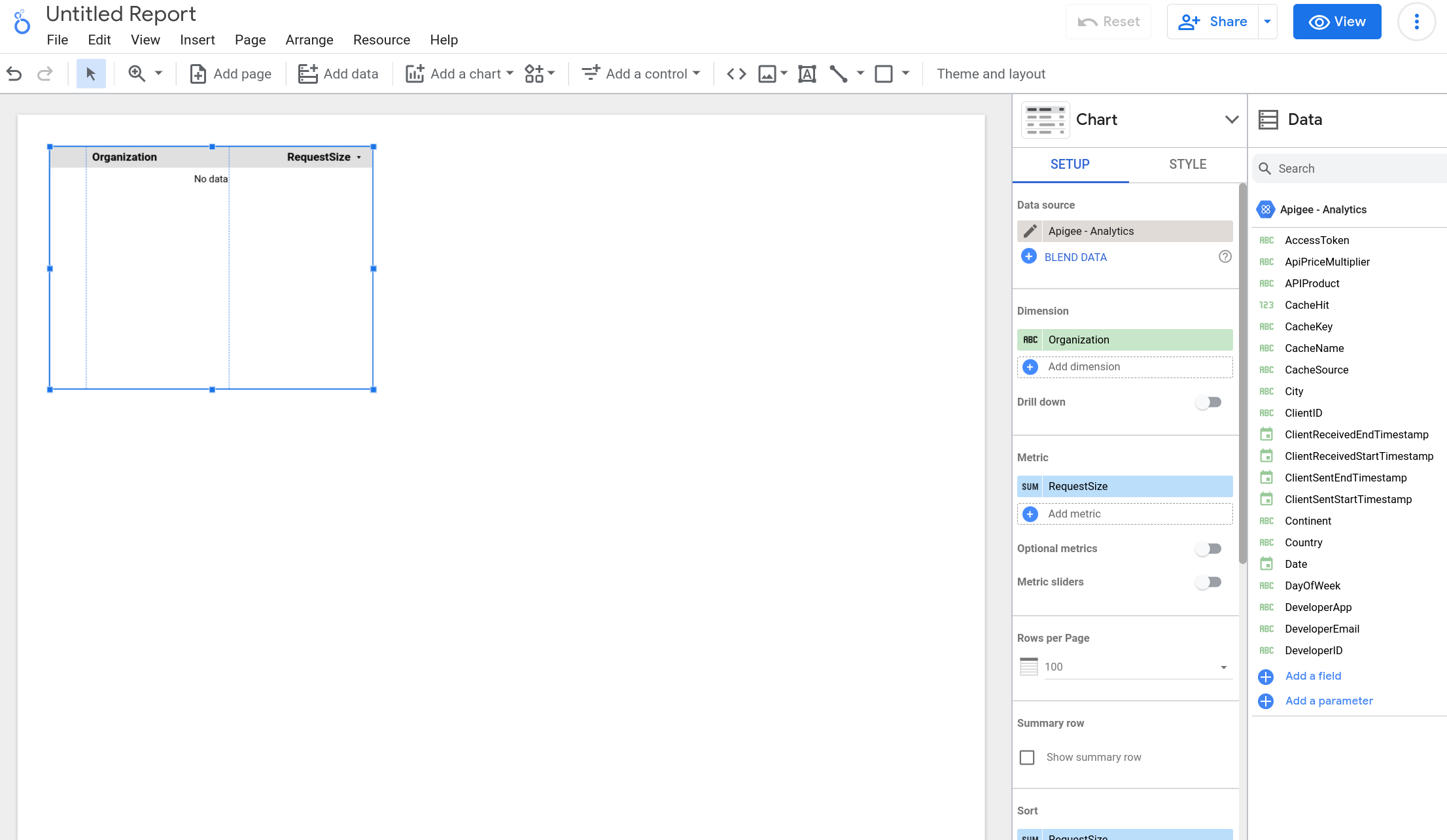
Ora puoi creare un report di Analytics. Di seguito è riportato un esempio che crea un grafico del traffico API nel tempo:
- Seleziona il menu Inserisci nella parte superiore della pagina Report.
- Seleziona Grafico delle serie temporali.
- Nel riquadro Metrica sul lato destro della pagina Report, seleziona + Aggiungi metrica.
- Scorri verso il basso l'elenco Campi disponibili e seleziona Traffico.
Viene visualizzato un grafico delle serie temporali del traffico recente. Di seguito è riportato un esempio. (I tuoi dati varieranno.)
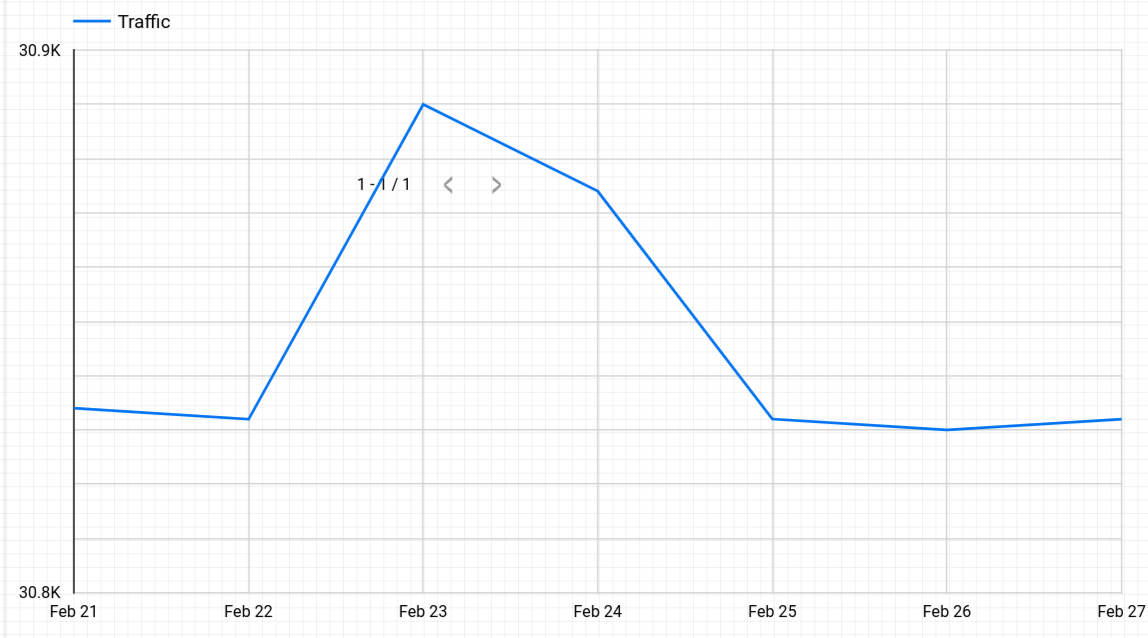
Se vuoi visualizzare un intervallo di tempo diverso per i dati, torna al menu Inserisci e seleziona Controllo intervallo di date. Puoi quindi utilizzare il controllo per selezionare un intervallo di tempo per la visualizzazione dei dati.
La documentazione di Data Studio descrive come creare molti tipi di report. Per maggiori informazioni, consulta le seguenti risorse: