


En plus d'afficher les données Apigee Analytics et de monétisation dans l'UI d'Apigee, vous pouvez également les afficher à l'aide de l'intégration de Data Studio, qui connecte les données Apigee à Data Studio de Google. Data Studio est un outil puissant et flexible qui vous permet d'afficher des données Apigee dans des tableaux de bord et des rapports entièrement personnalisables.
Les sections suivantes expliquent comment créer un rapport de données Analytics dans Data Studio.
Rôle requis
Pour utiliser Data Studio, vous devez d'abord le connecter à une source de données (dans ce cas, Apigee). Pour établir la connexion, vous devez disposer du rôle roles/apigee.analyticsEditor.
Pour en savoir plus, consultez la section Rôles Apigee.
Se connecter à la source de données Apigee
Pour vous connecter à la source de données Apigee, procédez comme suit :
- Ouvrez Data Studio. La page principale de Data Studio est présentée ci-dessous :
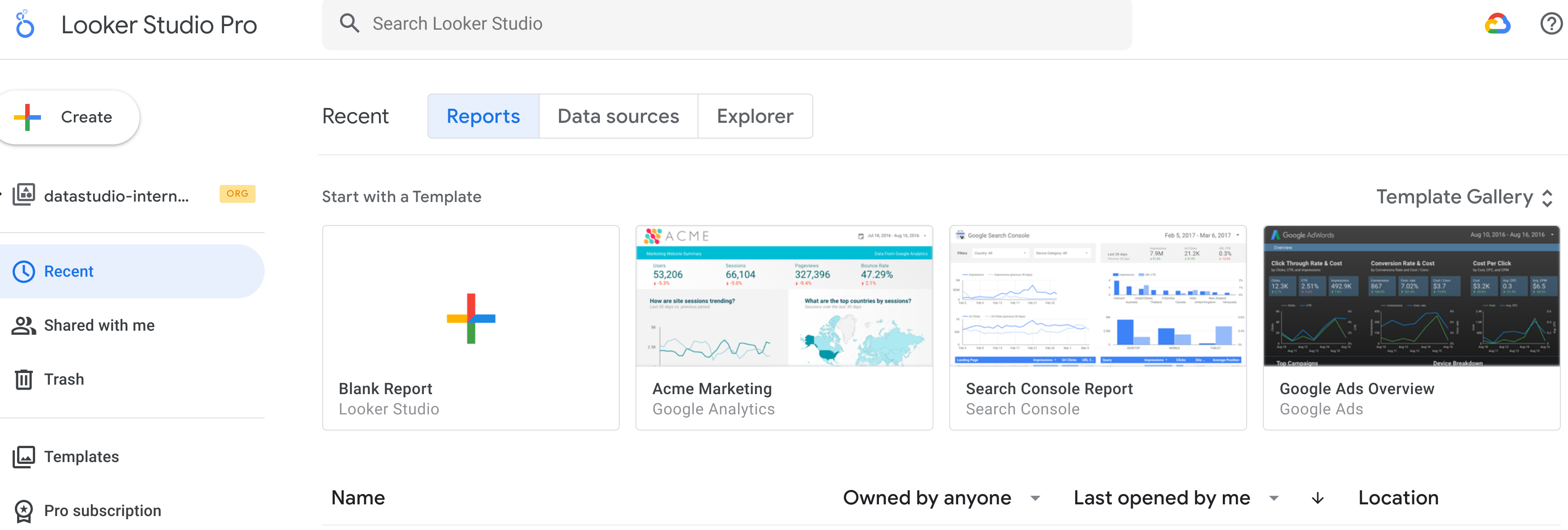
- Cliquez sur le bouton + Créer en haut de la page.
- Sélectionnez Source de données pour afficher une page Source de données sans titre.
- Faites défiler la page vers le bas, puis cliquez sur le bouton Apigee :
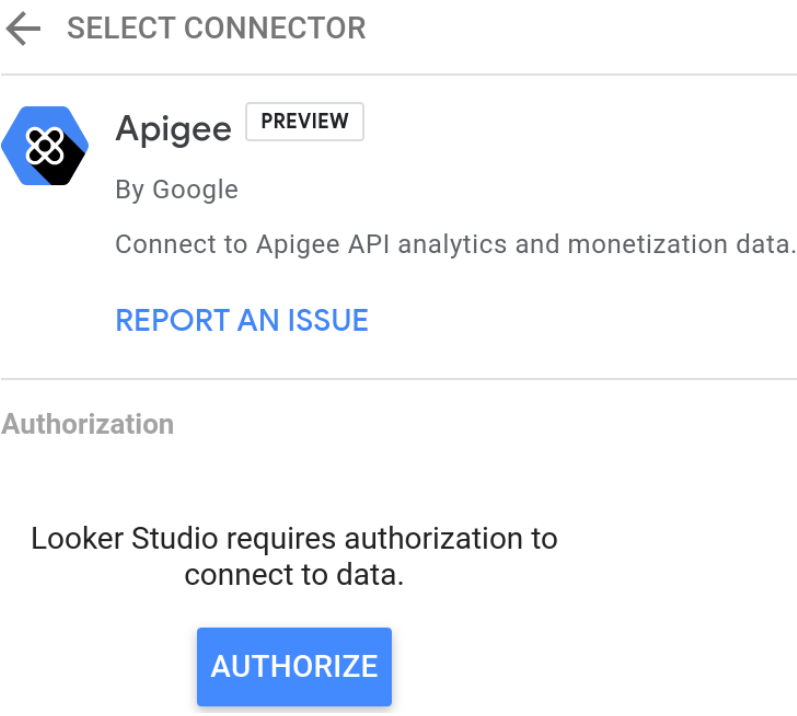
- Cliquez sur le bouton Autoriser pour autoriser Data Studio à se connecter aux données Apigee.
- Dans le champ Nom de l'organisation Apigee, saisissez l'ID d'organisation. Remarque : L'ID d'organisation est identique à l'ID du projet Google Cloud de l'organisation.
Cliquez sur Connecter en haut à droite de la fenêtre.
Remarque : Vous devez disposer du rôle
roles/apigee.analyticsEditorpour effectuer cette étape.Une fois la connexion à Apigee établie, Data Studio affiche la page ci-dessous, dans laquelle vous pouvez créer un rapport :
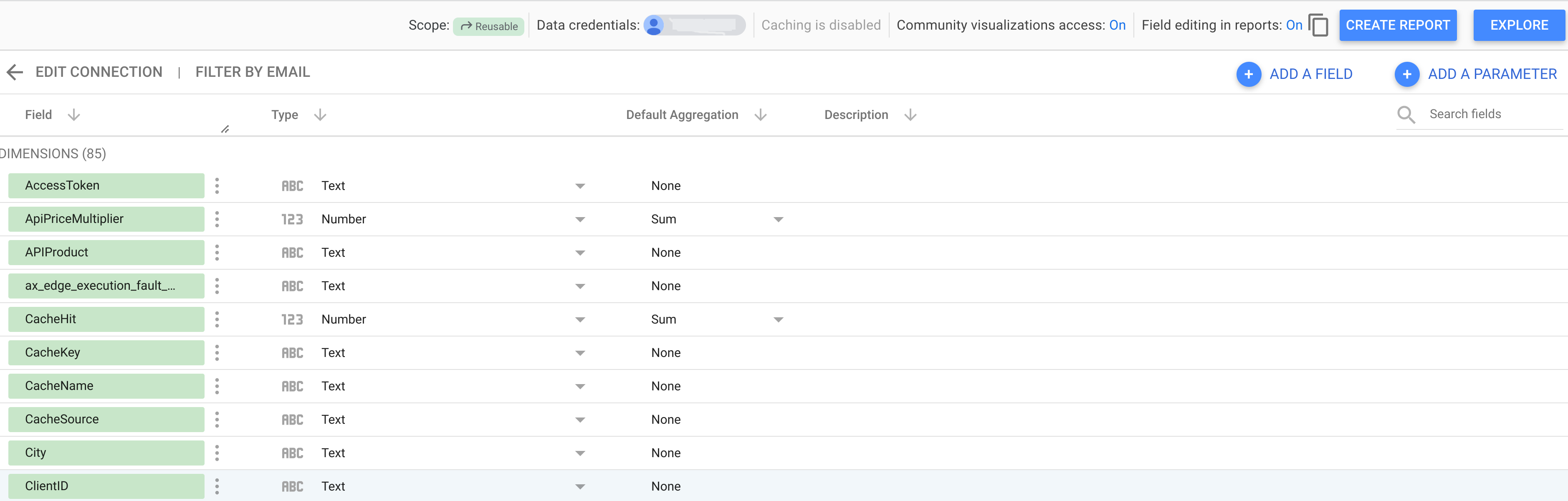
La section suivante explique comment afficher un rapport de données Analytics dans Data Studio à l'aide du modèle de la plate-forme d'API Apigee.
Utiliser le modèle de la plate-forme d'API Apigee
Les sections suivantes expliquent comment afficher un rapport prédéfini à l'aide du modèle de la plate-forme d'API Apigee.
- Ouvrir le modèle de la plate-forme d'API Apigee à partir de Data Studio
- Ouvrir le modèle de la plate-forme d'API Apigee à partir de l'UI d'Apigee
Ouvrir le modèle de la plate-forme d'API Apigee à partir de Data Studio
Pour ouvrir le modèle de la plate-forme d'API Apigee à partir de Data Studio :
- Sur la page Data Studio, sélectionnez Modèles dans le volet de navigation.
- Dans le menu Catégorie de la galerie de modèles, sélectionnez Apigee.
- Sous Apigee, sélectionnez API Apigee Analytics. Le modèle de la plate-forme d'API Apigee s'affiche :
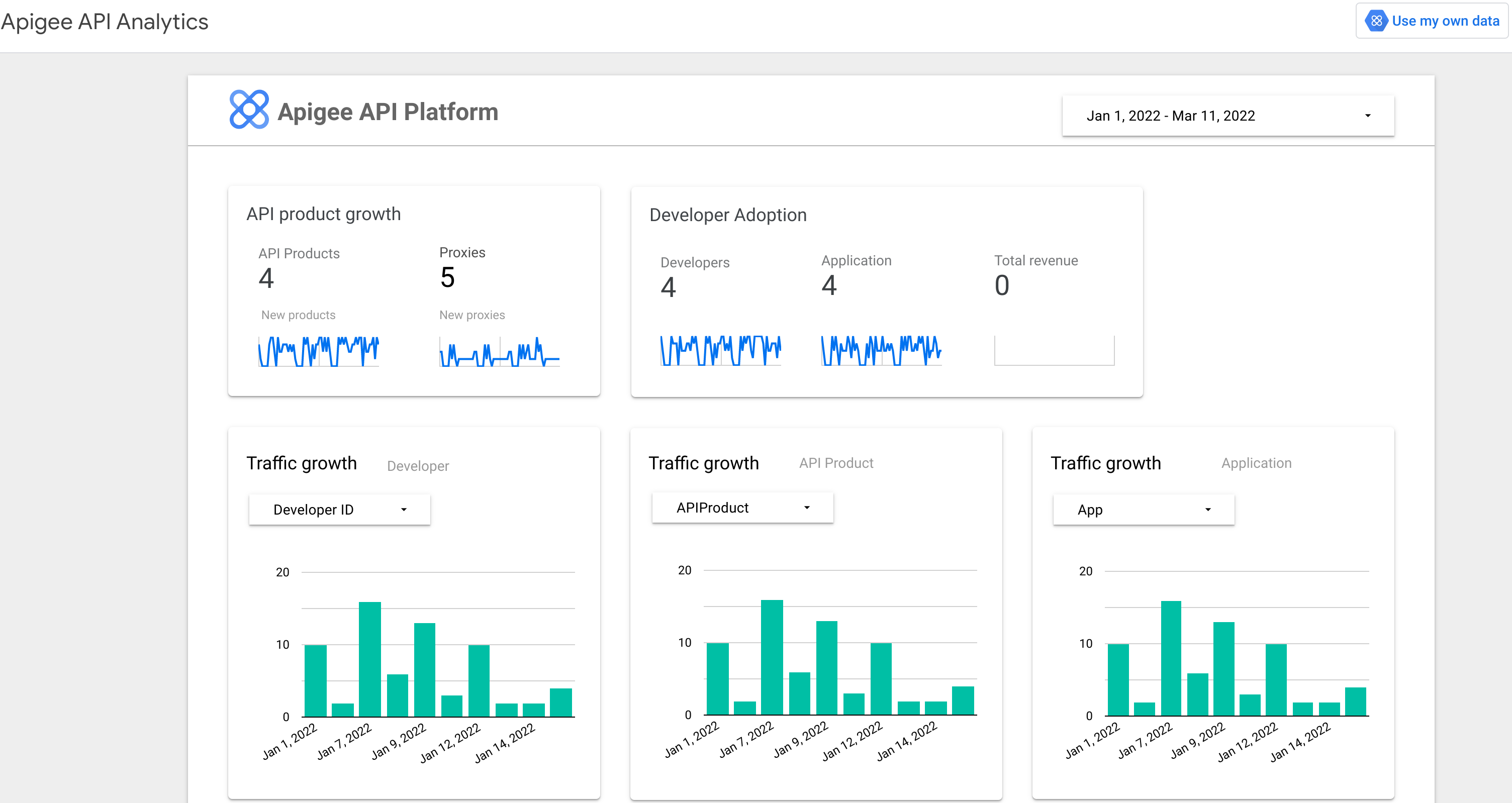
- Cliquez sur Utiliser mes propres données en haut à droite de la page pour ouvrir la boîte de dialogue Ajouter des données au rapport.
- Dans le champ Nom de l'organisation Apigee, saisissez l'ID d'organisation. Remarque : L'ID d'organisation est identique à l'ID du projet Google Cloud de l'organisation.
- Cliquez sur Ajouter en bas à droite.
Ouvrir le modèle de la plate-forme d'API Apigee à partir de l'UI d'Apigee
Pour ouvrir le modèle de la plate-forme d'API Apigee à partir de l'UI d'Apigee :
Dans la console Google Cloud , accédez à la page Apigee > Analytics > Rapports personnalisés.
- Cliquez sur Créer d'autres rapports à l'aide de Data Studio en haut à droite. Le modèle de la plate-forme d'API Apigee s'affiche :
- Cliquez sur Utiliser mes propres données en haut à droite de la page pour ouvrir la boîte de dialogue Ajouter des données au rapport.
- Dans le champ Nom de l'organisation Apigee, saisissez l'ID d'organisation. Remarque : L'ID d'organisation est identique à l'ID du projet Google Cloud de l'organisation.
- Cliquez sur Ajouter en bas à droite.
Vous pouvez afficher différents graphiques dans le rapport, y compris les suivants :
- Développement du produit d'API
- Augmentation du trafic
- Performances de latence
- Améliorations apportées au code d'erreur
Pour en savoir plus, consultez le guide de démarrage rapide de Data Studio.
Créer un rapport de données Analytics
Vous pouvez également créer un rapport de données Analytics directement dans Data Studio, sans utiliser le modèle de la plate-forme d'API Apigee :
- Sur la page Data Studio, cliquez sur + Créer.
- Sélectionnez Rapport.
- Sous Ajouter des données au rapport, sélectionnez Mes sources de données.
- Sélectionnez Apigee Analytics.
- Cliquez sur Ajouter en bas à droite.
- Dans la boîte de dialogue de confirmation, cliquez sur Ajouter au rapport.
La page du rapport affiche les données Apigee Analytics disponibles à ajouter au rapport, comme indiqué ci-dessous :
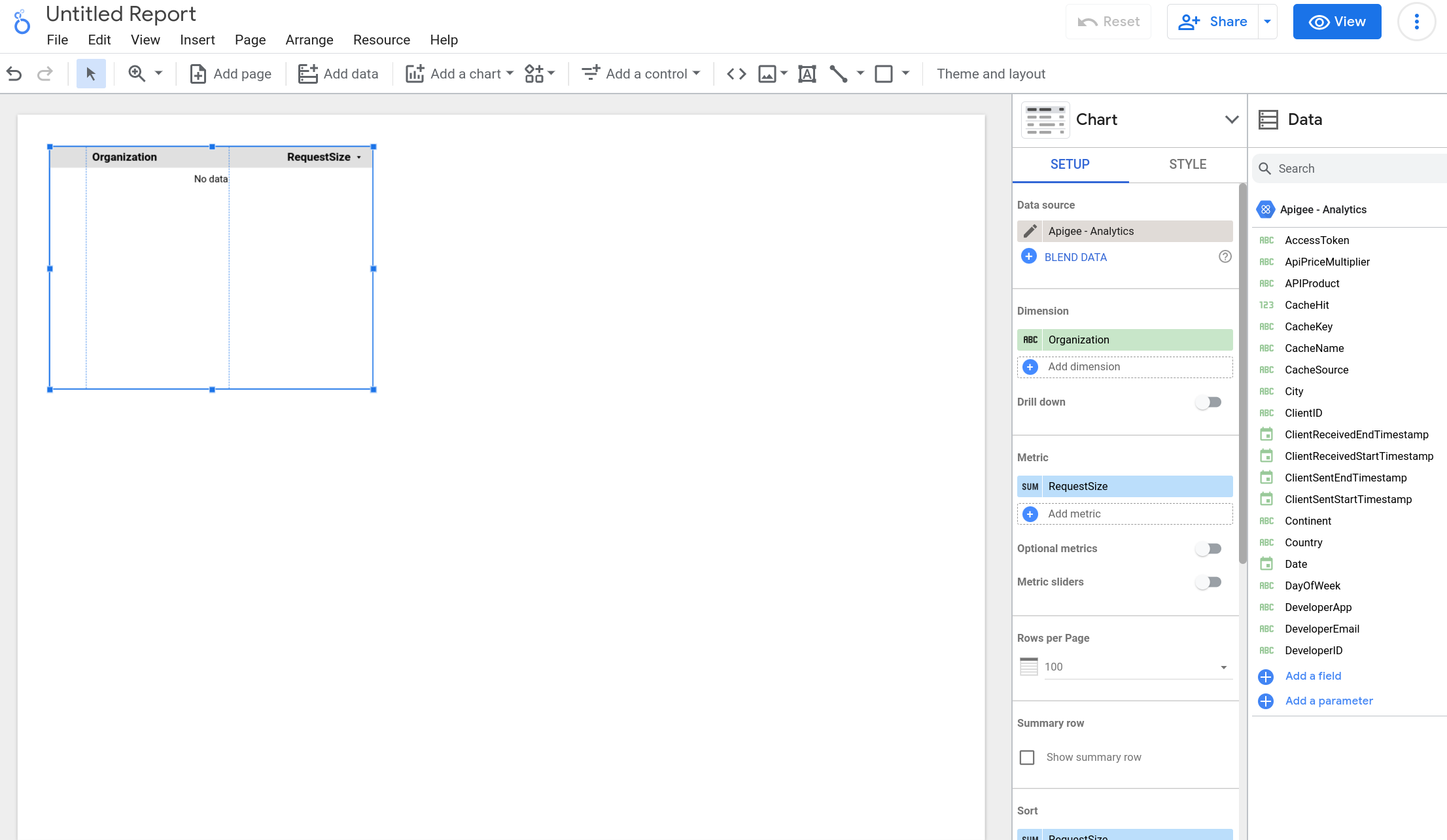
Vous pouvez maintenant créer un rapport Analytics. Voici un exemple permettant de créer un graphique sur le trafic de l'API au fil du temps :
- Sélectionnez le menu Insertion en haut de la page du rapport.
- Sélectionnez Graphique de série temporelle.
- Dans le volet Métrique situé à droite de la page du rapport, sélectionnez + Ajouter une métrique.
- Faites défiler la page jusqu'à Champs disponibles, puis sélectionnez Trafic.
Un graphique de série temporelle sur le trafic récent s'affiche. Un exemple est présenté ci-dessous. (Vos données seront différentes.)
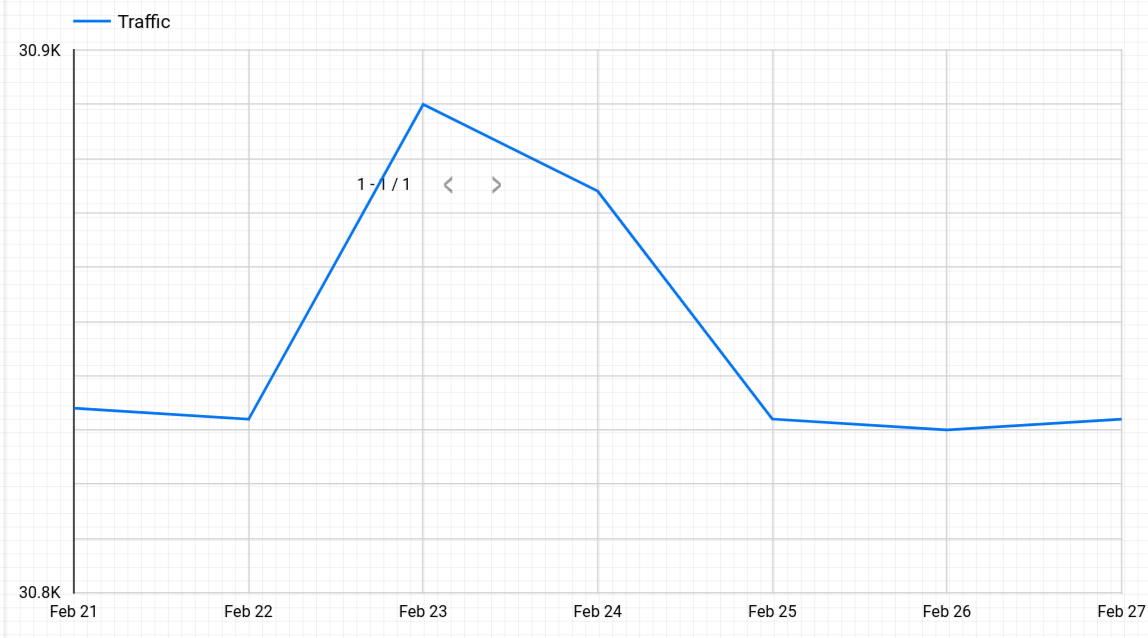
Si vous souhaitez afficher une autre période pour les données, revenez au menu Insertion et sélectionnez Sélecteur de plage de dates. Vous pouvez ensuite utiliser le sélecteur pour sélectionner une plage de dates pour les données à afficher.
La documentation Data Studio explique comment créer de nombreux types de rapports. Pour en savoir plus, consultez les ressources suivantes :