


Ora che hai configurato Google Cloud e la UI ibrida e hai installato e configurato il runtime, puoi vedere come funziona tutto insieme.
Questa sezione illustra:
- Crea un nuovo proxy API nella UI Apigee utilizzando la procedura guidata per i proxy API
- Esegui il deployment del nuovo proxy nel cluster con la UI
1. Crea un nuovo proxy API utilizzando la UI ibrida
Questa sezione descrive come creare un nuovo proxy API nella UI utilizzando la procedura guidata per i proxy API.
Per creare un proxy API semplice utilizzando la procedura guidata per i proxy API:
- Apri la UI di Apigee in un browser.
- Seleziona Sviluppa > Proxy API nella visualizzazione principale.
- Dall'elenco a discesa Ambiente, seleziona l'ambiente in cui vuoi
creare un nuovo proxy API. In questa sezione si presuppone che il nome dell'ambiente sia "test". Hai
creato almeno un ambiente nel passaggio 5: aggiunta di un ambiente.
La UI ibrida mostra un elenco di proxy API per l'ambiente. Se non hai ancora creato proxy, l'elenco è vuoto.
- Fai clic su + Proxy in alto a destra. Viene avviata la procedura guidata per il proxy API.
- Seleziona Reverse proxy (il più comune) e fai clic su Avanti.
Viene visualizzata la visualizzazione Dettagli proxy.
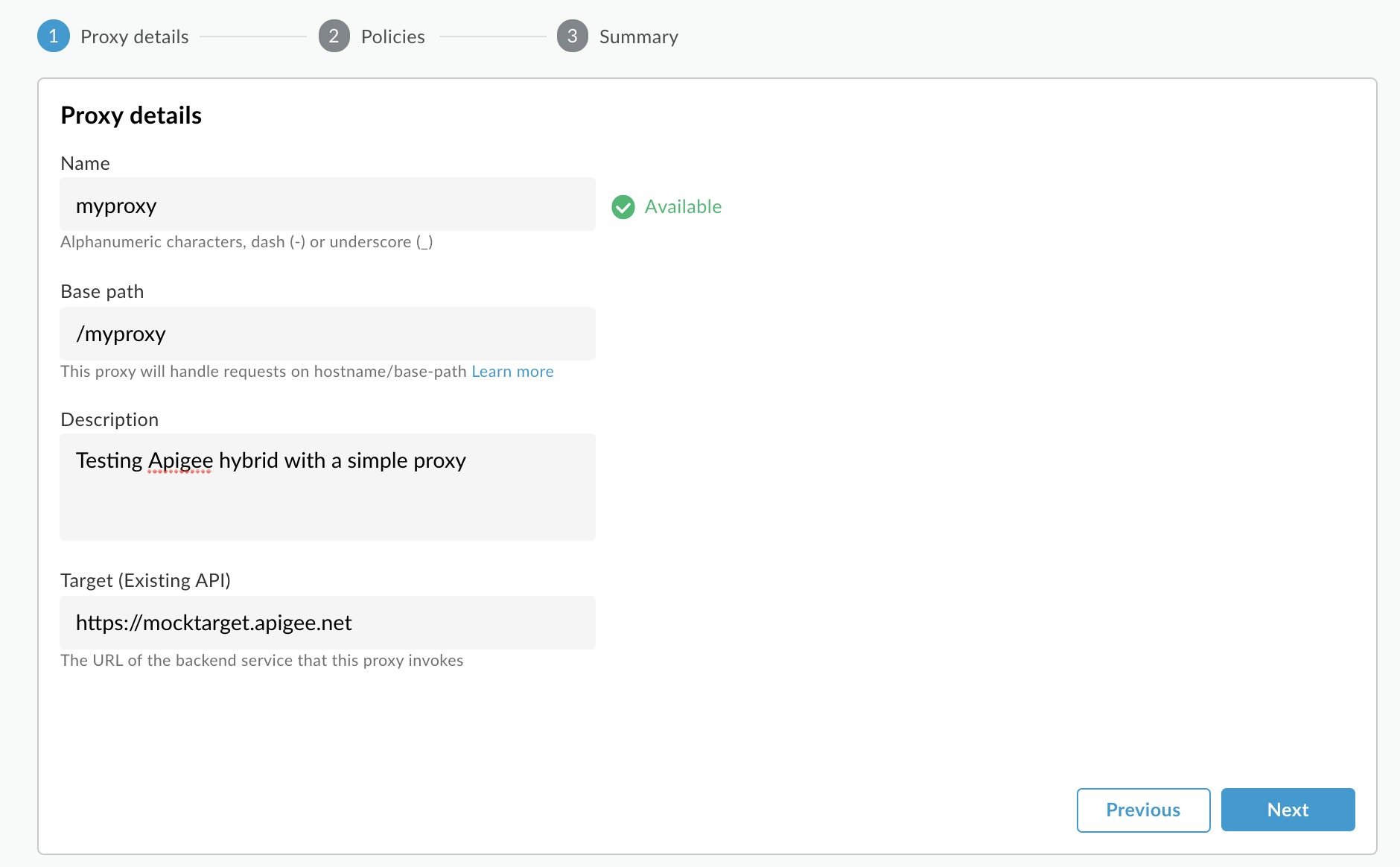
- Configura il proxy con le seguenti impostazioni:
- Nome proxy:inserisci "myproxy". I passaggi rimanenti di questa sezione presuppongono che questo sia l'ID del proxy.
- Percorso di base proxy:impostato automaticamente su "/myproxy". Il percorso di base del proxy fa parte dell'URL utilizzato per effettuare richieste alla tua API. Edge utilizza l'URL per corrispondere e indirizzare le richieste in entrata al proxy API corretto.
- (Facoltativo) Descrizione:inserisci una descrizione per il nuovo proxy API, ad esempio "Test di Apigee Hybrid con un proxy semplice".
- Destinazione (API esistente): inserisci "https://mocktarget.apigee.net". Definisce l'URL di destinazione richiamato da Apigee in una richiesta al proxy API. Il servizio mocktarget è ospitato su Apigee e restituisce dati semplici. Non richiede chiavi API o token di accesso.
I dettagli del proxy API dovrebbero essere simili ai seguenti:
- Fai clic su Avanti.
- Nella schermata Norme, seleziona Pass through (no authorization) (Passaggio diretto, nessuna autorizzazione) come opzione di sicurezza.
- Fai clic su Avanti.
- Nella schermata Riepilogo, fai clic su Crea.
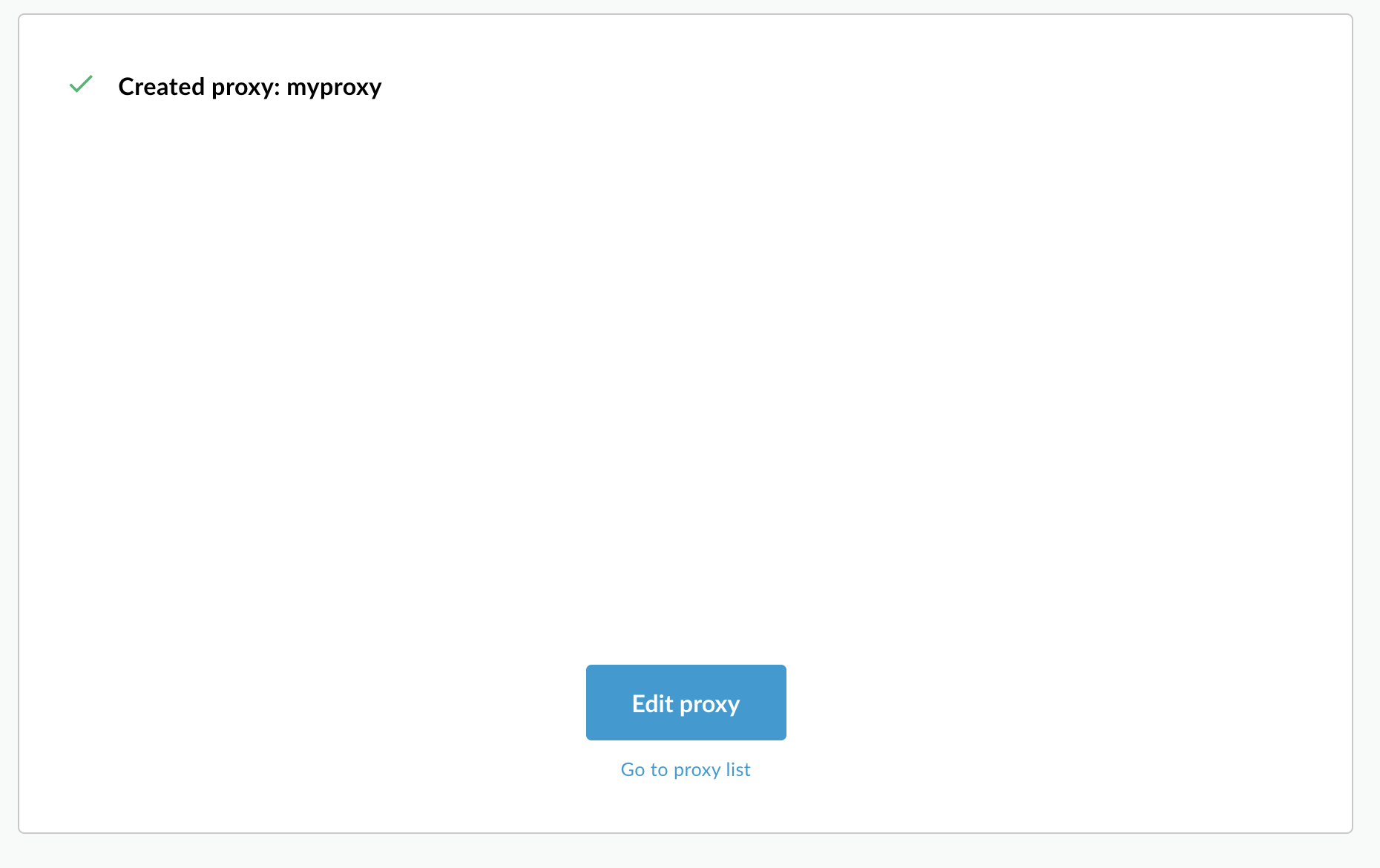
Hybrid genera il proxy (a volte chiamato bundle del proxy):
- Fai clic su Vai all'elenco dei proxy.
Hybrid mostra la visualizzazione Proxy, che mostra un elenco di proxy API. Il nuovo proxy dovrebbe trovarsi in cima all'elenco, con un indicatore di stato grigio, il che significa che non è ancora stato implementato.
2. Esegui il deployment del proxy nel cluster utilizzando l'interfaccia utente ibrida
Dopo aver creato un nuovo proxy, devi eseguirne il deployment per poterlo provare. Questa sezione descrive come eseguire il deployment del nuovo proxy utilizzando l'interfaccia utente ibrida.
Per eseguire il deployment di un proxy API nella UI ibrida:
- Nell'interfaccia utente ibrida, seleziona Sviluppa > Proxy API.
Assicurati che sia selezionato l'ambiente "test".
L'interfaccia utente mostra il nuovo proxy nell'elenco dei proxy:

Fai clic sul proxy "myproxy".
L'UI mostra la scheda Panoramica dei proxy API per il proxy.
Tieni presente che nella colonna Revisione della sezione Implementazioni viene visualizzato "Non implementato".
- Nella colonna Revisione, espandi il selettore del menu a discesa per scegliere la revisione
da implementare.
L'elenco a discesa mostra solo "1" e "Annulla deployment".
Seleziona "1", la revisione che vuoi implementare, dall'elenco a discesa.
L'interfaccia utente ti chiede di confermare il deployment:

- Fai clic su Esegui il deployment.
L'interfaccia utente avvia il processo di deployment della revisione 1 del nuovo proxy nel cluster.
Tieni presente che l'implementazione non è un processo istantaneo. Il modello di deployment "alla fine coerente" di Hybrid significa che un nuovo deployment verrà implementato nel cluster in un breve periodo di tempo e non immediatamente.
Esistono diversi modi per controllare lo stato di deployment di un proxy nella UI, ma i due passaggi successivi spiegano come chiamare il proxy API appena eseguito il deployment e come controllare lo stato di deployment con una chiamata alle API Apigee.
3. Chiama il proxy API
Quando la UI indica che il proxy è stato implementato, puoi provare a chiamarlo utilizzando cURL o il client REST che preferisci. Ad esempio:
- Esporta l'alias host del gruppo di ambienti in una variabile:
$HOSTALIAS=your_host_alias
- Chiama il proxy API:
curl -k https://$HOSTALIAS/myproxy
Ad esempio:
curl -v -k https://apitest.acme.com/myproxy
Se la chiamata ha esito positivo, viene visualizzato il seguente output:
Hello, Guest!
Se hai utilizzato un certificato autofirmato e ricevi un errore TLS/SSL, prova a seguire questi passaggi:
- Esporta l'alias host del gruppo di ambienti in una variabile:
$HOSTALIAS=your_host_alias
- Esporta l'host di ingresso:
export INGRESS_HOST=$(kubectl -n istio-system get service \ istio-ingressgateway -o jsonpath='{.status.loadBalancer.ingress[0].ip}') - Esporta il numero di porta di ingresso sicuro:
export SECURE_INGRESS_PORT=$(kubectl -n istio-system get \ service istio-ingressgateway -o jsonpath='{.spec.ports[?(@.name=="https")].port}') - Chiama il proxy API:
curl  -H Host:$HOSTALIAS --resolve \
  $HOSTALIAS:$SECURE_INGRESS_PORT:$INGRESS_HOST  \
  https://$HOSTALIAS:$SECURE_INGRESS_PORT/myproxy -k