


Per utilizzare Apigee Hybrid, devi abilitare le seguenti API per il progetto nella console Google Cloud:
- API Apigee: fornisce comunicazioni tra il tuo progetto e altri servizi ibridi e API Google Cloud
- API Apigee Connect: fornisce la comunicazione tra il piano di gestione Apigee e il servizio MART nel piano di runtime.
- API API Pub/Sub: necessaria per il funzionamento della quota
- API Cloud Resource Manager: utilizzata da ibrido per convalidare i service account
- API Compute Engine:utilizzata per la gestione dei cluster (solo cluster basati su GKE)
- API Kubernetes Engine: abilita se prevedi di utilizzare Google Kubernetes Engine (GKE) o GKE on-prem (solo cluster basati su GKE) per l'installazione dell'ambiente di runtime ibrido
Puoi utilizzare la CLI o la UI della console Google Cloud per abilitare le API.
UI di Google Cloud
Per abilitare le API utilizzando la UI:
- Apri la console Google Cloud e accedi con l'account che hai creato nel passaggio 1: crea un account Google Cloud.
- Seleziona il progetto che hai creato nel passaggio 2: crea un progetto Google Cloud.
- Abilita l'API Apigee:
- Dal menu di navigazione nell'angolo in alto a sinistra dello schermo, seleziona API e servizi > Libreria.
La visualizzazione Libreria API mostra:
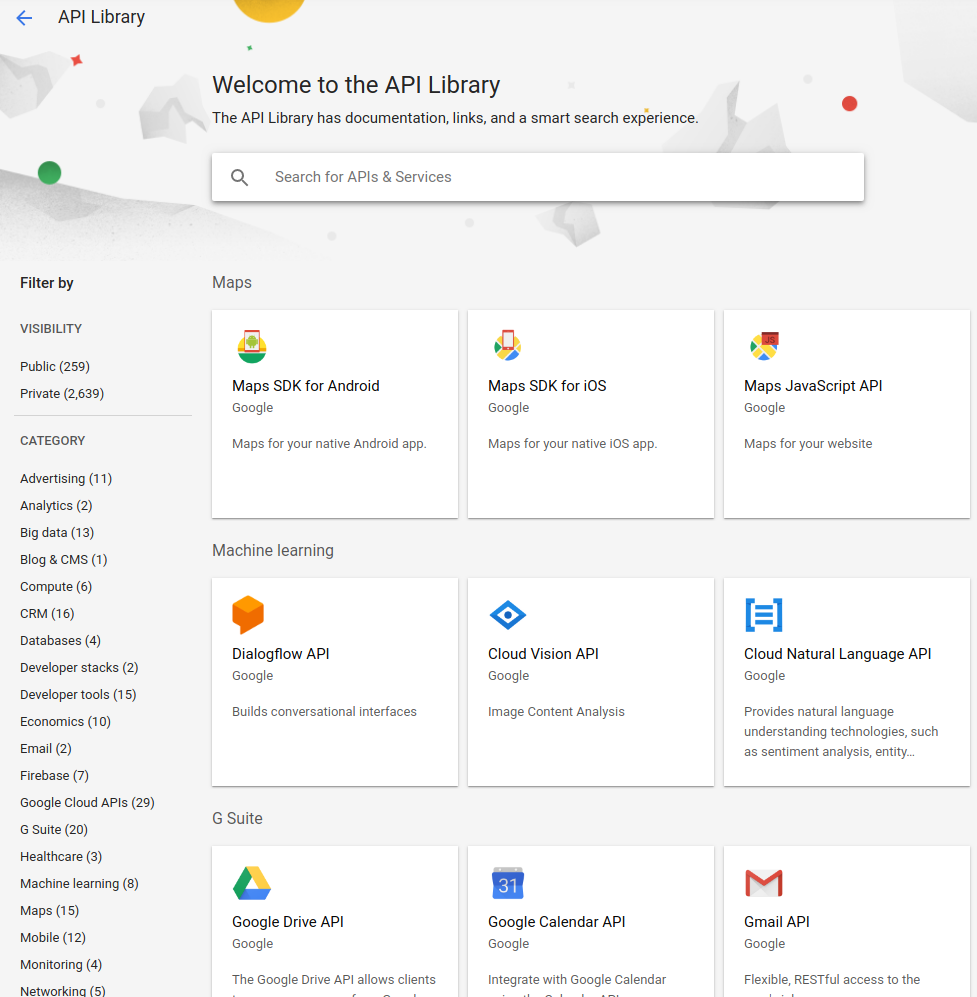
- Cerca "Apigee".
Google Cloud Platform mostra un elenco di API corrispondenti a "Apigee".
- Individua il servizio API Apigee e fai clic su:
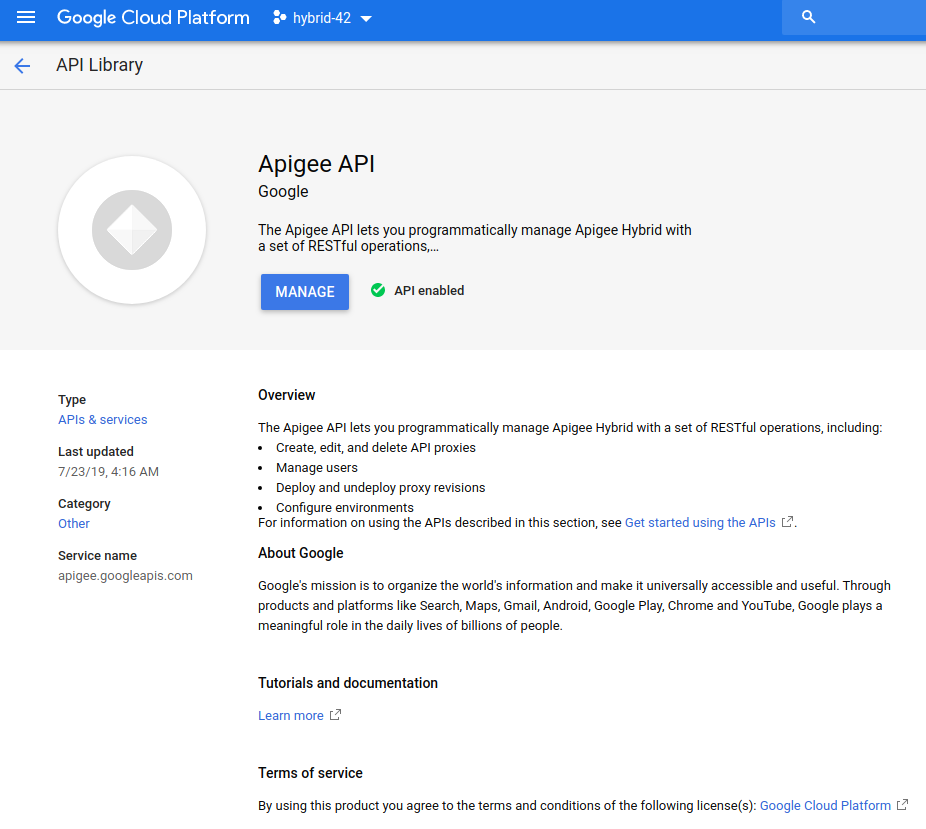
- Fai clic su Attiva.
Google Cloud Platform attiva l'API Apigee per il tuo progetto.
- Dal menu di navigazione nell'angolo in alto a sinistra dello schermo, seleziona API e servizi > Libreria per tornare alla pagina di selezione delle API.
- Dal menu di navigazione nell'angolo in alto a sinistra dello schermo, seleziona API e servizi > Libreria.
- Abilita l'API Apigee Connect:
- Nella visualizzazione Libreria API, cerca "Apigee Connect".
- Individua il servizio Apigee Connect e fai clic su di esso.
- Fai clic su Attiva.
Google Cloud Platform abilita l'API Apigee Connect per il tuo progetto.
- Dal menu di navigazione nell'angolo in alto a sinistra dello schermo, seleziona API e servizi > Libreria per tornare alla pagina di selezione delle API.
- Attiva l'API Cloud Pub/Sub:
- Nella visualizzazione Libreria API, cerca "API Cloud Pub/Sub".
- Individua il servizio API Cloud Pub/Sub e fai clic.
- Fai clic su Attiva.
Google Cloud Platform abilita l'API Cloud Pub/Sub per il tuo progetto.
- Abilita l'API Cloud Resource Manager:
- Nella visualizzazione Libreria API, cerca "Cloud Resource Manager".
- Individua il servizio Cloud Resource Manager e fai clic su di esso.
- Fai clic su Attiva.
Google Cloud Platform abilita l'API Cloud Resource Manager per il tuo progetto.
- Dal menu di navigazione nell'angolo in alto a sinistra dello schermo, seleziona API e servizi > Libreria per tornare alla pagina di selezione delle API.
- (Solo cluster basati su GKE) Abilita l'API Compute Engine:
- Nella visualizzazione Libreria API, cerca "Compute Engine".
- Individua il servizio API Compute Engine e fai clic su di esso.
- Fai clic su Attiva.
Google Cloud Platform abilita l'API Compute Engine per il tuo progetto.
- Dal menu di navigazione nell'angolo in alto a sinistra dello schermo, seleziona API e servizi > Libreria per tornare alla pagina di selezione delle API.
- (Solo cluster basati su GKE) Attiva l'API Kubernetes Engine:
- Nella visualizzazione Libreria API, cerca "Kubernetes Engine".
- Individua il servizio API Kubernetes Engine e fai clic su di esso.
- Fai clic su Attiva.
Google Cloud Platform abilita l'API Kubernetes Engine per il tuo progetto.
- Dal menu di navigazione nell'angolo in alto a sinistra dello schermo, seleziona API e servizi > Libreria per tornare alla pagina di selezione delle API.
- Per verificare di aver abilitato le API, seleziona API e servizi > Dashboard.
Interfaccia a riga di comando gcloud
Per abilitare le API utilizzando la CLI, segui questi passaggi:
- Apri una finestra del terminale sul dispositivo che utilizzi per gestire Apigee.
-
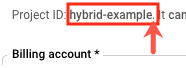
Definisci la variabile di ambiente
PROJECT_IDdal passaggio 2: crea un progetto Google Cloud con il seguente comando:export PROJECT_ID=your_project_id
-
Se eseguirai i cluster in Google Cloud (GKE) anziché in GKE on-prem (Anthos) o AKS, abilita le API con il seguente comando:
gcloud services enable \
    apigee.googleapis.com \
    apigeeconnect.googleapis.com \
    pubsub.googleapis.com \
    cloudresourcemanager.googleapis.com \
    compute.googleapis.com \
    container.googleapis.com \  --project $PROJECT_ID
In alternativa, abilita le API con il seguente comando:
gcloud services enable \ apigee.googleapis.com \ apigeeconnect.googleapis.com \ pubsub.googleapis.com \ cloudresourcemanager.googleapis.com --project $PROJECT_ID -
Verifica che tutte le API siano abilitate utilizzando il seguente comando:
gcloud services list
Per maggiori informazioni sull'abilitazione delle API nella console Google Cloud, vedi Abilitazione di un'API nel Google Cloud Platform Cloud nella documentazione di Cloud.
1 2 3 (NEXT) Step 4: Create an organization 5