


Cette page s'applique à Apigee et à Apigee hybrid.
Consultez
la documentation d' Apigee Edge.

Cette page explique comment créer et afficher des rapports de sécurité dans Apigee dans la console Cloud.
Pour obtenir une présentation des rapports de sécurité, y compris les limites, consultez Présentation des rapports de sécurité.
Accéder aux rapports de sécurité
Pour ouvrir la vue Rapports de sécurité dans Apigee dans la console Cloud, accédez à la page Advanced API Security > Rapports de sécurité.
Accéder aux rapports de sécurité
La vue principale Rapports de sécurité s'affiche :

En haut de la page, vous pouvez sélectionner :
- l'environnement dans lequel vous souhaitez créer un rapport ;
- le filtre Type de rapport. Vous disposez des options suivantes :
- Tous
- Actif
- Échec
- Expiré
Sous ces options, les rapports de sécurité sont affichés dans des lignes de tableau. Chaque ligne affiche les détails suivants du rapport :
- Le nom du rapport Cliquez sur le nom du rapport pour l'afficher.
- L'état du rapport, qui peut être l'un des suivants :
- running (en cours) : le rapport est en cours d'exécution et ne peut pas être affiché pour l'instant.
- completed (terminé) : le rapport est terminé et peut être affiché ou exporté.
- expired (expiré) : le rapport a expiré et ne peut plus être affiché ni exporté dans l'interface utilisateur. Pour afficher un rapport après la date d'expiration, vous devez l'exporter avant cette date. Au bout de 30 jours, le rapport est supprimé de la liste des rapports disponibles.
Les champs Heure de début et Heure de fin indiquent les dates et heures de début et de fin du rapport.
- Date d'envoi : date et heure d'envoi de la demande de rapport.
- Heure d'expiration : date et heure auxquelles le rapport expire et ne peut plus être affiché dans l'interface utilisateur d'Apigee. La date d'expiration est sept jours après la création du rapport. Au bout de 30 jours, le rapport est supprimé de la liste des rapports disponibles. Vous ne pouvez pas afficher ni exporter de rapports dans l'UI après leur date d'expiration.
- Taille du fichier : taille du fichier du rapport. Vous devrez peut-être modifier les critères du rapport pour créer un rapport dont la taille de fichier est inférieure à la taille de fichier maximale. Consultez la section Limites applicables aux rapports de sécurité pour en savoir plus sur la taille maximale de fichier et les méthodes spécifiques permettant de réduire la taille de fichier.
- Exporter : exporte ou télécharge le rapport dans un fichier ZIP. L'exportation n'est disponible que si l'état du rapport est terminé.
Créer un rapport de sécurité
Pour créer un rapport de sécurité, commencez par cliquer sur + Créer dans la vue Rapports de sécurité. La boîte de dialogue Créer un projet de rapport de sécurité s'ouvre. Vous pouvez configurer les options du rapport comme décrit dans la section suivante.
Options des rapports de sécurité
Vous pouvez spécifier les options suivantes pour un rapport de sécurité :
- Nom du rapport : nom du rapport.
- Plage de dates du rapport : heure de début et heure de fin du rapport.
Remarque : Les heures de début et de fin du rapport doivent être antérieures à la date du jour et au maximum un an avant sa création.
- Métrique : métrique du rapport. Pour en savoir plus sur les métriques disponibles, consultez la section Fonctions de métriques et d'agrégation.
- Dimensions : les dimensions vous permettent de regrouper des valeurs de métriques en fonction des sous-ensembles de données associés. Pour en savoir plus sur les dimensions disponibles, consultez la section
Dimensions dans les rapports de sécurité.
Consultez la section Dimensions pour connaître les autres dimensions compatibles avec les rapports d'Advanced API Security.
Pour ajouter plusieurs dimensions, cliquez sur + Ajouter une dimension pour chaque dimension à ajouter. Vous pouvez également modifier l'ordre dans lequel les dimensions s'affichent dans le rapport en cliquant sur les flèches vers le haut ou vers le bas situées à droite du champ des dimensions.
- Filtres : les filtres vous permettent de limiter les résultats aux métriques avec des valeurs spécifiques.
Pour créer
un filtre, définissez les champs suivants :
- Sélectionnez un nom pour le filtre.
- Sélectionnez un opérateur de comparaison.
- Sélectionnez une valeur.
Pour en savoir plus sur les filtres, consultez la section Filtres.
Une fois que vous avez sélectionné toutes les options de rapport, cliquez sur Créer pour créer la tâche de rapport. Vous devrez peut-être attendre un certain temps avant que le rapport soit terminé. Vous pouvez cliquer sur le bouton Actualiser en haut à droite du volet pour afficher le rapport terminé.
Afficher un rapport terminé
Une fois le rapport terminé, il est listé dans le tableau comme indiqué ci-dessous :
Pour afficher le rapport, vous pouvez soit :
- cliquer sur son nom ;
- cliquer sur Exporter sur la ligne de ce rapport.
Exemple : rapport sur les adresses IP des bots
L'exemple suivant crée un rapport indiquant les adresses IP des bots détectés. Pour créer le rapport, utilisez la configuration suivante :
- Métrique : bot, nombre d'adresses IP distinctes identifiées comme sources de bots.
- Fonction d'agrégation : count_distinct
- Dimension : IP client résolue
Le rapport terminé est présenté ci-dessous :
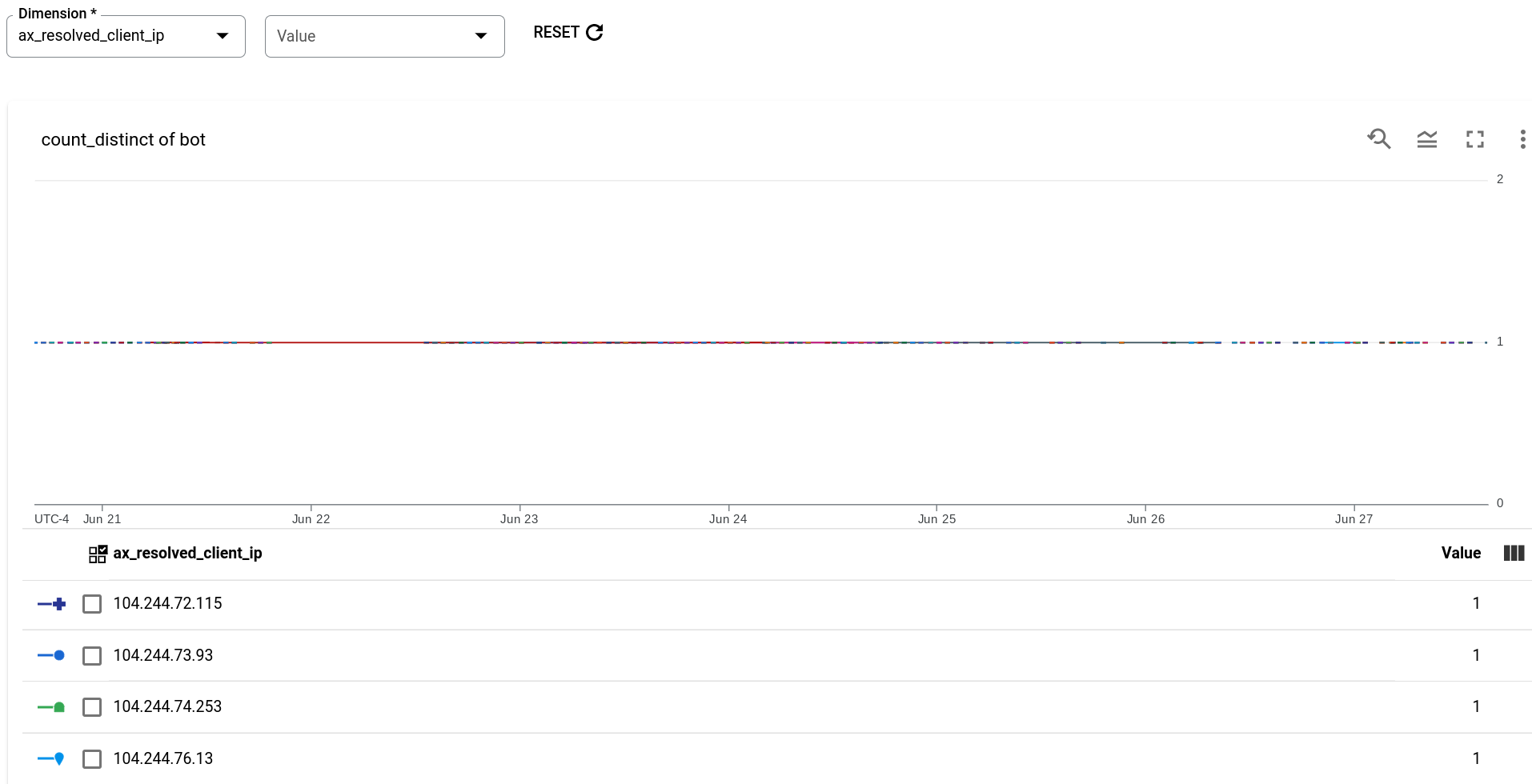
Notez que le tableau situé en bas du rapport répertorie les adresses IP que la sécurité avancée des API a identifiées comme des bots.
Exemple : rapport sur le trafic par bots par motif de bot
L'exemple suivant crée un rapport sur le trafic de bots (c'est-à-dire le nombre de requêtes provenant d'adresses IP identifiées comme des sources de bots) par bot_reason (l'ensemble de règles de détection ayant entraîné la détection du bot). Pour créer le rapport, utilisez la configuration suivante :
- Métrique : bot_traffic
- Fonction d'agrégation : somme
- Dimension : bot_reason
Le rapport terminé est présenté ci-dessous :
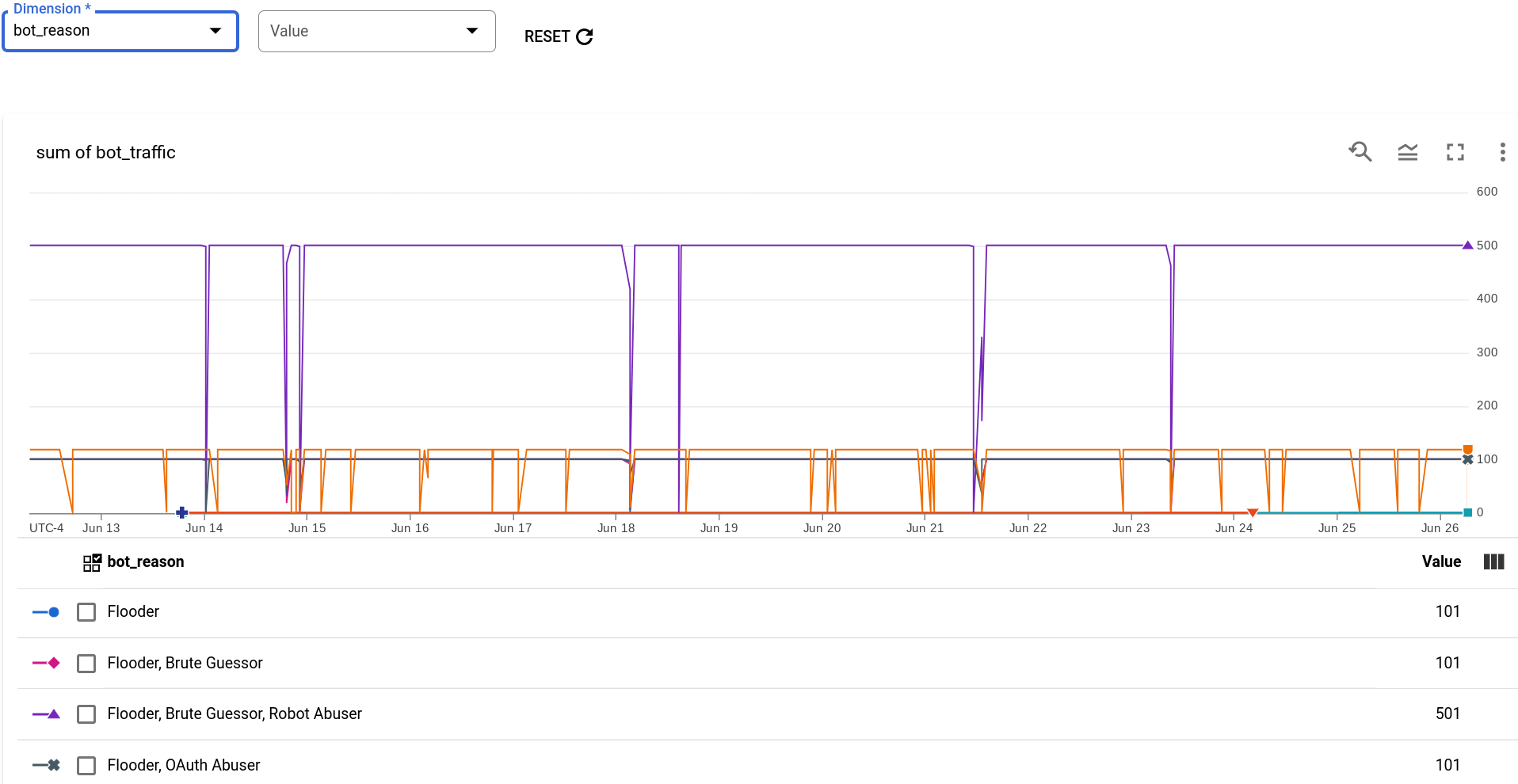
Chaque bot_reason comprend un sous-ensemble des règles de détection individuelles. Comme vous pouvez le constater sur le graphique, la règle de détection qui a contribué à la plus grande quantité de trafic généré par les bots est l'ensemble de règles suivant :
- Flooder
- Brute Guessor
- Robot Abuser
Exemple : rapport sur le trafic de bots
L'exemple suivant crée un rapport qui n'est pas regroupé par dimension. Si vous ne souhaitez pas regrouper les données par dimension, vous pouvez définir Dimension sur Environnement. Étant donné que les données sont toujours limitées à l'environnement sélectionné, le rapport ne dispose d'aucun regroupement de données.
- Métrique : trafic de bot
- Fonction d'agrégation : somme
- Dimension : environnement
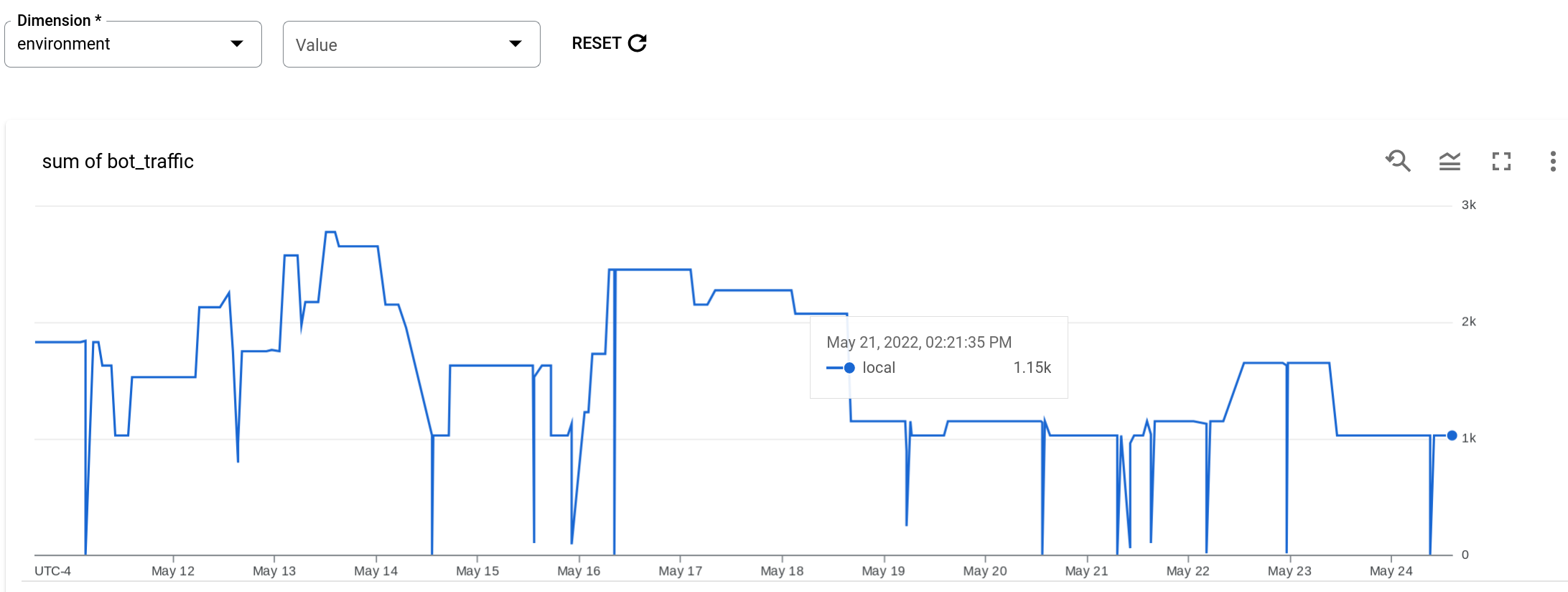
Le rapport affiche le trafic total provenant d'adresses IP identifiées comme sources de bots, pour chaque intervalle d'une minute sur la période du rapport. Note qu'il n'y a pas de regroupement.