


Esta página se aplica a Apigee y Apigee Hybrid.
Consulta la documentación de
Apigee Edge.

Qué aprenderás
En este instructivo, aprenderás a realizar lo siguiente:
- Ver el encabezado y el contenido del cuerpo del mensaje de respuesta.
- Ver mensajes de error.
Requisitos
Antes de comenzar este instructivo, haz lo siguiente:
- Asegúrate de que
curlesté instalado en tu máquina para realizar llamadas a la API desde la línea de comandos. - Completa los pasos en Antes de comenzar.
- Agrega una política de SpikeArrest a tu proxy. La política SpikeArrest es una política que restringe la cantidad de solicitudes que se pueden enviar a tu proxy de API. Tu proxy debe tener al menos una política.
Visualiza los datos de los mensajes
La vista Depuración en el Editor de proxy de Apigee te permite ver encabezados, variables, objetos y otros detalles, como el tiempo de respuesta en la solicitud del proxy de API y el flujo de respuesta. La vista Depuración también te permite ver cómo cambia una solicitud o respuesta a medida que la procesa un proxy de API. Para obtener una descripción más detallada de la vista de depuración, consulta Usa la depuración.
En esta página, se describe cómo usar la vista Depuración para ver qué sucede cuando se supera la frecuencia de la política SpikeArrest.
Para usar la vista Depuración en la IU de Apigee y ver qué sucede cuando se supera la tasa de la política SpikeArrest, haz lo siguiente:
-
En la consola de Google Cloud , ve a la página Desarrollo de proxy > Proxies de API.
- Asegúrate de que el nombre de tu organización esté seleccionado en el selector de proyectos del panel de la consola de Google Cloud . El nombre de la organización es el mismo que el nombre de tu proyecto de Google Cloud .
- Haz clic en el nombre del proxy de API que deseas depurar.
- Haz clic en la pestaña Desarrollo.
- Haz clic en la política Políticas > SpikeArrest.
- En el panel de edición, cambia Tasa a 1 pm.
- Haz clic en Guardar.Esto te permitirá ver las llamadas a la API correctas y fallidas (sobre el límite).
- Implementa el proxy actualizado.
- Haz clic en la pestaña Depurar.
- Haz clic en Iniciar sesión de depuración.
En el cuadro de diálogo:
- Selecciona el entorno en el que deseas ejecutar la sesión de depuración.
-
(Opcional) En la lista Filtro, selecciona un filtro para aplicar a todas las transacciones en la sesión de depuración que estás creando. El valor predeterminado es
None (All
                  transactions)
, que incluye todas las transacciones en los datos de depuración.Para obtener información sobre el uso de filtros, consulta cómo usar filtros en una sesión de depuración. Para obtener información sobre los filtros incorporados, consulta Cómo usar filtros predefinidos.
- Haz clic en Iniciar.
-
Llama al proxy de API con
curl(o con la URL en un navegador web) varias veces hasta que veas al menos una respuesta200y una respuesta429en el panel Transactions.
-
Haz clic en una transacción
429. En el panel Transaction map, se muestra un diagrama de flujo que incluye una política de SpikeArrest con un ícono de error.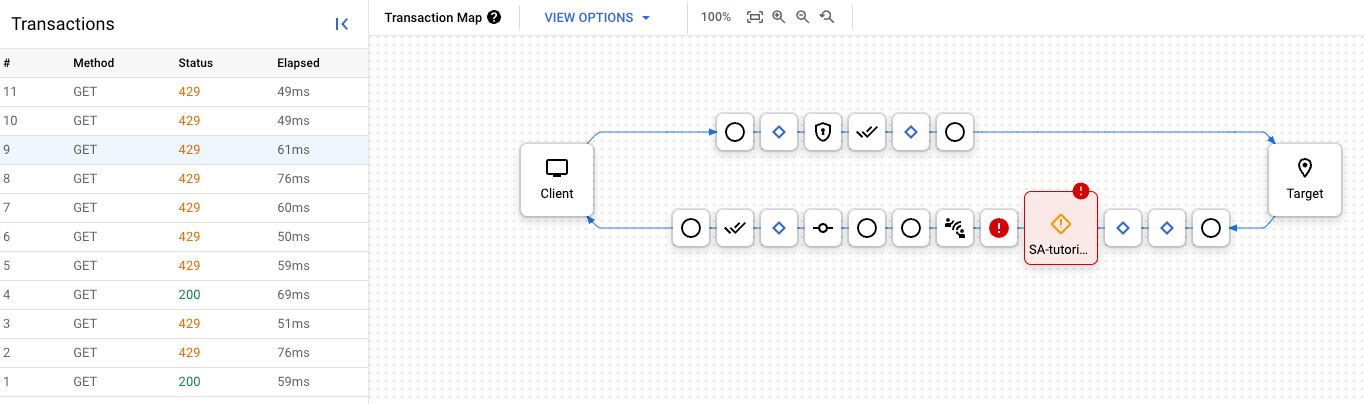
-
Haz clic en el ícono de error. Se muestra el panel Propiedades del error.
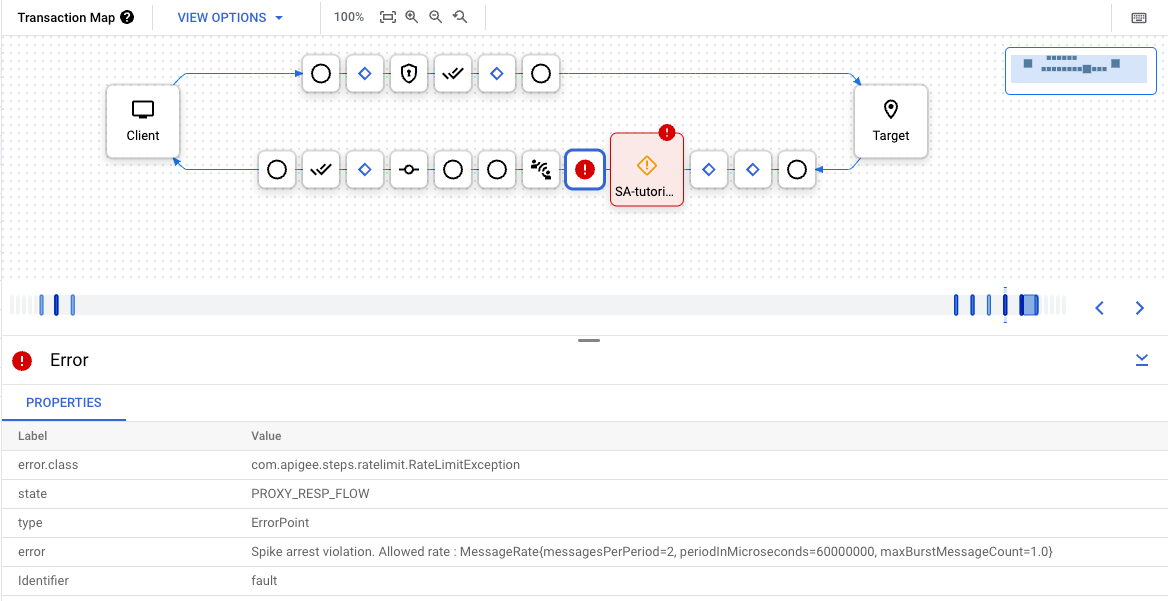
Puedes hacer clic en los botones Anterior y Siguiente para moverte entre los pasos del flujo y ver los detalles de cada paso.
Para descargar toda la sesión de depuración como un solo documento, haz clic en Descargar sesión. Una sesión de depuración se borra dentro de las 24 horas posteriores a su finalización, por lo que, si deseas ver la sesión después de ese momento, debes descargarla antes de esa fecha.