


Questa pagina si applica ad Apigee e Apigee hybrid.
Visualizza la documentazione di
Apigee Edge.


Cosa imparerai a fare
In questo tutorial imparerai a:
- Aggiungi una policy che influisca sulla richiesta e sulla risposta.
- Osserva gli effetti della politica.
Che cosa ti serve
- Un'installazione di Apigee. Vedi Panoramica e prerequisiti.
- Un proxy API funzionante con almeno una policy associata. Consulta la panoramica della creazione del tuo primo proxy API.
- Un client API HTTP installato sul tuo computer per effettuare chiamate API. Gli esempi del tutorial
utilizzano
curl.
Aggiungi la policy SpikeArrest
In questo tutorial, aggiungerai e configurerai il criterio SpikeArrest per proteggere il servizio di destinazione
da improvvisi picchi di traffico che possono essere causati da un aumento dell'utilizzo, da client con bug
o da attacchi dannosi. Quando il numero di richieste supera il limite di frequenza, l'API restituisce un errore HTTP 429.
Per aggiungere il criterio SpikeArrest a un proxy API:
Nel Google Cloud console, vai allaApigeo> Sviluppo proxy> Proxy API pagina.
Se hai seguito il tutorial "Per iniziare", puoi aggiungerlo al proxy API che hai creato in Crea un proxy API.
- Fai clic sulla scheda Sviluppa.
- Nel riquadro a sinistra, fai clic sul pulsante + nella riga Policy.
Nella finestra di dialogo Crea policy, fai clic sul campo Seleziona tipo di policy e scorri verso il basso fino a Gestione del traffico e seleziona SpikeArrest.
Facoltativamente, è possibile modificare il Nome e il Nome visualizzato della policy. Per impostazione predefinita, Apigee fornisce un prefisso breve per il nome della policy, in questo caso SA-. È possibile aggiungere una sequenza di parole descrittive, separate da trattini, dopo il prefisso. Consulta Convenzioni di denominazione.
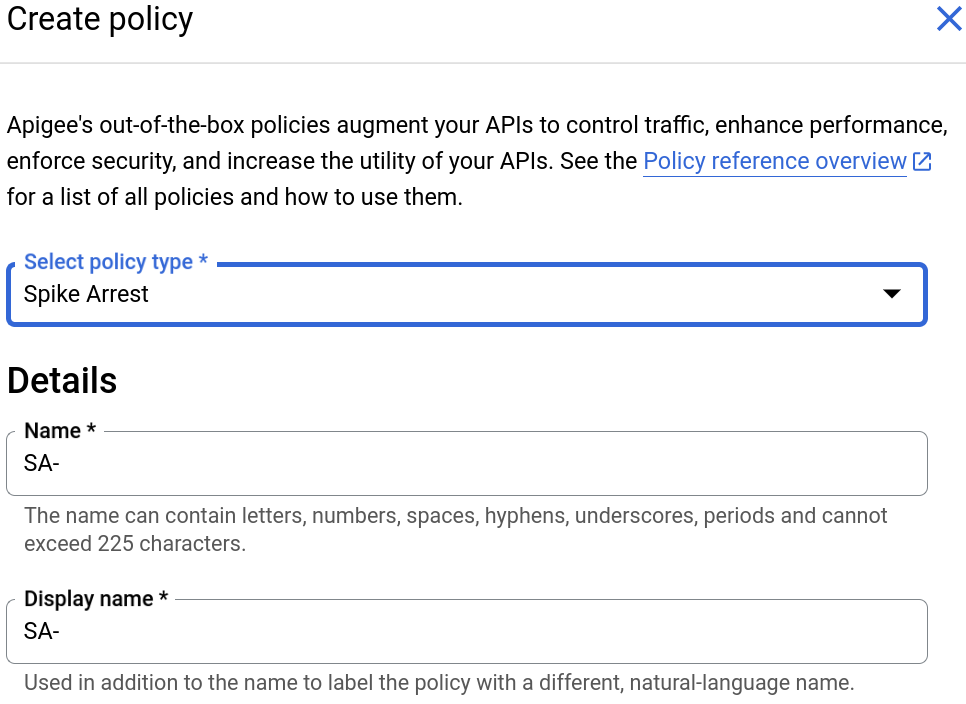
Al termine, fai clic su Crea per creare la policy.
Ora che hai creato la policy Spike Arrest, puoi aggiungerla a un passaggio nel PreFlow.
- Seleziona Endpoint proxy > predefinito > PreFlow nel riquadro di sinistra:
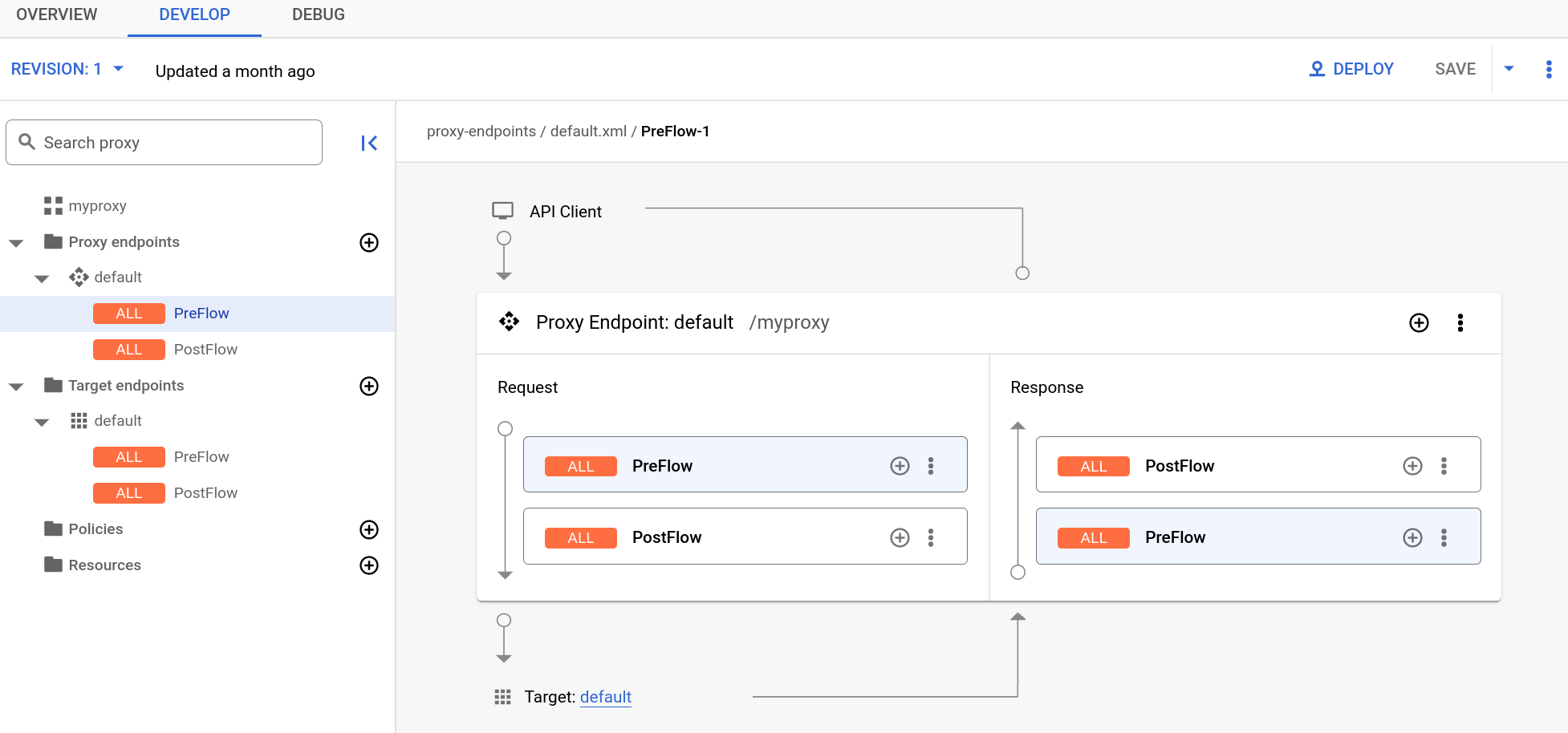
Nota: Potrebbe essere necessario espandere l'editor visuale nel riquadro di destra per visualizzare tutti gli elementi. Per farlo, fai clic e trascina leggermente verso il basso il divisore tra l'editor visuale e l'editor di testo.
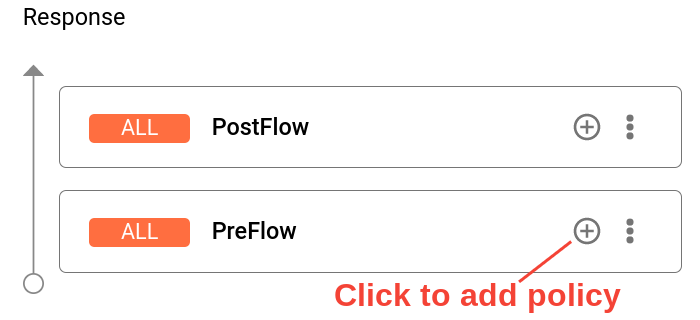
- Fai clic sul pulsante + accanto a PreFlow nel riquadro Risposta
in basso a destra dell'editor visivo:
- Nella finestra di dialogo Aggiungi passaggio policy, seleziona la policy SpikeArrest.
Fai clic su Aggiungi per allegare la policy.
La policy Spike Arrest viene ora visualizzata nel riquadro Risposta:
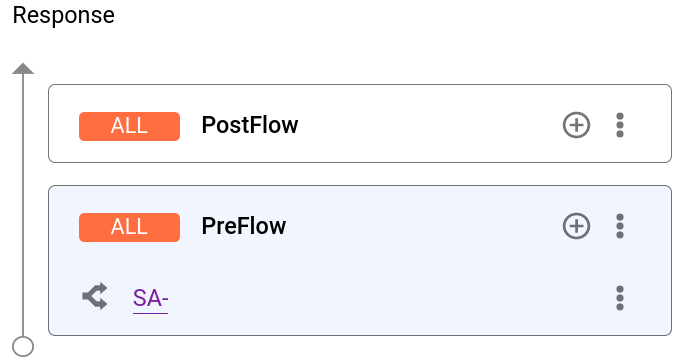
Ora che hai collegato la policy Spike Arrest al PreFlow, puoi provare a modificare il codice della policy:
Nel riquadro Risposta, seleziona SA-.

- L'editor di testo mostra il codice XML del proxy, incluso il
passaggio della policy Spike Arrest nell'elemento Risposta del PreFlow.
<?xml version="1.0" encoding="UTF-8" standalone="yes"?> <SpikeArrest continueOnError="false" enabled="true" name="SA-"> <DisplayName>SA-</DisplayName> <Properties/> <Identifier ref="request.header.some-header-name"/> <MessageWeight ref="request.header.weight"/> <Rate>30ps</Rate> </SpikeArrest> -
Nel file XML della policy, modificare il valore dell'elemento
<Rate>in1pm(che si traduce in circa due richieste consentite ogni 60 secondi nel cloud).È possibile specificare la frequenza come valore intero al minuto (
pm) o al secondo (ps). Questo è un limite molto basso e viene utilizzato solo in questo tutorial per dimostrare la policy. In genere, lo imposti su un limite molto più elevato.Nota che anche il valore
Ratenell'Inspector delle proprietà cambia in1pm. In alternativa, puoi modificare il valore di Rate in Property Inspector e verrà visualizzato nella visualizzazione XML. - Fai clic su Salva per salvare la revisione corrente con le modifiche apportate.