


Halaman ini berlaku untuk Apigee dan Apigee hybrid.
Lihat dokumentasi
Apigee Edge.


Yang akan Anda pelajari
Melalui tutorial ini, Anda akan mempelajari cara:
- Menambahkan kebijakan yang memengaruhi permintaan dan respons.
- Lihat pengaruh kebijakan.
Yang Anda butuhkan
- Sebuah instalasi Apigee. Lihat Ringkasan dan prasyarat.
- Proxy API yang berfungsi dengan setidaknya satu kebijakan terlampir. Lihat Ringkasan membangun proxy API pertama Anda.
- Klien HTTP API yang diinstal di komputer Anda untuk melakukan panggilan API. Contoh-contoh dalam tutorial ini menggunakan...
curl.
Tambahkan kebijakan SpikeArrest
Dalam tutorial ini, Anda akan menambahkan dan mengonfigurasi kebijakan SpikeArrest untuk melindungi layanan target dari lonjakan traffic mendadak yang dapat disebabkan oleh peningkatan penggunaan, klien yang bermasalah, atau serangan berbahaya. Jika jumlah permintaan melebihi batas rasio, API akan menampilkan error HTTP 429.
Untuk menambahkan kebijakan SpikeArrest ke proxy API:
Di konsol Google Cloud , buka halaman Apigee > Proxy development > API Proxies.
Jika Anda mengikuti tutorial Memulai, Anda dapat menambahkannya ke proxy API yang Anda buat di Buat proxy API.
- Klik tab Develop.
- Di panel kiri, klik tombol + di baris Policies.
Di dialog Buat kebijakan, klik di kolom Pilih jenis kebijakan dan gulir ke bawah ke Manajemen Lalu Lintas lalu pilih SpikeArrest.
Jika perlu, Anda dapat mengubah Nama dan Nama tampilan kebijakan. Secara default, Apigee memberikan awalan singkat untuk nama kebijakan, dalam hal ini, SA-. Anda dapat menambahkan rangkaian kata deskriptif, yang dipisahkan dengan tanda hubung, setelah awalan. Lihat Konvensi penamaan.
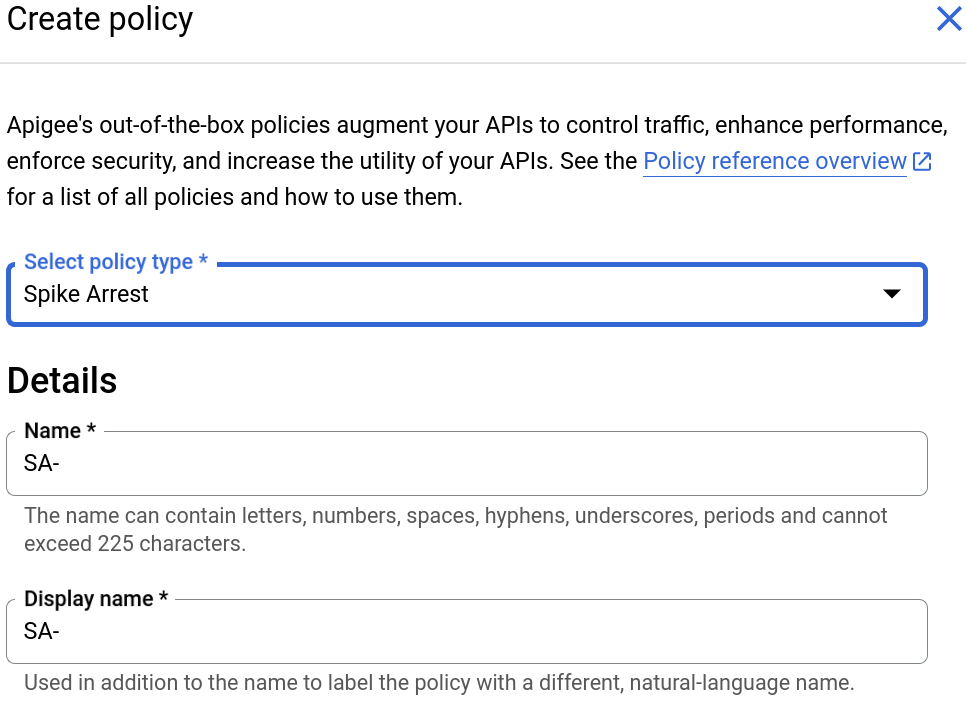
Setelah selesai, klik Buat untuk membuat kebijakan.
Setelah membuat kebijakan Spike Arrest, Anda dapat menambahkannya ke langkah di PreFlow.
- Pilih Proxy Endpoints > default > PreFlow di panel sebelah kiri:
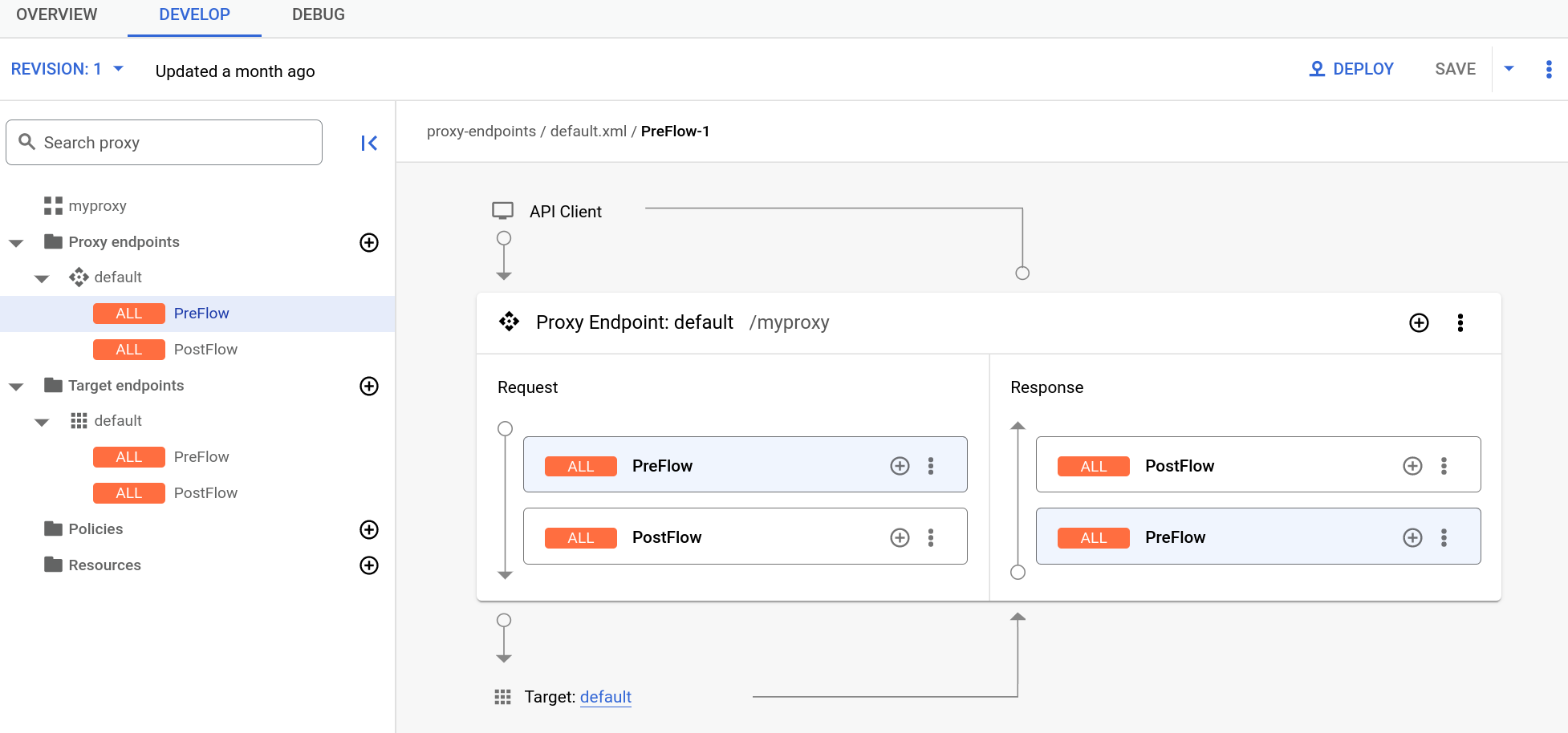
Catatan: Anda mungkin perlu memperluas editor visual di panel sebelah kanan untuk melihat semua elemen. Untuk melakukannya, klik dan tarik pemisah antara editor visual dan editor teks sedikit ke bawah.
- Klik tombol + di sebelah PreFlow di panel Response di kanan bawah editor visual:
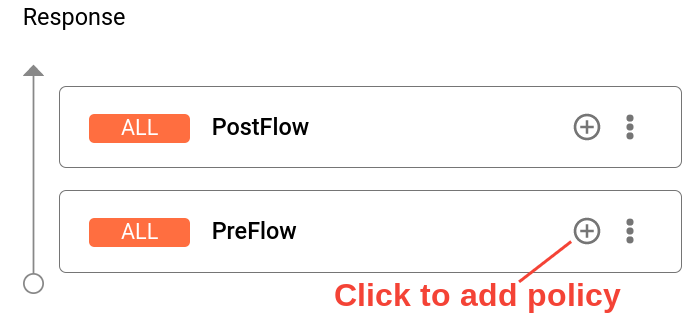
- Pada dialog Langkah penambahan kebijakan, pilih kebijakan Penangkal Lonjakan Harga.
Klik Tambah untuk melampirkan kebijakan.
Kebijakan Spike Arrest kini ditampilkan di panel Response:
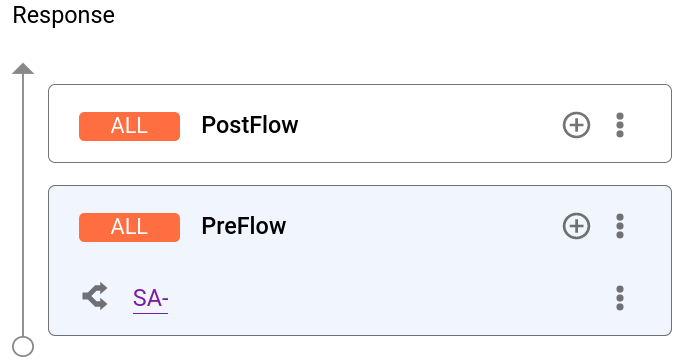
Setelah Anda melampirkan kebijakan Spike Arrest ke PreFlow, Anda dapat mencoba mengubah kode untuk kebijakan tersebut:
Di panel Response, pilih SA-.

- Editor teks menampilkan kode XML untuk proxy, termasuk langkah kebijakan Spike Arrest di elemen Response dari PreFlow.
<?xml version="1.0" encoding="UTF-8" standalone="yes"?> <SpikeArrest continueOnError="false" enabled="true" name="SA-"> <DisplayName>SA-</DisplayName> <Properties/> <Identifier ref="request.header.some-header-name"/> <MessageWeight ref="request.header.weight"/> <Rate>30ps</Rate> </SpikeArrest> -
Dalam XML untuk kebijakan tersebut, ubah nilai elemen
<Rate>menjadi1pm(yang berarti kira-kira dua permintaan diizinkan setiap 60 detik di cloud).Anda dapat menentukan tarif sebagai nilai bilangan bulat per menit (
pm) atau per detik (ps). Ini adalah batasan yang sangat rendah dan hanya digunakan untuk tutorial ini untuk mendemonstrasikan kebijakan tersebut. Biasanya, Anda menetapkannya ke batas yang jauh lebih tinggi.Perhatikan bahwa nilai
Ratedi Pemeriksa Properti juga berubah menjadi1pm. Alternatifnya, Anda dapat mengubah nilai Rate di Property Inspector dan perubahan tersebut akan tercermin dalam tampilan XML. - Klik Simpan untuk menyimpan revisi saat ini beserta perubahan Anda.