


הדף הזה רלוונטי ל-Apigee ול-Apigee Hybrid.
לעיון במסמכי התיעוד של
Apigee Edge

אחרי שתקבלו אישור שהוקצה לארגון שלכם ב-Apigee, תוכלו להוסיף עוד חשבונות משתמשים לפרויקט בענן של Google Cloud. כדי לעשות את זה, משתמשים בשירות IAM במסוף Google Cloud .
בקטע הזה מוסבר איך להוסיף חשבונות משתמשים חדשים לפרויקט בענן ב-Google Cloud ולנהל את הגישה שלהם. יכול להיות שלחשבונות המשתמשים האלה יש תפקידים מיוחדים, כמו מישהו שיוצר דוחות ניתוח או מישהו שאחראי על פריסה וביטול פריסה של שרתי proxy של API. תיאור של התפקידים ב-Apigee, כולל פרטים על גישה ל-API, מופיע במאמר ניהול משתמשים, תפקידים והרשאות באמצעות ה-API.
בפרויקטים קטנים, יכול להיות שלא תוסיפו משתמשים חדשים. בפרויקטים גדולים יותר, סביר להניח שתוסיפו לפחות חשבון משתמש חדש אחד לכל תפקיד ב-Apigee. כדאי להגביל את מספר התפקידים של אדמין בארגון Apigee שאתם מקצים, כי לתפקיד הזה יש את רמת ההרשאות הכי גבוהה.
כדי להוסיף משתמש ולהקצות לו תפקידים ב-Apigee בפרויקט Google Cloud:
במסוף Google Cloud , נכנסים לדף IAM & Admin > IAM.
במסוף מוצגת התצוגה הרשאות:
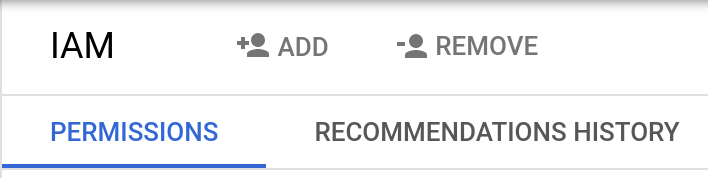
- כדי להוסיף משתמש חדש, לוחצים על הוספה.
במסוף מוצגת התצוגה Add principals:

- בשדה New principals, מזינים את כתובת האימייל של החשבון של המשתמש החדש.
כתובת האימייל צריכה להיות אחת מהסוגים הבאים:
- חשבון Google (לדוגמה, fred@gmail.com). כל חשבונות Gmail הם חשבונות Google, אבל אפשר גם לרשום כתובות אימייל עם דומיינים שונים כחשבונות Google.
- השם של קבוצת Google. לדוגמה, my-group@googlegroups.com. אם מוסיפים קבוצת Google כמשתמש, כל החברים בקבוצה יקבלו את התפקיד הזה.
- חשבון שירות. לדוגמה, my-service-account@example.gserviceaccount.com. (אין צורך להוסיף כאן את חשבונות השירות).
- דומיין של Google Workspace. לדוגמה, address@example-domain.com, כאשר example.com הוא דומיין שבו השתמשתם כשנרשמתם לשירותי Google Cloud.
אפשר לציין יותר מכתובת אימייל אחת בשדה New principals ולהקצות לכולן את אותו תפקיד. כדי להקצות תפקידים שונים לכתובות אימייל שונות, מבצעים את שלבים 4 ו-5 לכל גורם חדש.
- מקצים לפחות תפקיד אחד לחשבונות הראשיים החדשים:
- מרחיבים את הרשימה Select a role (בחירת תפקיד).
- בוחרים את התפקיד שרוצים להקצות. כדי להחליט אילו תפקידים להקצות, אפשר לעיין בתיאורים שבמאמר תפקידים ב-Apigee.
- כדי להקצות תפקיד ב-Apigee, אפשר להזין
Apigeeכמסנן כדי שהרשימה תציג רק תפקידים ב-Apigee, כמו בדוגמה הבאה: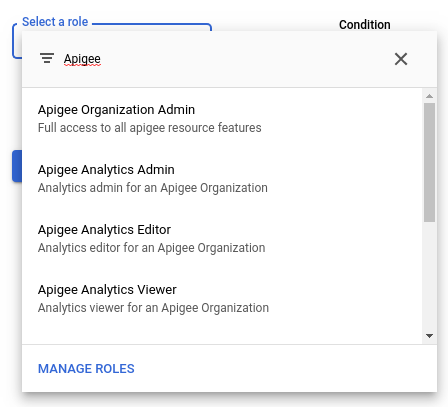
- חוזרים על התהליך הזה לכל תפקיד שרוצים להקצות למשתמש.
- לוחצים על Save (שמירה) כדי להוסיף את המשתמש החדש לפרויקט בענן ב-Google Cloud עם התפקידים שהוקצו לו.
- חוזרים על התהליך הזה לכל משתמש שרוצים להוסיף.
מערכת Google Cloud מאפשרת למשתמשים החדשים בפרויקט לגשת לכל הסביבות בארגון עם ההרשאות שהוקצו להם. כדי להגביל את הגישה של משתמש לסביבות מסוימות, משתמשים בממשק המשתמש ההיברידי, כמו שמתואר במאמר הוספת חשבונות משתמשים בממשק המשתמש.