


הדף הזה רלוונטי ל-Apigee ול-Apigee Hybrid.
לעיון במסמכי התיעוד של
Apigee Edge

כדי לבדוק את helloworld API שפרסתם, לוחצים על הכרטיסייה Terminal ב-Apigee ב-Cloud Code ומזינים את קריאת ה-curl הבאה:
curl 0:8998/helloworld
מוצגת הודעת השגיאה הבאה:

מכיוון שהפעלתם אימות מבוסס מפתח API כשיצרתם את ה-proxy ל-API, אתם צריכים להעביר מפתח API באמצעות פרמטר השאילתה apikey כשאתם קוראים ל-API.
כדי לקבל מפתח API, צריך ליצור חבילת בדיקה ולהגדיר את משאבי הבדיקה הבאים:
מוצר API שמשמש לאריזת ה-API ולהפיכתו לזמין למפתחים.
מפתח שייצור אפליקציה כדי לגשת ל-API.
אפליקציה למפתחים שתאפשר גישה ל-API באמצעות מפתח API.
פיתוח וייצוא של משאבי בדיקה
- יצירת חבילת בדיקה:
- ממקמים את הסמן מעל התיקייה test data ולוחצים על
 .
.
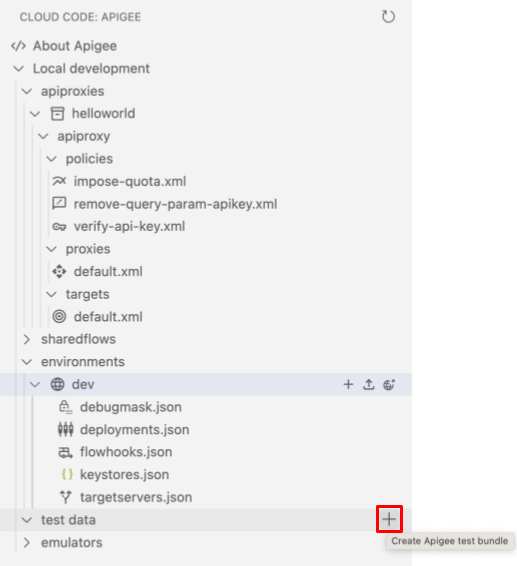
ייפתח האשף Create test bundle (יצירת חבילת בדיקה).
- מזינים את השם mytestbundle לחבילת הבדיקה ומקישים על Enter.
חבילת הבדיקה נוצרת.
- מרחיבים את התיקייה mytestbundle כדי לראות את התוכן שלה.
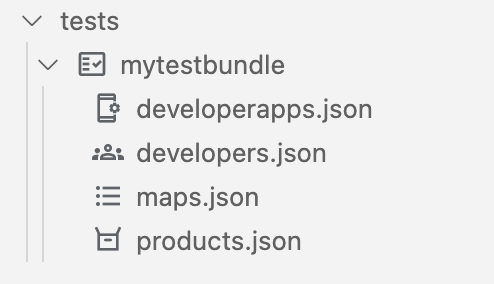
- ממקמים את הסמן מעל התיקייה test data ולוחצים על
- מגדירים את משאב הבדיקה של מוצר ה-API:
- מעבירים את הסמן מעל הקובץ products.json ולוחצים על .
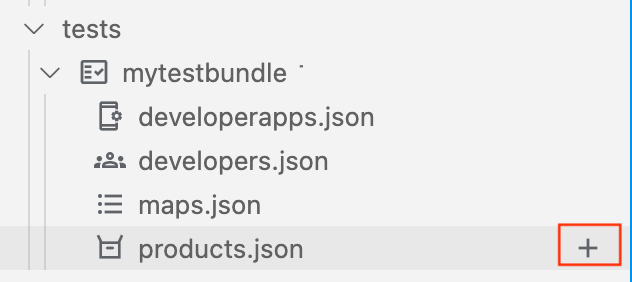
נפתח האשף Create API product (יצירת מוצר API).

- מזינים myproduct כשם של מוצר ה-API ומקישים על Enter כדי לאשר ולהמשיך.
- מזינים myproduct כתיאור של מוצר ה-API ולוחצים על Enter כדי לאשר ולהמשיך.
- בוחרים באפשרות helloworld כדי להוסיף את proxy ל-API למוצר ה-API ולוחצים על OK.
קובץ
products.jsonנפתח בכלי העריכה עם מוצר ה-API החדש שהוגדר:[ { "attributes": [ { "name": "sample_attribute_0", "value": "sample_attribute_value_0" } ], "scopes": [], "environments": [], "apiResources": [ "/", "/*", "/**" ], "quota": "100", "quotaInterval": "1", "quotaTimeUnit": "minute", "name": "myproduct", "displayName": "myproduct", "proxies": [ "helloworld" ] } ]
- מעבירים את הסמן מעל הקובץ products.json ולוחצים על
- מגדירים את משאב הבדיקה למפתחים:
- מציבים את הסמן מעל הקובץ developers.json ולוחצים על .
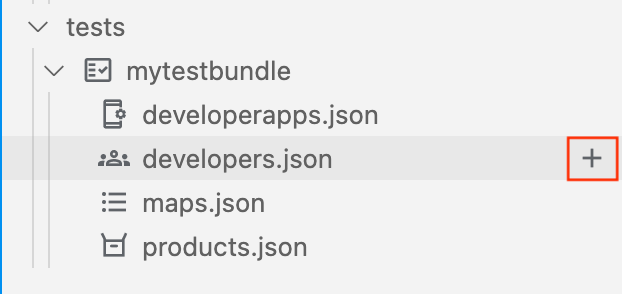
ייפתח האשף Create developer (יצירת מפתח).

- מזינים את הערכים הבאים בהנחיות ולוחצים על Enter כדי לאשר ולהמשיך:
- כתובת האימייל של המפתח: ahamilton@example.com
- שם משתמש: ahamilton
- שם פרטי: Alex
- שם משפחה: Hamilton
קובץ
developers.jsonנפתח בכלי העריכה עם הגדרות המפתח החדש:[ { "attributes": [ { "name": "sample_attribute_0", "value": "sample_attribute_value_0" } ], "email": "ahamilton@example.com", "userName": "ahamilton", "firstName": "Alex", "lastName": "Hamilton" } ]
- מציבים את הסמן מעל הקובץ developers.json ולוחצים על
- מגדירים את משאב הבדיקה של אפליקציית הפיתוח:
- מציבים את הסמן מעל הקובץ developerapps.json ולוחצים על .
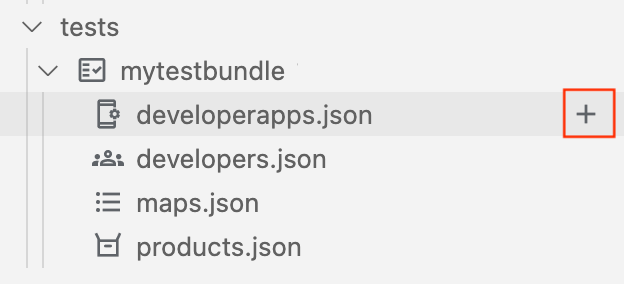
נפתח האשף Create developer app (יצירת אפליקציה למפתחים).

- בוחרים את ahamilton@example.com כבעלים של האפליקציה.
- מזינים את הערכים הבאים בהנחיות הבאות ומקישים על Enter כדי לאשר ולהמשיך:
- שם האפליקציה: myapp
- תיאור: myapp
- כתובת URL להתקשרות חזרה: משאירים ריק
- בוחרים באפשרות myproduct כדי להוסיף אותה לאפליקציה ולוחצים על אישור.
- בוחרים באפשרות אף פעם כערך התפוגה.
קובץ
developerapps.jsonנפתח בכלי העריכה עם האפליקציה החדשה שהוגדרה:[ { "attributes": [ { "name": "sample_attribute_0", "value": "sample_attribute_value_0" } ], "developerEmail": "ahamilton@example.com", "name": "myapp", "displayName": "myapp", "callbackUrl": "", "apiProducts": [ "myproduct" ], "expiryType": "never" } ]
- מציבים את הסמן מעל הקובץ developerapps.json ולוחצים על
- מייצאים את משאבי הבדיקה אל Apigee Emulator.
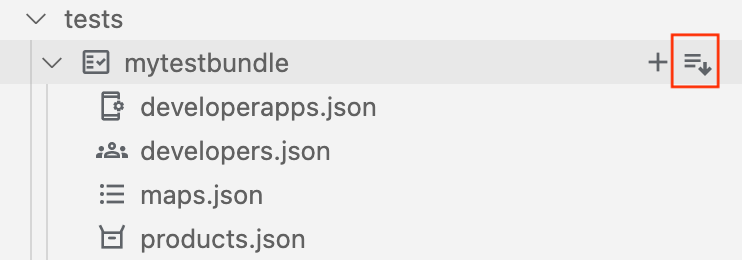
מציבים את הסמן מעל חבילת הבדיקה mytestbundle ולוחצים על
 .
.
המשאבים הפעילים של הבדיקה מופיעים בקטע Apigee Emulators, כמו שמוצג באיור הבא.
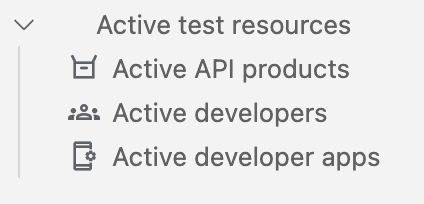
קבלת מפתח ה-API
מקבלים את פרטי הכניסה של מפתח ה-API לאפליקציית המפתחים:
- בקטע emulators (אמולטורים), מתחת לActive test data (נתוני בדיקה פעילים), לוחצים על Active developer apps (אפליקציות פעילות למפתחים).
קובץ ההגדרות של אפליקציות המפתחים הפעילות ייפתח בעורך. הקובץ מכיל פרטי כניסה ל-
myproduct, כפי שמודגש באיור הבא.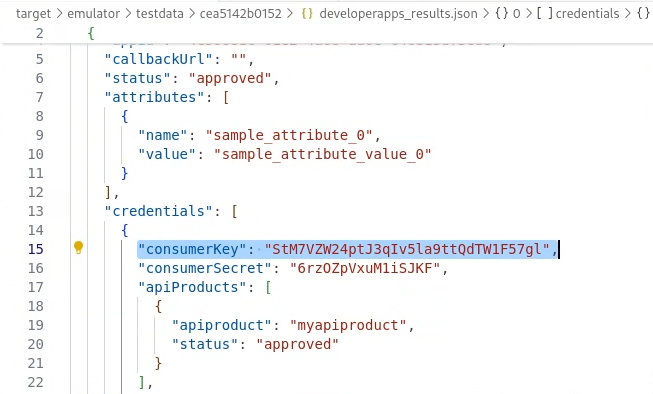
- מעתיקים את הערך
consumerKey(ללא המירכאות) של מוצר ה-APImyproduct.
בדיקת ה-API
בודקים את ה-API באמצעות מפתח ה-API:
- מעבירים את מפתח ה-API בקריאת ה-curl באמצעות פרמטר השאילתה
apikey, באופן הבא:curl 0:8998/helloworld?apikey=API_KEY
התגובה הבאה מוחזרת:
Hello, Guest!
מזל טוב! הפעלתם בהצלחה API בסביבה המקומית.
בשלב הבא נסביר איך לשנות את נקודת הקצה של היעד.
1 2 3 4 (NEXT) Step 5: Change the target endpoint 6 7 8