


Questa pagina si applica ad Apigee e Apigee hybrid.
Visualizza la documentazione di
Apigee Edge.

In questa fase, promuoverai un archivio della configurazione del proxy API in un ambiente di produzione all'interno della tua organizzazione Apigee.
- Segui i passaggi descritti in Creare un ambiente per eseguire le seguenti operazioni:
- Crea un nuovo ambiente prod nella tua organizzazione Apigee, attivando Archivio come tipo di deployment. Utilizza l'interfaccia utente o l'API.
- Collega l'ambiente a un'istanza di runtime utilizzando l'API per il collegamento delle istanze.
Questo comando attiva un'operazione a lunga esecuzione. Prima di continuare, assicurati che l'ambiente sia stato collegato al runtime.
- Crea un gruppo di ambienti se non ne hai già uno utilizzando l'API Create environment groups.
Prima di continuare, assicurati che il gruppo di ambienti sia stato creato. Puoi controllare lo stato del nuovo gruppo utilizzando una richiesta come la seguente:
curl -i -H "$AUTH" -H "Content-Type:application/json" \
  "https://apigee.googleapis.com/v1/organizations/$PROJECT_ID/environments/ENVIRONMENT_NAME"
- Collega il nuovo ambiente al gruppo di ambienti utilizzando l'API di collegamento del gruppo di ambienti.
Il collegamento di un ambiente al gruppo rende i proxy in quell'ambiente instradabili tramite i nomi host nel gruppo. Viene attivata un'operazione a lunga esecuzione che può richiedere diversi minuti. Ti consigliamo di attendere un minuto o due prima di procedere con il passaggio successivo. Nel frattempo, puoi controllare lo stato dell'operazione come prima.
- Crea un nuovo ambiente prod nel tuo ambiente di sviluppo locale:
- In Apigee in VS Code, posiziona il cursore sulla cartella environments nella sezione Apigee e fai clic su
 .
.
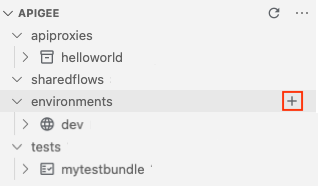
Viene visualizzata la procedura guidata Crea ambiente.
- Inserisci prod come nome dell'ambiente e premi Invio.
L'ambiente viene creato.
- Espandi la cartella dell'ambiente prod nella sezione Apigee per visualizzarne i contenuti.
- Posiziona il cursore sul file deployments.json nella sezione Apigee e fai clic su
 .
.
Si apre la procedura guidata di distribuzione.
- Seleziona il proxy API helloworld per aggiungerlo alla distribuzione e fai clic su OK.
Il file
deployments.jsonviene aperto nell'editor. Il file è stato aggiornato per includere ilhelloworldproxy API nell'proxiesSchema di distribuzione, come mostrato di seguito:{ "proxies": [ "helloworld" ], "sharedflows": [] }
- In Apigee in VS Code, posiziona il cursore sulla cartella environments nella sezione Apigee e fai clic su
- Distribuisci un archivio della configurazione del proxy API nell'ambiente
proddella tua organizzazione Apigee.- Nella scheda Terminale di Apigee VS Code, vai alla directory myapigeeworkspace.
cd myapigeeworkspace
- Esegui questo comando:
gcloud beta apigee archives deploy --environment=prod --labels=release=052021.1
Di seguito è riportato un esempio di risposta:
Using Apigee organization dev
Waiting for operation [$OPERATION_ID] to complete...⠹
- Esegui il seguente comando per controllare lo stato dell'operazione, sostituendo $OPERATION_ID con l'ID operazione restituito nella chiamata precedente:
gcloud beta apigee operations describe $OPERATION_ID
Di seguito è riportato un esempio di risposta. Si noti che
stateè impostato suIN_PROGRESS.Using Apigee organization 'prod' done: true metadata: '@type': type.googleapis.com/google.cloud.apigee.v1.OperationMetadata operationType: INSERT state: IN_PROGRESS targetResourceName: uri name: organizations/prod/operations/$OPERATION_ID organization: prod response: '@type': type.googleapis.com/google.cloud.apigee.v1.CanaryEvaluation control: 1-5-0-20210319-071117-ghq74 endTime: '2021-03-20T06:15:44.329363950Z' metricLabels: env: test location: us-central1 name: uri startTime: '2021-03-20T06:14:44.306534584Z' treatment: 1-5-0-20210319-190954-if0wk verdict: NONE uuid: $OPERATION_ID - Ripetere il passaggio precedente finché
statenon viene impostato suFINISHED, indicando che il deployment dell'archivio è completato. - Eseguire il seguente comando per visualizzare tutte le distribuzioni di archivio nell'ambiente
prod:gcloud beta apigee archives list --environment=prod
Di seguito è riportato un esempio di risposta:
Using Apigee organization 'prod'
ARCHIVE ID                        ENVIRONMENT   DEPLOYED AT           LABELS            OPERATION STATUS
vrytwbhso558oil53m                prod          2021-04-20 21:20:53   release=052021.1  Deployed
- Nella scheda Terminale di Apigee VS Code, vai alla directory myapigeeworkspace.
Complimenti! Hai eseguito correttamente la promozione dell'archivio API in un ambiente di produzione Apigee.