


Esta página se aplica à Apigee e à Apigee híbrida.
Confira a documentação da
Apigee Edge.

Antes de desenvolver suas APIs da Apigee localmente usando o Cloud Code, você precisa criar um espaço de trabalho da Apigee ou abrir um que já existe no Cloud Code. Um espaço de trabalho da Apigee contém a estrutura de diretórios necessária para o desenvolvimento local.
As seções a seguir descrevem como criar, abrir e gerenciar um espaço de trabalho do Apigee.
Crie um espaço de trabalho Apigee
Para criar um espaço de trabalho da Apigee:
Realize uma das seguintes ações:
Clique em Criar espaço de trabalho Apigee na seção Apigee se nenhum espaço de trabalho Apigee estiver aberto.
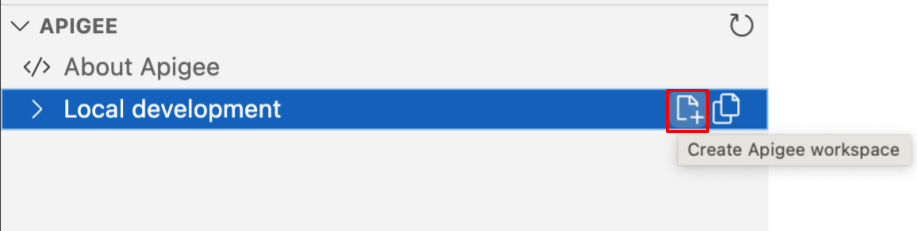
Selecione Visualização > Paleta Comando para abrir a paleta Comando e selecione Cloud Code: Criar espaço de trabalho do Apigee.
Selecione o tipo de espaço de trabalho que corresponde ao seu estilo de desenvolvimento preferido. É possível escolher entre um espaço de trabalho de repositório único ou um espaço de trabalho com vários repositórios
Digite um nome para o espaço de trabalho da Apigee.
Navegue até o diretório em que você quer salvar o espaço de trabalho do Apigee. Se você estiver usando o gerenciamento de controle de origem, selecione um local no seu repositório de controle de origem.
Clique em Selecionar pasta do espaço de trabalho. O espaço de trabalho da Apigee é criado, armazenado no diretório local especificado e aberto no VS Code Explorer.
Clique no ícone do Cloud Code
 na barra de atividades.
O espaço de trabalho do Apigee é exibido na seção Apigee:
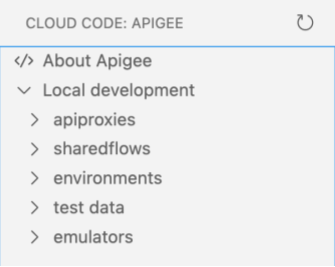
Com base no tipo de espaço de trabalho selecionado, o seguinte conteúdo é criado:
-
Para um espaço de trabalho de repositório único, um conjunto de pastas é criado em
your-workspace-location. Para mais informações, consulte Noções básicas sobre a estrutura de um espaço de trabalho de repositório único da Apigee. -
Para um espaço de trabalho com vários repositórios, um arquivo chamado
your-workspace-location.code-workspaceé criado com o conteúdo JSON necessário. Para mais informações, consulte Noções básicas sobre a estrutura de um espaço de trabalho de vários repositórios da Apigee.
Abra um espaço de trabalho da Apigee
Para abrir um espaço de trabalho do Apigee:
Realize uma das seguintes ações:
Clique em Abrir espaço de trabalho da Apigee no nó Desenvolvimento local do Apigee Explorer se nenhum espaço de trabalho estiver aberto.
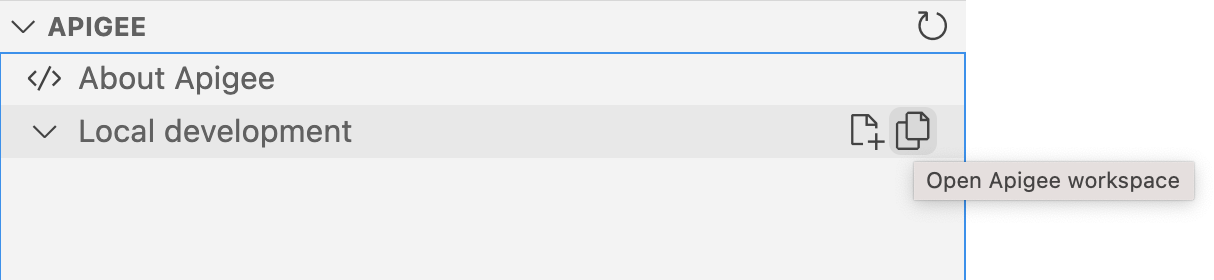
Selecione Visualização > Paleta Comando para abrir a paleta Comando e selecione Cloud Code: Abrir Apigee Workspace.
Navegue até o espaço de trabalho da Apigee no seu ambiente local.
- Se você estiver abrindo um espaço de trabalho de repositório único, selecione a pasta de nível superior do espaço de trabalho da Apigee que contém a pasta
src/main/apigee. - Se você estiver abrindo um espaço de trabalho com vários repositórios, selecione o arquivo do espaço de trabalho com a extensão
.code-workspace.
- Se você estiver abrindo um espaço de trabalho de repositório único, selecione a pasta de nível superior do espaço de trabalho da Apigee que contém a pasta
Clique em Selecionar a pasta do espaço de trabalho ou o arquivo do espaço de trabalho de vários repositórios. O espaço de trabalho da Apigee é aberto no Cloud Code, onde é possível explorar o conteúdo dele.
Clique no ícone do Cloud Code
na barra de atividades.
O espaço de trabalho da Apigee é exibido no Apigee Explorer:
Compreenda a estrutura de um espaço de trabalho de repositório único do Apigee.
Quando você cria um espaço de trabalho Apigee de repositório único no Apigee em Google Cloud, um conjunto de pastas é criado para permitir que você desenvolva proxies de API e fluxos compartilhados, configure e implante ambientes e crie e exporte recursos de teste. O espaço de trabalho da Apigee é armazenado em your-workspace-folder/src/main/apigee, no ambiente local.
A tabela a seguir resume a estrutura de um espaço de trabalho da Apigee em alto nível.
| Pasta | Descrição |
|---|---|
apiproxies
|
Contém uma pasta apiproxy-name/apiproxy separada para cada configuração de proxy de API, estruturada conforme descrito em Estrutura de diretórios de configuração de proxy de API.
Por exemplo: Para mais informações, consulte Como desenvolver proxies de API. |
environments
|
Define os contextos de execução do ambiente de execução para os proxies de API e os fluxos compartilhados que você quer implantar, incluindo:
Para mais informações, consulte Como configurar e implantar ambientes. |
sharedflows
|
Contém uma pasta sharedflow-name/sharedflowbundle separada para cada configuração de fluxo compartilhado, estruturada conforme descrito em Referência de configuração do pacote de fluxo compartilhado.
Por exemplo: Para mais informações, consulte Como desenvolver fluxos compartilhados. |
tests
|
Fornece um conjunto de recursos de teste, como produtos ou desenvolvedores de API, necessários para testar suas APIs localmente.
Para mais informações, consulte Como criar e exportar recursos de teste. |
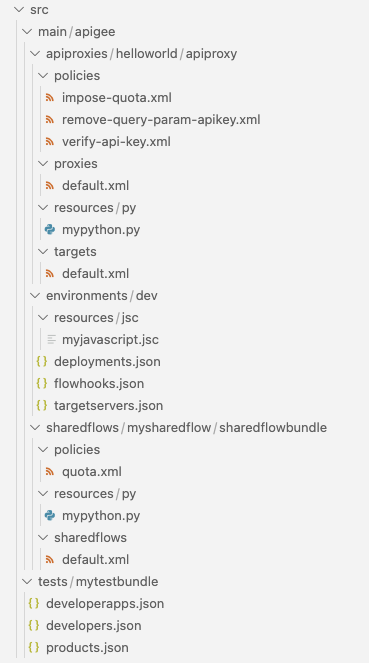
Veja este exemplo da estrutura de um espaço de trabalho Apigee em seu ambiente local, onde src/main/apigee é a raiz:
Entender a estrutura de um espaço de trabalho de vários repositórios da Apigee
Um espaço de trabalho com vários repositórios funciona de maneira semelhante a um espaço de trabalho com várias raiz no Cloud Code. Ele oferece aos usuários a flexibilidade de escolher locais de armazenamento individuais para os artefatos, além de desenvolvê-los juntos usando um único espaço de trabalho. Por exemplo, quando o usuário prefere um repositório de gerenciamento de código-fonte por proxy.
Um espaço de trabalho com vários repositórios é um arquivo de texto JSON com uma extensão .code-workspace.
Este é um exemplo de conteúdo de um espaço de trabalho de vários repositórios que contém dois proxies de API (authentication-proxy, products-proxy), um fluxo compartilhado (SF-threat-protection), dois ambientes (dev, test) e um pacote de teste (test-products):
{
  "folders": [
    {
      "name": "authentication-proxy",
      "type": "proxy",
      "path": "/work/quickdemo/multi/authentication-proxy"
    },
    {
      "name": "products-proxy",
      "type": "proxy",
      "path": "/work/quickdemo/multi/products-proxy"
    },
    {
      "name": "SF-threat-protection",
      "type": "sharedflow",
      "path": "/work/quickdemo/multi/SF-threat-protection"
    },
    {
      "name": "dev",
      "type": "environment",
      "path": "/work/quickdemo/multi/dev"
    },
    {
      "name": "test",
      "type": "environment",
      "path": "/work/quickdemo/multi/test"
    },
    {
      "name": "test-products",
      "type": "test",
      "path": "/work/quickdemo/multi/test-products"
    }
  ]
}
Esses requisitos se aplicam a cada tipo de pasta que pode ser adicionada a um espaço de trabalho com vários repositórios:
| Tipo de pasta | Estrutura de pasta necessária |
|---|---|
environment |
Define a configuração do ambiente, conforme descrito em Configurar um ambiente. O nome da pasta é usado como o nome do ambiente. |
proxy |
Define a estrutura do proxy de API, conforme descrito em Estrutura do diretório de configuração de proxy da API. O nome da pasta é usado como o nome do proxy de API. |
sharedflow |
Define o fluxo compartilhado com estrutura, conforme descrito em Referência de configuração do pacote de fluxo compartilhado. O nome da pasta é usado como o nome do fluxo compartilhado. |
test |
Define um conjunto de recursos de teste, conforme descrito em Construir recursos de teste.O nome da pasta é usado como o nome do recurso de teste. |
Editar um espaço de trabalho Apigee com vários repositórios
Edite um espaço de trabalho de vários repositórios abrindo o arquivo your-workspace.code-workspace no Cloud Code ou no editor de sua preferência.
Para abrir o arquivo a partir da extensão Apigee no Cloud Code:
Clique em Editar espaço de trabalho no nó Desenvolvimento local do Apigee Explorer.
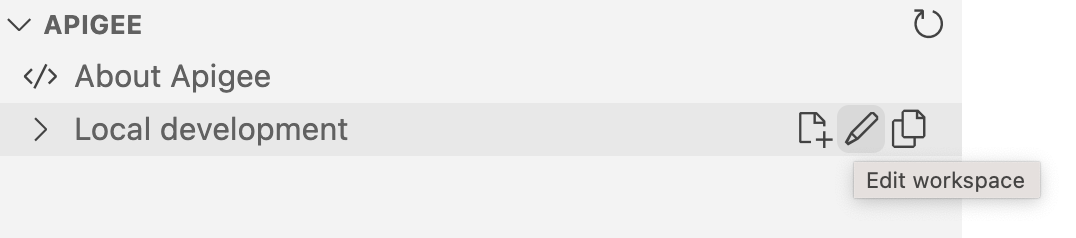
Selecione Visualizar > Paleta Comando para abrir a paleta Comando e selecione Cloud Code: Editar Workspace.
Gerenciar pastas e arquivos em um espaço de trabalho da Apigee
As seções a seguir descrevem como gerenciar pastas e arquivos em um espaço de trabalho do Apigee.
Edite arquivos em um espaço de trabalho do Apigee.
Para editar um arquivo em um espaço de trabalho da Apigee:
Clique no nome do arquivo que você quer editar no Apigee Explorer. O conteúdo é exibido no editor.
Edite o arquivo, conforme necessário.
Selecione Arquivo > Salvar ou ⌘S para salvar suas edições.
Copiar pastas e arquivos em um espaço de trabalho do Apigee
Para copiar uma pasta ou um arquivo em um espaço de trabalho da Apigee:
Clique com o botão direito do mouse na pasta ou arquivo que você quer copiar no Apigee Explorer e selecione Copiar.
Digite um nome exclusivo para a pasta ou o arquivo e pressione Enter.
A pasta ou o arquivo copiado é exibido no espaço de trabalho da Apigee.
Renomear pastas e arquivos em um espaço de trabalho da Apigee
Para renomear uma pasta ou um arquivo em um espaço de trabalho da Apigee:
Clique com o botão direito do mouse na pasta ou arquivo que você quer copiar no Apigee Explorer e selecione Renomear.
Digite um nome exclusivo para a pasta ou o arquivo e pressione Enter.
A pasta ou o arquivo foi renomeado no Apigee Explorer.
Excluir pastas e arquivos de um espaço de trabalho da Apigee
Para excluir uma pasta ou um arquivo de um espaço de trabalho do Apigee, clique com o botão direito na pasta ou no arquivo que você quer copiar no Apigee Explorer e selecione Excluir. A pasta ou o arquivo é removido do espaço de trabalho da Apigee.
Atualize a visualização do espaço de trabalho do Apigee.
Para atualizar a visualização do espaço de trabalho da Apigee e sincronizar as mudanças recentes (possivelmente fora do Cloud Code), faça uma destas ações:
Posicione o cursor sobre a barra de título do Apigee Explorer e clique em
 .
.Selecione Visualizar > Paleta Comando para abrir a paleta Comando e selecione Cloud Code: Atalizaru a visualização do Apigee Explorer.