


Cette page s'applique à Apigee et à Apigee hybrid.
Consultez la documentation d'
Apigee Edge.

Cette page explique comment concevoir et modifier des API dans Apigee dans Cloud Code.
Avant de commencer
Avant d'utiliser les fonctionnalités décrites dans ce guide, assurez-vous d'avoir suivi les étapes de configuration de Configurer la gestion des API Apigee dans Cloud Code pour VS Code, y compris de vous assurer que votre compte d'utilisateur dispose des rôles requis listés dans Rôles requis pour utiliser le hub d'API Apigee avec le développement local Apigee.
Concevoir des API
Vous pouvez ajouter et modifier des proxys d'API Apigee et des API API Hub directement dans Cloud Code.
- Créez un proxy d'API Apigee en suivant les étapes décrites dans Créer un proxy d'API.
- Créez une API API Hub en cliquant sur l'icône Plus dans la ligne de votre hôte API Hub. Une fenêtre d'édition de spécification et un panneau Swagger s'ouvrent pour la nouvelle spécification d'API. Vous pouvez ainsi publier l'API dans votre hub d'API.
Modifier les API
Vous pouvez modifier les API que vous avez enregistrées localement ou à partir du catalogue de votre hub d'API. Les modifications que vous apportez dans Cloud Code peuvent être publiées dans le hub d'API ou enregistrées en tant que groupe de proxys d'API Apigee.
Quelle que soit la méthode utilisée pour modifier une API, vous pouvez mettre à jour manuellement la spécification ou utiliser le chat Gemini Code Assist (si activé) pour l'itérer. Notez que lorsque vous utilisez le chat Gemini Code Assist pour itérer la spécification, les suggestions Gemini Code Assist n'incluent pas le contexte d'entreprise de votre hub d'API.
Modifier une spécification d'API depuis le hub d'API
Pour modifier une spécification d'API stockée dans le catalogue de votre hub d'API, suivez les instructions de cette section. Pour l'intégration au hub d'API, votre projet Apigee doit être provisionné avec le hub d'API. Consultez la section Avant de commencer.
- Assurez-vous que le projet que vous avez sélectionné dans Cloud Code est le projet dont le catalogue du hub d'API contient l'API que vous souhaitez modifier.
- Dans le menu de gauche, développez l'arborescence API Hub dans la section Apigee.
- Sélectionnez l'API et la version à modifier dans la liste. Vous verrez le fichier YAML et la vue du panneau Swagger pour l'API.
Modifier une spécification d'API stockée en local
Pour modifier une spécification d'API stockée localement, ouvrez le fichier dans Cloud Code.
Si vous avez créé un groupe de proxys Apigee à partir de la spécification, vous pouvez ouvrir le fichier du groupe de proxys dans Cloud Code en cliquant sur le nom du proxy d'API sous apiproxies dans votre espace de travail Apigee.
Enregistrer des API en tant que packages de proxys d'API
Vous pouvez enregistrer votre API en tant que groupe de proxys d'API Apigee pour pouvoir y travailler dans votre environnement de développement local Apigee. Pour en savoir plus sur l'utilisation des proxys d'API dans Cloud Code, consultez Développer des proxys d'API.
- Cliquez sur Créer un groupe de proxys d'API dans le panneau Swagger.
- Dans le champ de requête, nommez votre proxy d'API et continuez.
- Votre proxy d'API s'affiche dans le menu de gauche d'Apigee, dans votre espace de travail local, sous apiproxies.
Publier des API dans le hub d'API
Si vous utilisez le hub d'API, vous pouvez mettre vos API à la disposition d'autres développeurs en les enregistrant auprès du hub d'API :
- Dans le panneau Swagger d'une spécification d'API nouvelle ou modifiée, cliquez sur Publier dans le hub d'API.
- Dans le formulaire, fournissez des métadonnées pour l'API afin d'améliorer sa détectabilité et l'organisation des API dans le catalogue de votre hub d'API. La plupart des champs sont préremplis à partir de la spécification de l'API, mais vous pouvez modifier les valeurs. Consultez la page Enregistrer une API pour en savoir plus sur l'enregistrement avec le hub d'API et sur les informations que vous devez fournir.
- Nom à afficher de l'API (obligatoire) : nom de l'API, visible par les autres développeurs.
- Description de l'API (facultatif) : description de l'API pour référence interne/pour les développeurs.
- Nom du propriétaire de l'API (facultatif) : nom du propriétaire de l'API.
- Adresse e-mail du propriétaire de l'API (facultatif) : adresse e-mail du propriétaire.
- Version de l'API (obligatoire) : version de l'API.
- Étape du cycle de vie (facultatif) : sélectionnez une étape dans la liste.
- Cliquez sur Publier pour publier l'API dans le hub d'API.
- Après un court délai, vos modifications devraient être visibles dans l'arborescence API Hub de la section Apigee de Cloud Code.
Tester les API à l'aide d'un serveur fictif
Vous pouvez tester votre API à l'aide d'un serveur fictif local ou d'un serveur fictif distant basé sur Google Cloud. Le serveur local de simulation est installé et disponible par défaut, tandis que vous devez configurer et gérer les serveurs de simulation Google Cloud .
Utiliser le serveur fictif local
Le serveur local de simulation accepte les requêtes adressées à cette API et émule les réponses. Il n'est utilisable que pendant la session en cours par l'utilisateur actuel. Cependant, contrairement au serveur de simulation à distance, il ne nécessite aucune configuration ni gestion, et n'entraîne aucun coût.
Les serveurs fictifs locaux :
- Ne fonctionnent pas avec l'éditeur Cloud Shell ni les stations de travail Cloud.
- Il est possible qu'il ne fonctionne pas correctement lors de l'utilisation de l'explorateur distant VS Code.
Pour utiliser le serveur fictif local:
- Sélectionnez le serveur de simulation local dans le menu déroulant Serveurs (si ce n'est pas déjà fait) :

- Ouvrez un chemin d'accès dans le panneau Swagger, puis cliquez sur Try it out (Essayer).
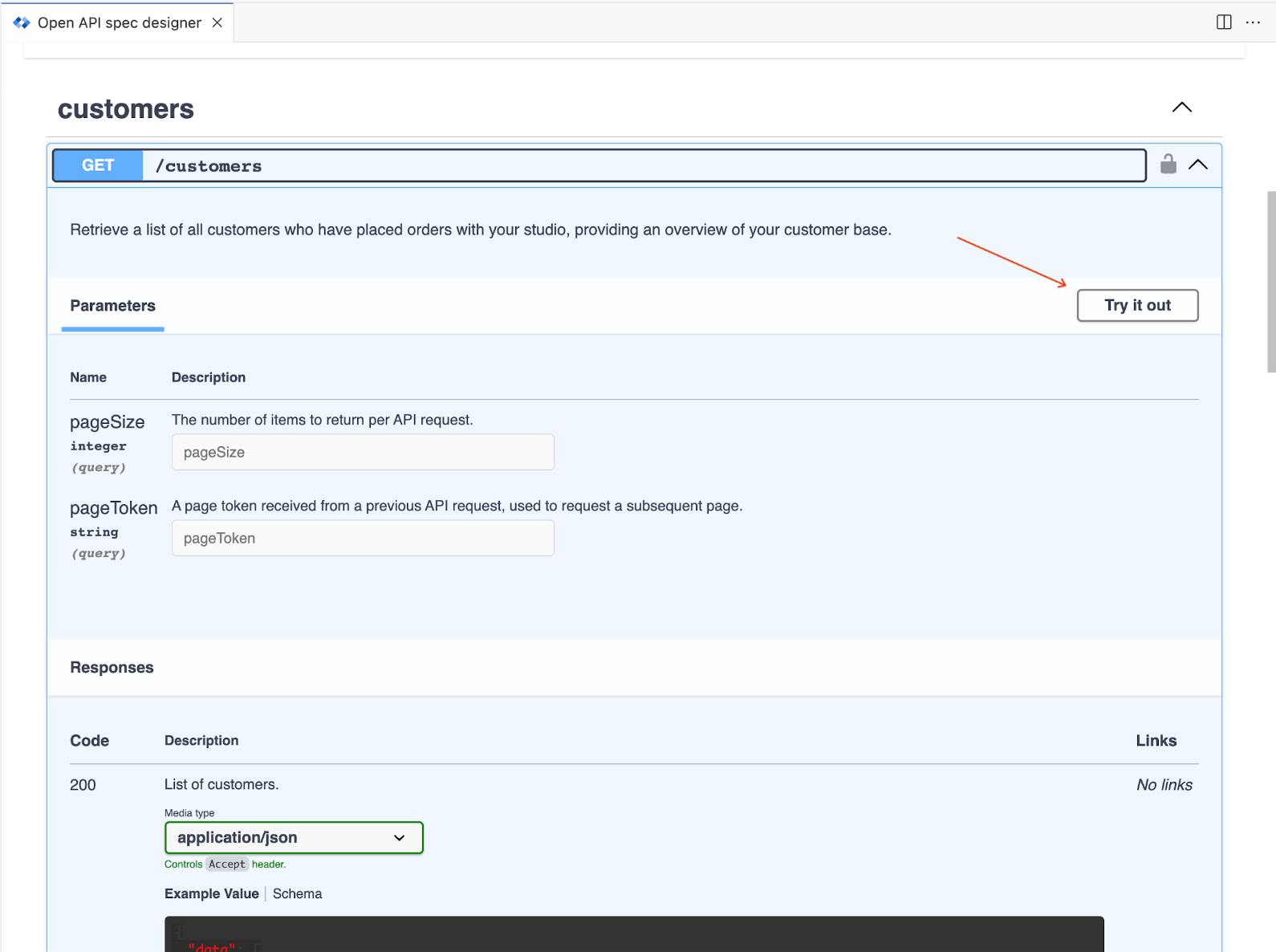
- Renseignez tous les paramètres de requête, puis cliquez sur Exécuter.

Utiliser un serveur fictif distant
Un serveur de simulation distant permet de créer une instance de serveur de simulation persistante qui, contrairement au serveur de simulation local, peut être partagée et utilisée par d'autres membres de votre organisation pour tester la nouvelle API. Les serveurs de simulation à distance ne peuvent être utilisés qu'avec les API enregistrées dans API Hub.
Les serveurs de simulation à distance ne sont pas mis à jour automatiquement lorsque vous apportez des modifications à l'API après le déploiement du serveur de simulation. Attendez donc d'avoir entièrement créé l'API avant d'ajouter le serveur de simulation.
Le déploiement d'un serveur de simulation distant Google Cloud crée un service Cloud Run. Il crée une image de conteneur pour le serveur fictif à l'aide de Cloud Build et l'importe dans Cloud Artifact Registry dans votre projet Google. Consultez Qu'est-ce que Cloud Run ? Gérer les services et la documentation Artifact Registry.
Vous pouvez utiliser le compte de service par défaut ou fournir un compte de service plus limité pour déployer l'application Cloud Run. Pour en savoir plus, consultez Gérer les API Cloud et les bibliothèques clientes Cloud dans Cloud Code pour VS Code.
Pour déployer un serveur de simulation distant, procédez comme suit :
- Sélectionnez Deploy mock server (Déployer le serveur de simulation) dans le panneau Swagger.
- Si votre API n'est pas encore enregistrée dans le hub d'API, enregistrez-la lorsque vous y êtes invité.
- Spécifiez les détails du serveur de simulation distant : Nom du serveur, Serveur sécurisé, Compte de service (laissez vide pour utiliser le compte de service par défaut) et indiquez si vous souhaitez ajouter l'URL du serveur à la spécification de l'API. Cliquez sur Créer pour créer le serveur de simulation distant.
- La génération de serveurs fictifs à distance prend plusieurs minutes. Vous pouvez suivre la progression dans le panneau OUTPUT de Cloud Code et dans la fenêtre pop-up de notification en bas à droite de VS Code.
- Une fois le processus de création du serveur mock distant terminé, l'URL du serveur distant s'affiche dans la liste des serveurs du panneau Swagger et dans le panneau OUTPUT (SORTIE).
- Pour utiliser le serveur fictif, ouvrez un chemin d'accès, puis cliquez sur Essayer.
Renseignez tous les paramètres de requête, puis cliquez sur Exécuter.
Vous pouvez également envoyer des requêtes à l'aide decurldepuis un prompt. Utilisez l'adresse et le port du serveur dans le menu déroulant Serveurs.
Pour partager l'accès au serveur de simulation avec d'autres utilisateurs :
- Attribuez le rôle d'invocateur aux autres utilisateurs pour le service déployé. Consultez la section Authentifier les développeurs.
- Lorsqu'ils envoient la requête au serveur fictif, les utilisateurs suivent les instructions de la section Tester votre service privé.
Pour gérer les serveurs de simulation distants déployés :
- Accédez au hub d'API Apigee.
- Recherchez l'API pour afficher tous les déploiements de l'API, y compris les serveurs de simulation à distance.
- Utilisez l'URL de la ressource pour accéder au déploiement et le gérer en arrêtant, supprimant et en effectuant d'autres actions sur le serveur fictif.