


Esta página se aplica a Apigee y Apigee Hybrid.
Consulta la documentación de
Apigee Edge.

Un proxy de API de Apigee tiene dos extremos: un extremo de proxy y un extremo de destino. El extremo de proxy es la interfaz del cliente. Recibe solicitudes de los clientes y les envía respuestas. El extremo de destino es la interfaz del productor de la API. Se comunica desde Apigee a un productor de API, como un servicio de backend o una API. Para obtener más información sobre los extremos, consulta ¿Qué es un proxy de API?
En este paso, cambiarás el extremo de destino del proxy de API a https://mocktarget.apigee.net/xml, un recurso que devuelve datos XML de prueba. Después de realizar el cambio, volverás a implementar y probar el proxy de API revisado.
En la consola de Google Cloud , ve a la página Apigee > Desarrollo de proxy > Proxies de API.
- Asegúrate de que esté seleccionado el mismo proyecto de Google Cloud en el que creaste el proxy de API en el menú desplegable de la parte superior de la página.
- En la tabla de proxies, selecciona el proxy myproxy, que creaste en el Paso 1: Crea un proxy de API.
- Haz clic en la pestaña Desarrollar.
Explora la vista Desarrollar
En el panel izquierdo de la vista Desarrollar, puedes hacer lo siguiente:
- Busca texto en el proxy en el campo Proxy de búsqueda.
- Agrega políticas nuevas.
- Agrega extremos de proxy y de destino.
- Agrega otros recursos.
Si no deseas ver el panel izquierdo, puedes contraerlo haciendo clic en el botón para cerrar  .
.
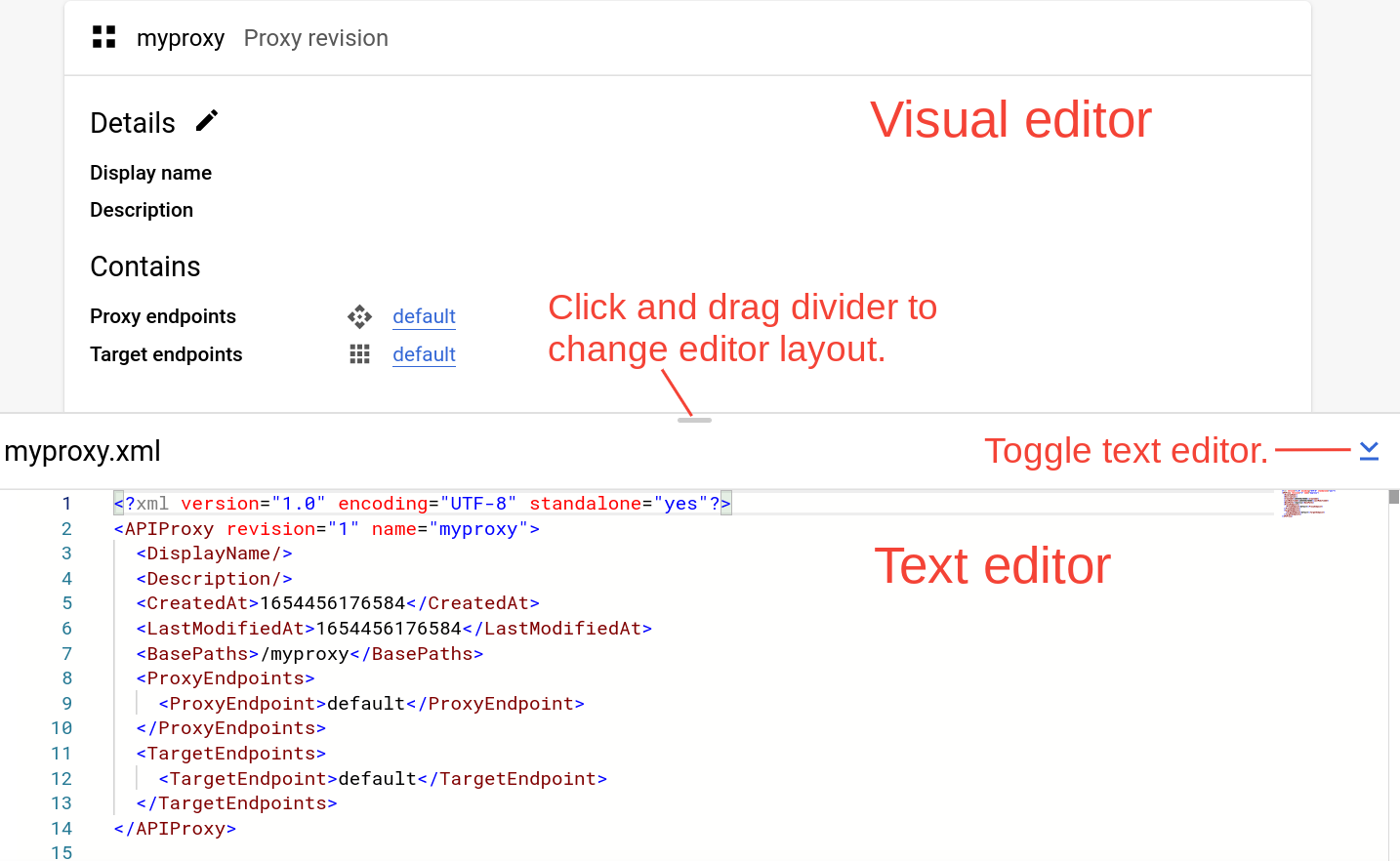
En el panel derecho de la vista Desarrollar, se muestran los editores visuales y de texto para el proxy:
- El editor visual proporciona una vista gráfica del flujo de solicitud y respuesta.
- El editor de texto te permite editar el XML del proxy o de destino.
Notas:
- Puedes hacer clic y arrastrar el divisor entre los dos editores hacia arriba o hacia abajo a fin de expandir el área de visualización de cualquiera de los editores.
- Para expandir el área de visualización del editor visual, haz clic en el botón de activación, ubicado al lado derecho del editor de texto, que cierra el panel del editor de texto. Haz clic en el botón de activación de nuevo a fin de volver a abrir el panel del editor de texto.
Cambia el extremo de destino
Para cambiar el extremo de destino del proxy, sigue estos pasos:
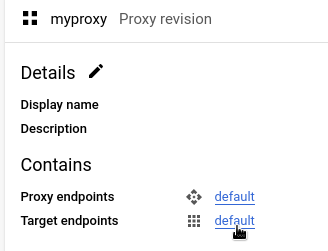
- En el panel Revisión del proxy, selecciona Extremos de destino > predeterminado.
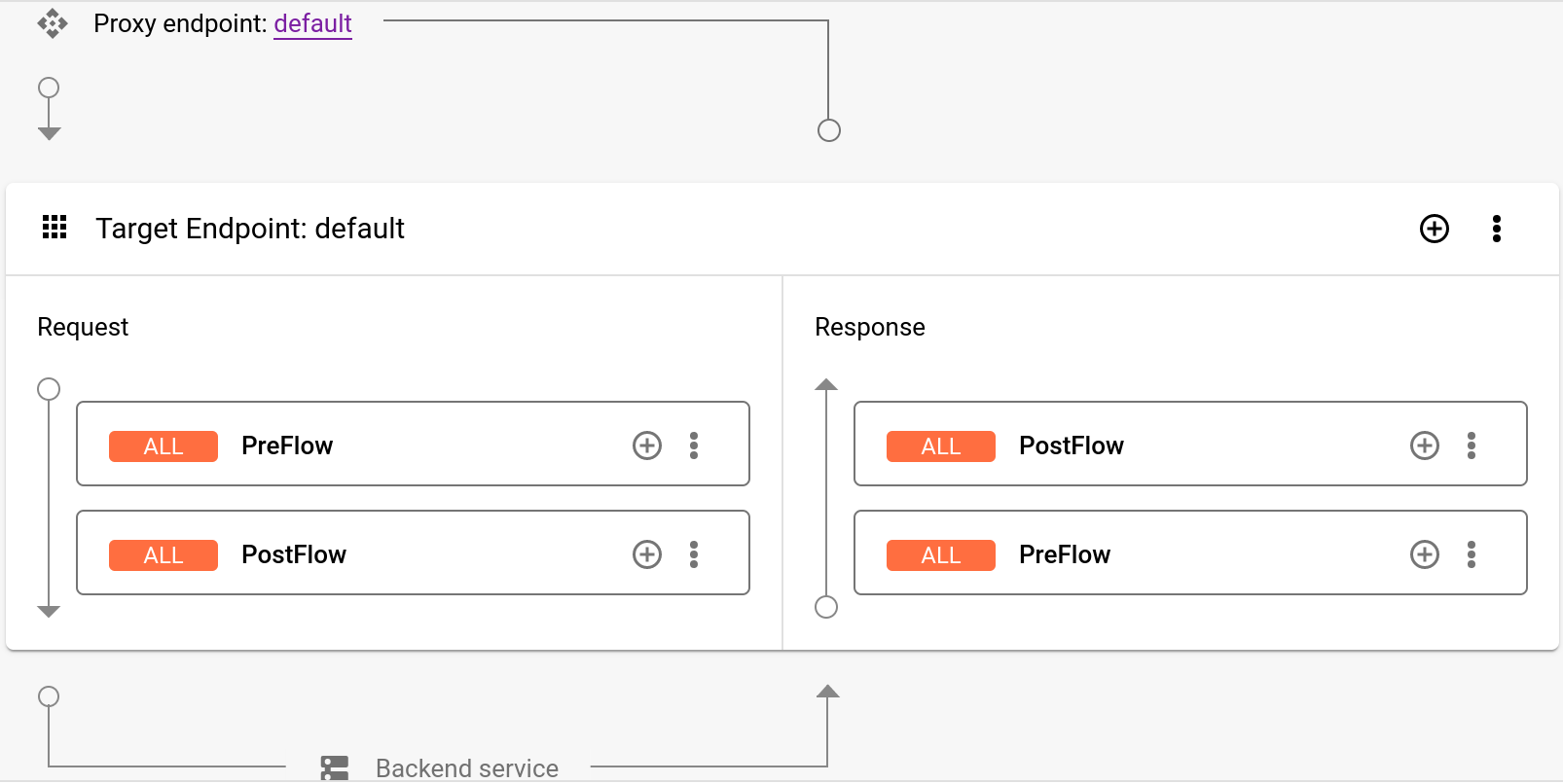
Aquí se muestra un diagrama del extremo de destino en el editor visual:
Debajo del editor visual, se muestra el código XML del extremo de destino en el editor de texto:

En el editor de texto, cambia el
<URL>ahttps://mocktarget.apigee.net/xml. (Agrega “/xml” a la URL existente).La URL nueva se muestra a continuación:
...
<HTTPTargetConnection>
  <Properties/>
  <URL>https://mocktarget.apigee.net/xml</URL>
</HTTPTargetConnection>
...
- Haz clic en la flecha junto a Guardar en la parte superior derecha del Editor de proxies y selecciona Guardar como revisión nueva.
- Para implementar los cambios, haz clic en Implementar.
- En el cuadro de diálogo Implementar, selecciona la revisión y el entorno en el que deseas realizar la implementación y haz clic en Implementar.
Prueba el proxy
Para probar la revisión del proxy de API, llama al proxy como lo hiciste en Llama a un proxy de API.
Esta vez, el extremo de mocktarget muestra XML en el cuerpo de la respuesta:
<?xml version="1.0" encoding="UTF-8"?>
<root>
  <city>San Jose</city>
  <firstName>John</firstName>
  <lastName>Doe</lastName>
  <state>CA</state>
</root>
Ahora que el proxy de API muestra datos XML, en el siguiente paso agregarás una política que convierta el XML a JSON.
1 2 3 4 (SIGUIENTE) Paso 5: Agrega una política