


Halaman ini berlaku untuk Apigee dan Apigee hybrid.
Lihat dokumentasi
Apigee Edge.

Proxy API Apigee memiliki dua endpoint: endpoint proxy dan endpoint target. Endpoint proxy adalah antarmuka klien. Server ini menerima permintaan dari klien dan mengirimkan respons kembali ke klien. Endpoint target adalah antarmuka produsen API. Kebijakan ini berkomunikasi dari Apigee ke produsen API, seperti layanan backend atau API. Untuk mempelajari endpoint lebih lanjut, lihat Apa yang dimaksud dengan proxy API?
Pada langkah ini, Anda akan mengubah endpoint target proxy API menjadi https://mocktarget.apigee.net/xml, sebuah resource yang
menampilkan data XML pengujian. Setelah melakukan perubahan, Anda akan men-deploy ulang dan menguji proxy API yang telah direvisi.
Di konsol Google Cloud , buka halaman Apigee > Proxy development > API proxies.
- Pastikan project Google Cloud yang sama tempat Anda membuat proxy API dipilih dari dropdown di bagian atas halaman.
- Di tabel proxy, pilih proxy myproxy, yang Anda buat di Langkah 1: Buat proxy API.
- Klik tab Develop.
Menjelajahi tampilan Develop
Di panel kiri tampilan Develop, Anda dapat:
- Telusuri teks di proxy di kolom Telusuri proxy.
- Tambahkan kebijakan baru.
- Tambahkan endpoint proxy dan target.
- Tambahkan resource lainnya.
Jika tidak ingin melihat panel sebelah kiri, Anda dapat menciutkannya dengan mengklik tombol tutup  .
.
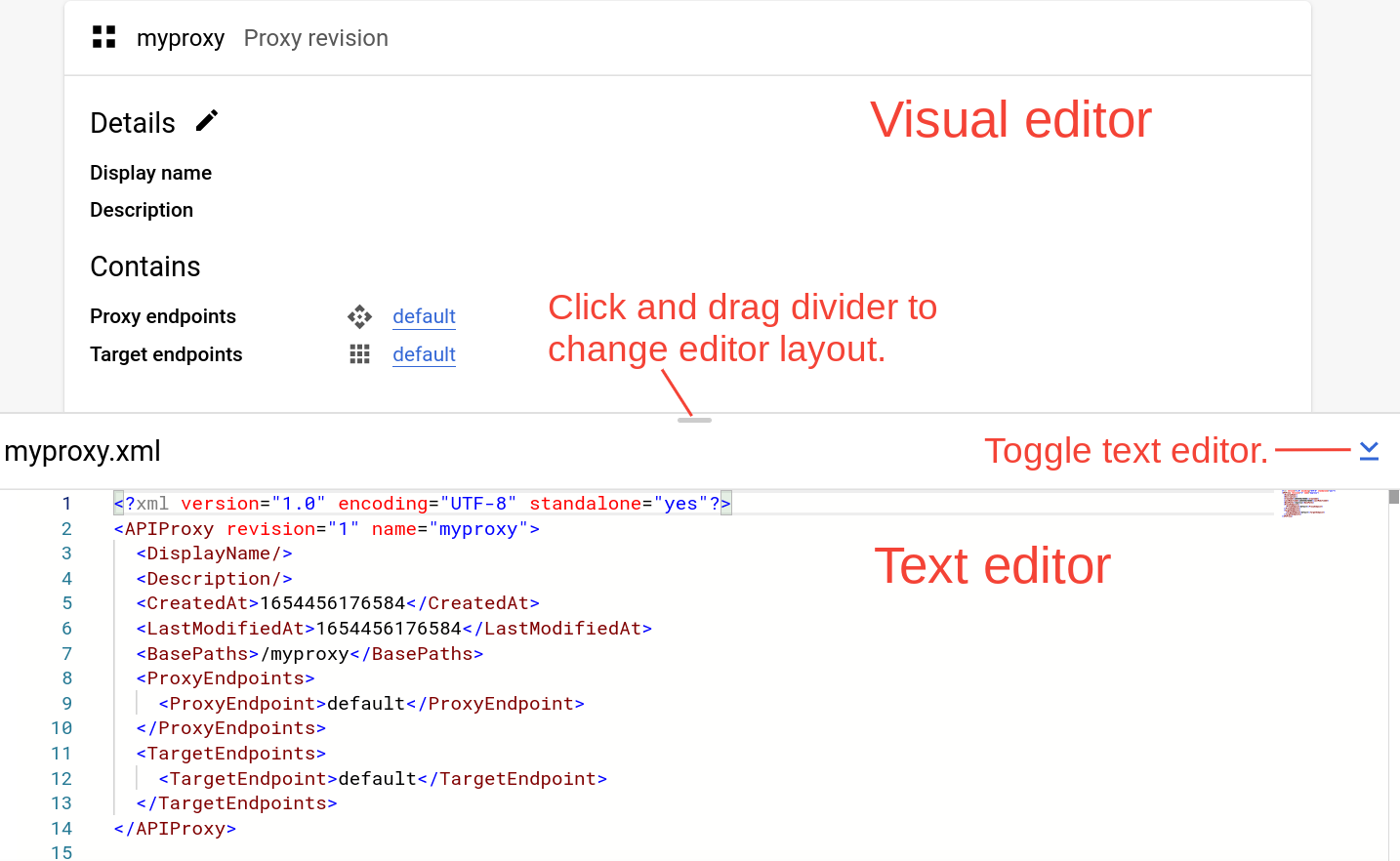
Panel sebelah kanan tampilan Develop menampilkan editor visual dan teks untuk proxy:
- Editor visual menyediakan tampilan grafis dari alur permintaan dan respons.
- Editor teks memungkinkan Anda mengedit XML untuk proxy atau target.
Catatan:
- Anda dapat mengklik dan menarik pemisah antara kedua editor ke atas atau ke bawah untuk meluaskan area tampilan salah satu editor.
- Anda dapat memperluas area tampilan editor visual dengan mengklik tombol alih di sisi kanan editor teks, yang akan menutup panel editor teks. Klik tombol alih lagi untuk membuka kembali panel editor teks.
Mengubah endpoint target
Untuk mengubah endpoint target proxy:
- Di panel Proxy revision, pilih Target Endpoints > default.
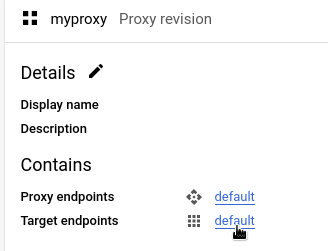
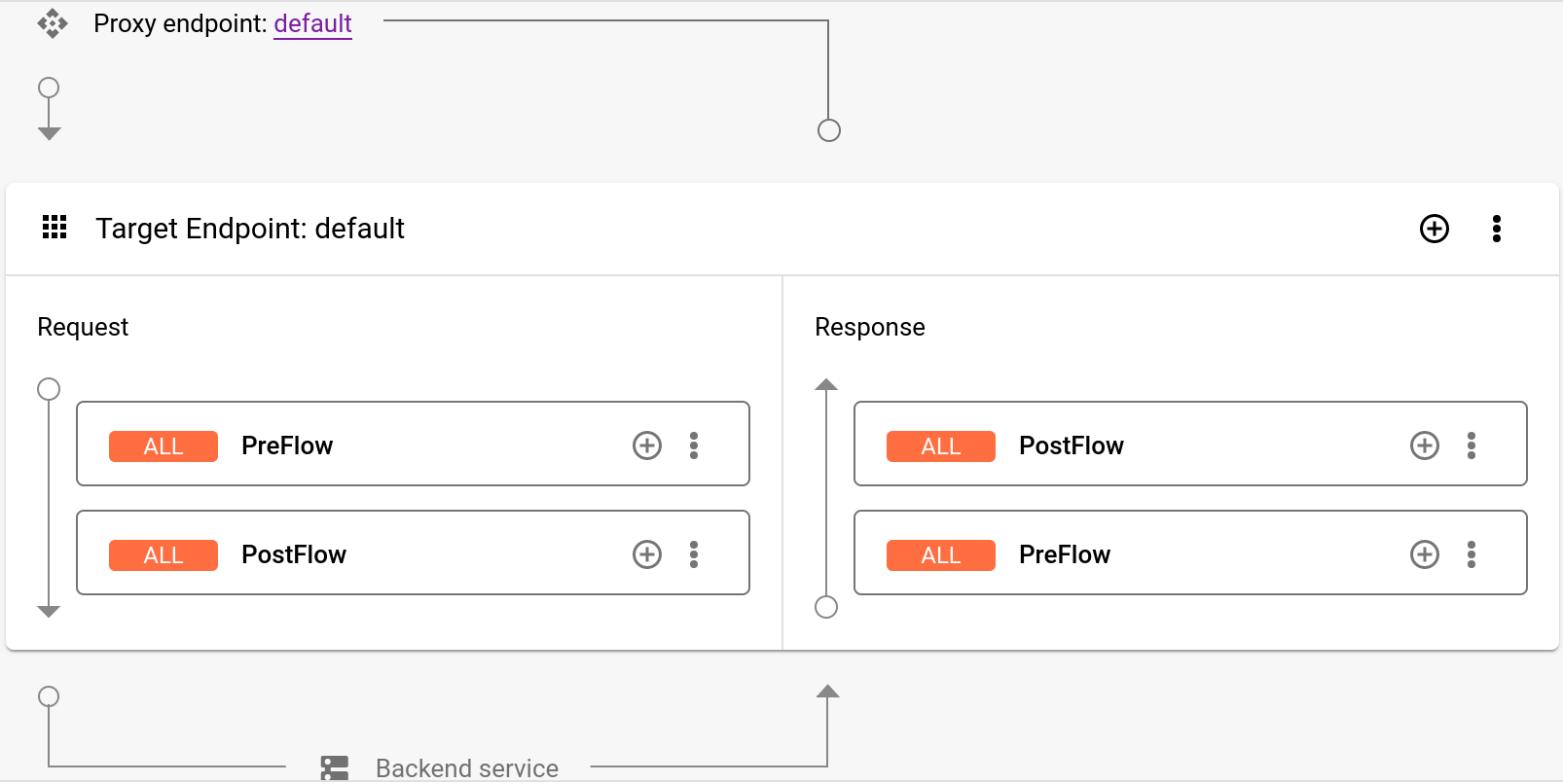
Tindakan ini akan menampilkan diagram endpoint target di editor visual:
Di bawah editor visual, kode XML untuk endpoint target ditampilkan di editor teks:
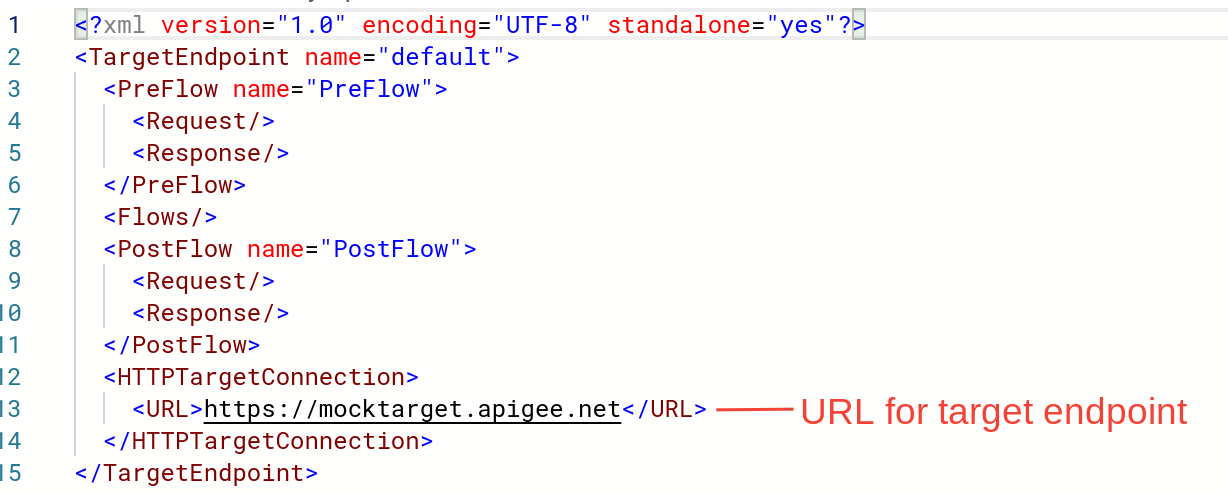
Di editor teks, ubah
<URL>menjadihttps://mocktarget.apigee.net/xml. (Tambahkan "/xml" ke URL yang ada.)URL baru ditampilkan di bawah:
...
<HTTPTargetConnection>
  <Properties/>
  <URL>https://mocktarget.apigee.net/xml</URL>
</HTTPTargetConnection>
...
- Klik panah di samping Simpan di kanan atas Editor Proxy, lalu pilih Simpan sebagai revisi baru.
- Untuk men-deploy perubahan, klik Deploy.
- Dalam dialog Deploy, pilih revisi dan lingkungan tempat deployment, lalu klik Deploy.
Menguji proxy
Untuk menguji revisi proxy API, panggil proxy seperti yang Anda lakukan di Memanggil proxy API.
Kali ini, endpoint mocktarget menampilkan XML dalam isi respons:
<?xml version="1.0" encoding="UTF-8"?>
<root>
  <city>San Jose</city>
  <firstName>John</firstName>
  <lastName>Doe</lastName>
  <state>CA</state>
</root>
Setelah proxy API menampilkan data XML, di langkah berikutnya Anda akan menambahkan kebijakan yang mengonversi XML ke JSON.
1 2 3 4 (BERIKUTNYA) Langkah 5: Tambahkan kebijakan