


本頁內容適用於 Apigee 和 Apigee Hybrid。
查看
Apigee Edge 說明文件。

Apigee API Proxy 有兩個端點:Proxy 端點和目標端點。Proxy 端點是用戶端介面。 接收用戶端的要求,並將回應傳回用戶端。目標端點是 API 產生者介面。這項政策會從 Apigee 與 API 產生者 (例如後端服務或 API) 通訊。如要進一步瞭解端點,請參閱「什麼是 API Proxy?」
在這個步驟中,您要將 API Proxy 的目標端點變更為 https://mocktarget.apigee.net/xml,這個資源會傳回測試 XML 資料。完成變更後,請重新部署並測試修訂後的 API Proxy。
在 Google Cloud 控制台中,前往「Apigee」>「Proxy 開發」>「API Proxy」頁面。
- 請確認頁面頂端的下拉式選單中,已選取您建立 API 代理的 Google Cloud 專案。
- 在 Proxy 資料表中,選取您在「步驟 1:建立 API Proxy」中建立的 Proxy「myproxy」myproxy。
- 點選「Develop」分頁標籤。
探索「開發」檢視畫面
在「開發」檢視畫面的左側窗格中,您可以:
- 在「搜尋 Proxy」欄位中搜尋 Proxy 中的文字。
- 新增政策。
- 新增 Proxy 和目標端點。
- 新增其他資源。
如不想查看左側窗格,可以點選關閉按鈕  將其收合。
將其收合。
「Develop」(開發) 檢視畫面的右側窗格會顯示 Proxy 的視覺化和文字編輯器:
- 視覺化編輯器會以圖形顯示要求和回應流程。
- 您可以使用文字編輯器編輯 Proxy 或目標的 XML。

注意:
- 按一下並上下拖曳兩個編輯器之間的分隔線,即可擴大任一編輯器的顯示區域。
- 如要展開視覺化編輯器的顯示區域,請按一下文字編輯器右側的切換按鈕,關閉文字編輯器窗格。再次點選切換按鈕,即可重新開啟文字編輯器窗格。
變更目標端點
如要變更 Proxy 的目標端點,請按照下列步驟操作:
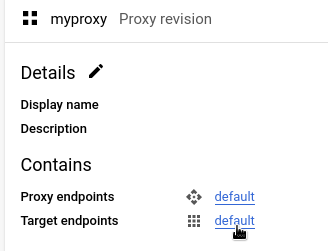
- 在「Proxy 修訂版本」窗格中,依序選取「目標端點」>「預設」。
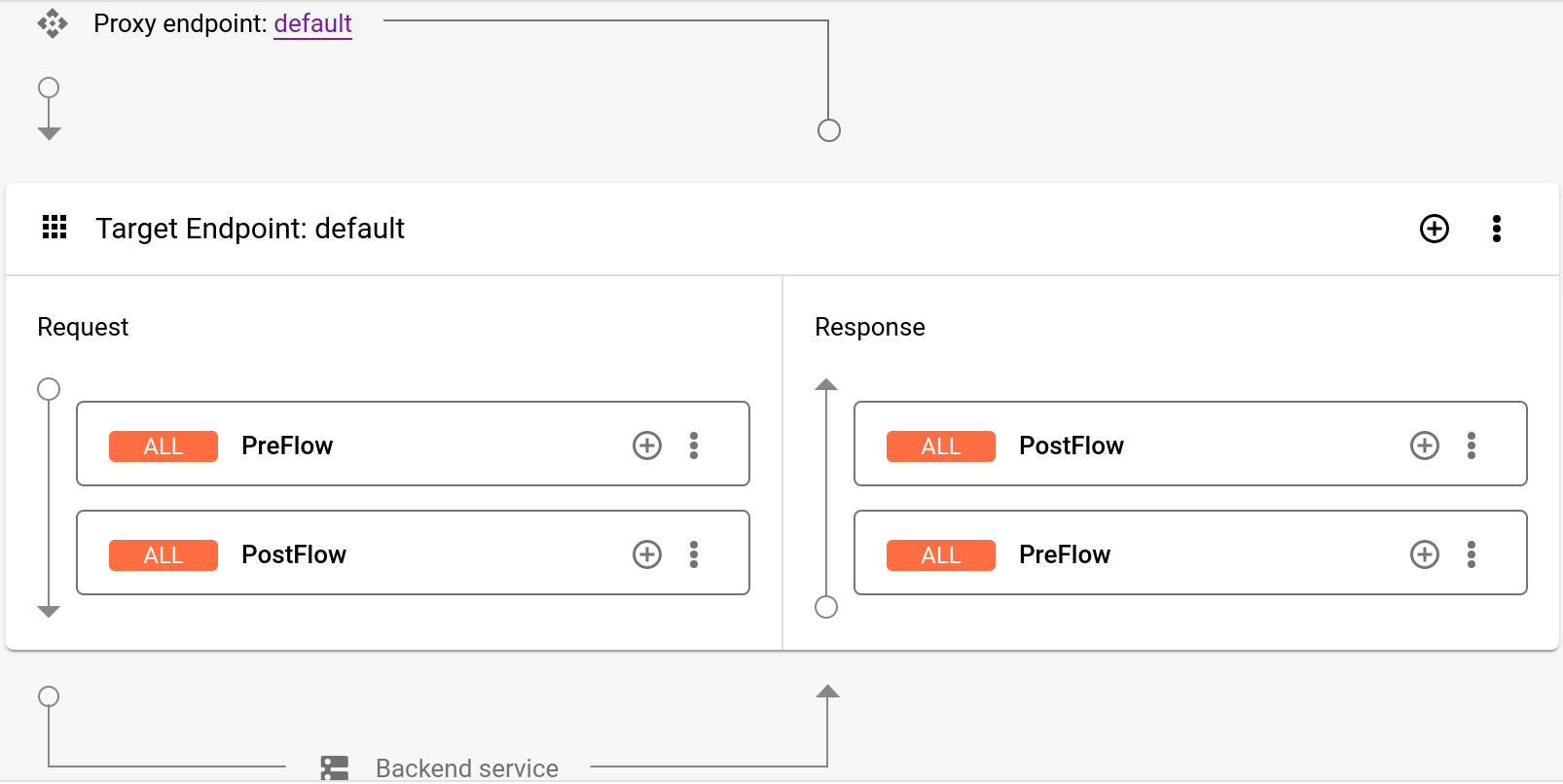
視覺化編輯器會顯示目標端點的圖表:
在視覺化編輯器下方,文字編輯器會顯示目標端點的 XML 程式碼:
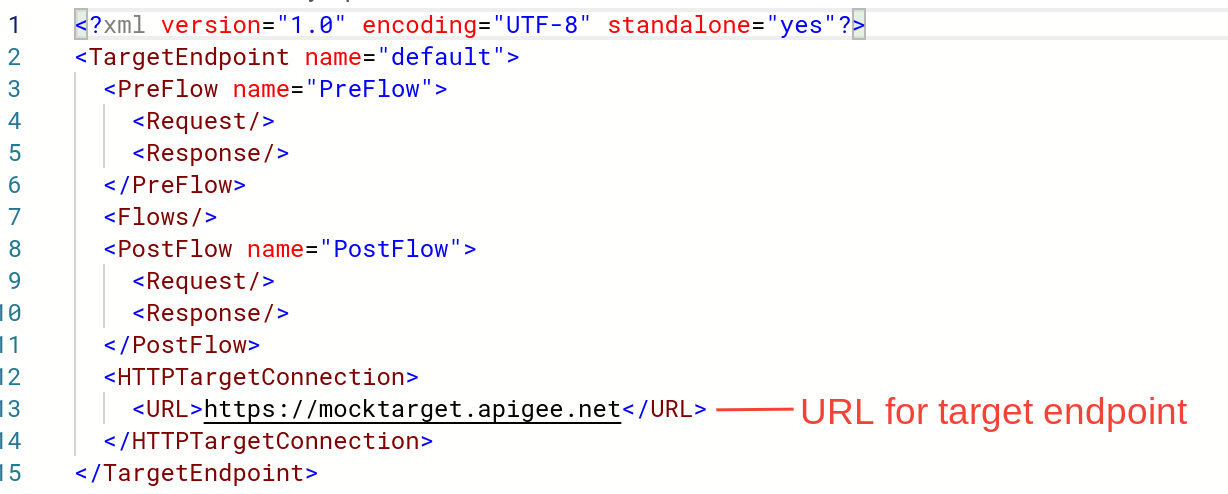
在文字編輯器中,將
<URL>變更為https://mocktarget.apigee.net/xml。(在現有網址後方附加「/xml」)。新網址如下所示:
...
<HTTPTargetConnection>
  <Properties/>
  <URL>https://mocktarget.apigee.net/xml</URL>
</HTTPTargetConnection>
...
- 在 Proxy 編輯器右上角,按一下「儲存」旁的箭頭,然後選取「另存為新的修訂版本」。
- 如要部署變更,請按一下「Deploy」(部署)。
- 在「Deploy」對話方塊中,選取要部署的修訂版本和環境,然後按一下「Deploy」。
測試 Proxy
如要測試 API Proxy 修訂版本,請呼叫 Proxy,就像您在「呼叫 API Proxy」中執行的操作一樣。
這次,mocktarget 端點會在回應主體中傳回 XML:
<?xml version="1.0" encoding="UTF-8"?>
<root>
  <city>San Jose</city>
  <firstName>John</firstName>
  <lastName>Doe</lastName>
  <state>CA</state>
</root>
API Proxy 現在會傳回 XML 資料,下一步您將新增政策,將 XML 轉換為 JSON。
1 2 3 4 (下一步) 步驟 5:新增政策