


Esta página se aplica à Apigee e à Apigee híbrida.
Confira a documentação da
Apigee Edge.

Um proxy de API da Apigee tem dois endpoints: um de proxy e um de destino. O endpoint de proxy é a interface do cliente. Ele recebe solicitações de clientes e envia respostas de volta para eles. O endpoint de destino é a interface do produtor de API. Ele se comunica da Apigee com um produtor de API, como um serviço ou API de back-end. Para saber mais sobre endpoints, consulte O que é um proxy de API?
Nesta etapa, você vai mudar o endpoint de destino do proxy de API para https://mocktarget.apigee.net/xml, um recurso que
retorna dados XML de teste. Depois de fazer a mudança, você vai implantar e testar o proxy de API revisado.
No console do Google Cloud , acesse a página Apigee > Desenvolvimento de proxy > Proxies de API.
- Verifique se o mesmo projeto na nuvem do Google Cloud em que você criou o proxy de API está selecionado no menu suspenso na parte de cima da página.
- Na tabela de proxies, selecione o proxy myproxy, criado na Etapa 1: criar um proxy de API.
- Clique na guia Desenvolver.
Conhecer a visualização "Desenvolver"
No painel esquerdo da visualização Dsvelop, você pode fazer o seguinte:
- Pesquise texto no proxy no campo Search proxy.
- Adicionar novas políticas.
- Adicionar endpoints de proxy e destino.
- Adicionar outros recursos.
Se não quiser ver o painel à esquerda, recolha-o clicando no botão de fechar  .
.
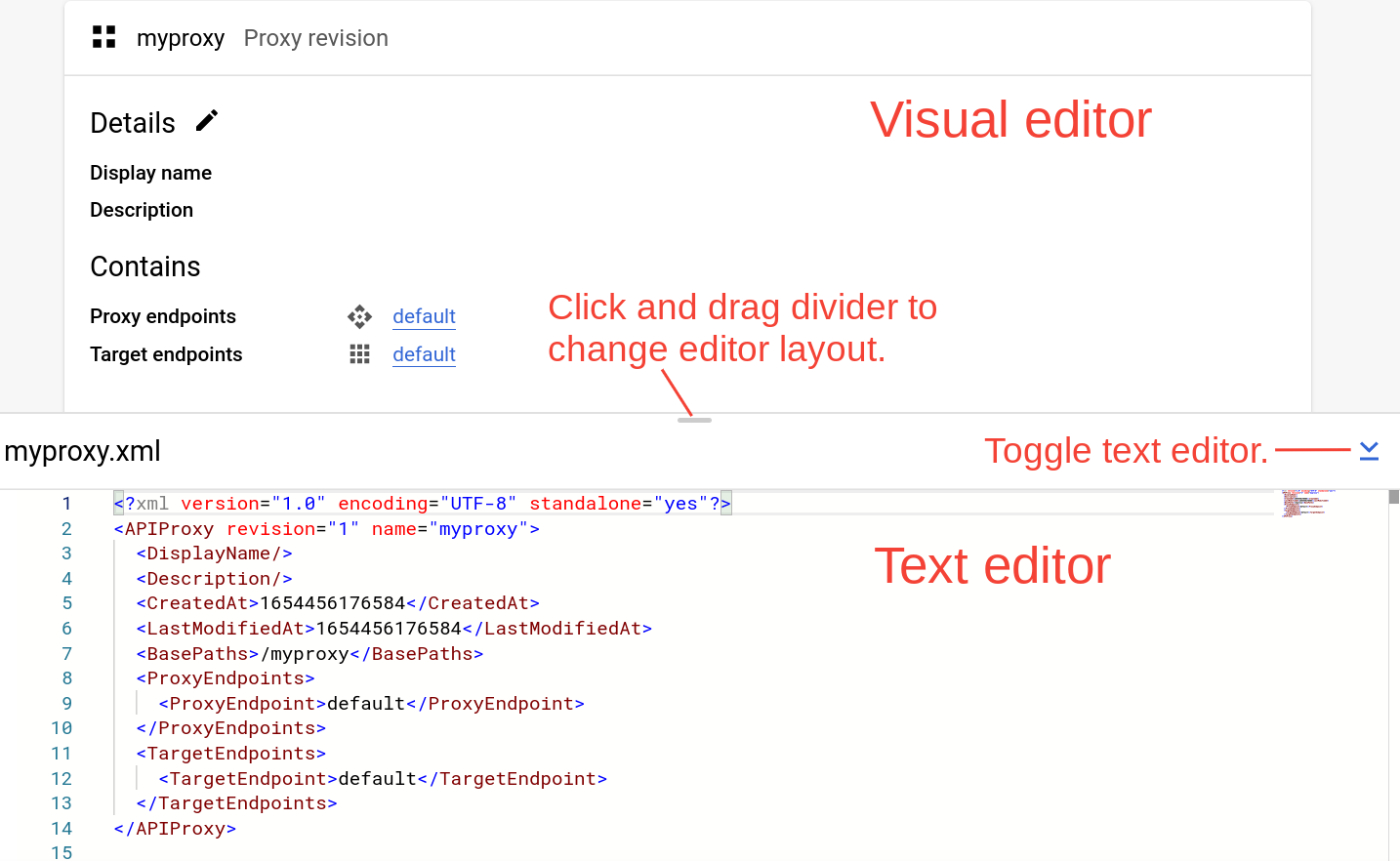
O painel à direita da visualização Develop exibe os editores visuais e de texto para o proxy:
- O editor visual oferece uma visualização gráfica do fluxo de solicitação e resposta.
- O editor de texto permite editar o XML do proxy ou do destino.
Observações:
- Clique e arraste o divisor entre os dois editores para cima ou para baixo para expandir a área de exibição de cada editor.
- É possível expandir a área de exibição do editor visual clicando no botão de alternância à direita do editor de texto, que fecha o painel do editor de texto. Clique no botão ativar novamente para reabrir o painel do editor de texto.
Alterar o endpoint de destino
Para alterar o endpoint de destino do proxy:
- Na páginaRevisão de proxy painel, selecionarEndpoints de destino > padrão.

Isso mostra um diagrama do endpoint de destino no editor visual:
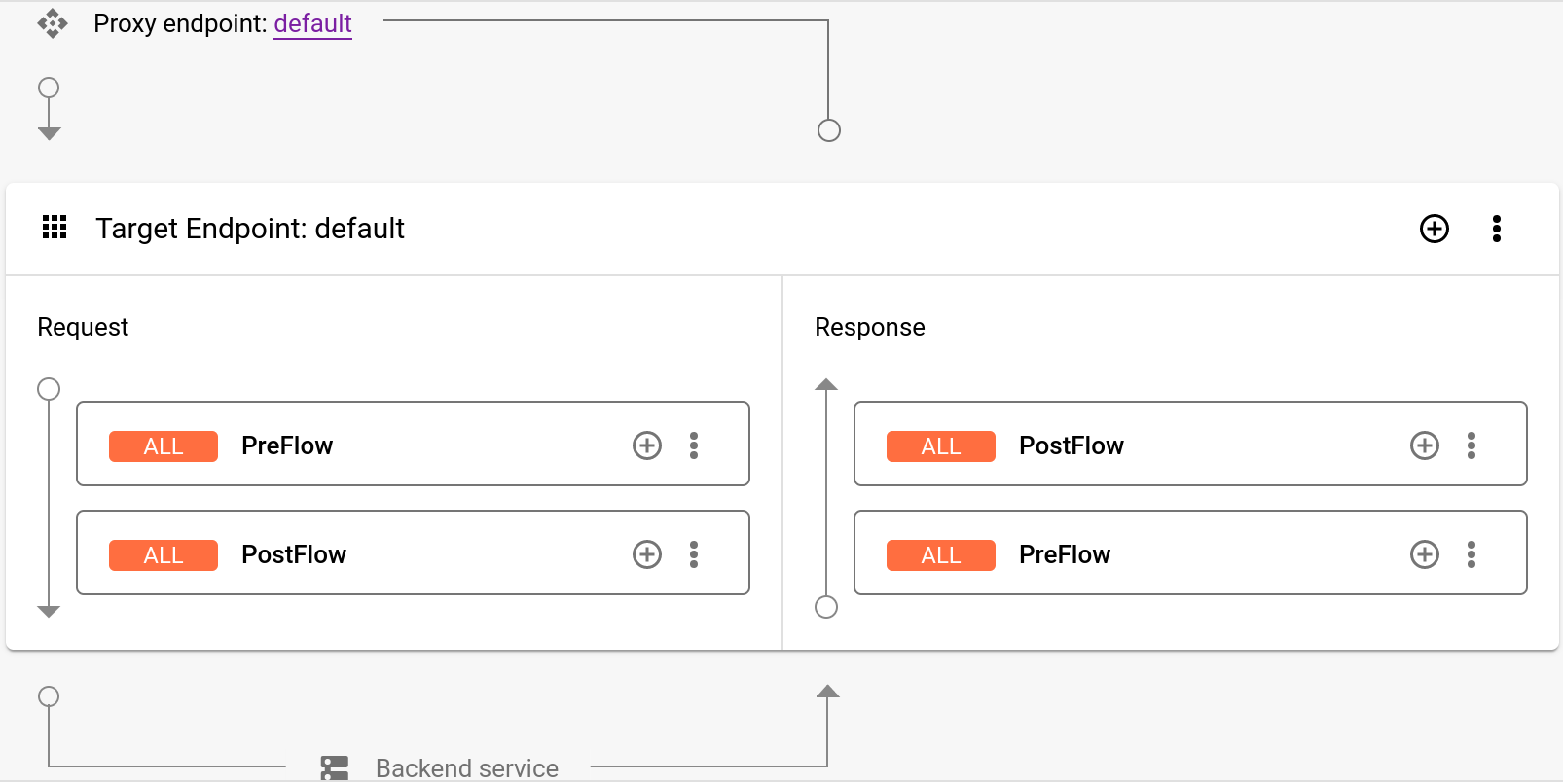
Abaixo do editor visual, o código XML do endpoint de destino é exibido no editor de texto:

No editor de texto, mude
<URL>parahttps://mocktarget.apigee.net/xml. (Anexe "/xml" ao URL atual.)O novo URL é exibido abaixo:
...
<HTTPTargetConnection>
  <Properties/>
  <URL>https://mocktarget.apigee.net/xml</URL>
</HTTPTargetConnection>
...
- Clique na seta ao lado de Salvar no canto superior direito do Editor de Proxy e selecione Salvar como nova revisão.
- Para implantar as alterações, clique em Implantar.
- Na caixa de diálogo Implantar, selecione a revisão e o ambiente em que a implantação será feita e clique em Implantar.
Testar o proxy
Para testar a revisão do proxy de API, chame o proxy da mesma forma que fez em Chamar um proxy de API.
Desta vez, o endpoint de simulação retorna o XML no corpo da resposta:
<?xml version="1.0" encoding="UTF-8"?>
<root>
  <city>San Jose</city>
  <firstName>John</firstName>
  <lastName>Doe</lastName>
  <state>CA</state>
</root>
Agora que o proxy da API retorna dados XML, na próxima etapa, você adicionará uma política que converte XML em JSON.
1 2 3 4 (PRÓXIMO) Etapa 5: adicionar uma política