


Esta página se aplica à Apigee e à Apigee híbrida.
Confira a documentação da
Apigee Edge.

Use a IU ou a API da Apigee para editar um proxy de API. A edição de um proxy de API pode incluir a configuração de políticas, de endpoints de proxy, endpoints de destino e endpoints de integração, além da adição ou remoção de hooks de fluxo e implantação do proxy.
Ao editar um proxy de API, você pode decidir qual das seguintes ações fazer com as alterações resultantes:
- Salve as alterações no servidor, mas não crie uma nova revisão. Isso é feito quando você
não quer implantar as alterações salvas, mas apenas garantir que elas não sejam perdidas se você encerrar a
sessão.
OU
- Crie uma nova revisão de proxy de API e implante-a no cluster. Não é possível implantar alterações em um proxy de API sem criar uma nova revisão.
IU da Apigee
Para editar um proxy de API e salvar as alterações usando a IU da Apigee:
No console do Google Cloud , acesse a página Apigee > Desenvolvimento de proxy > Proxies de API.
Na lista de proxies, selecione aquele que você quer editar. A interface exibe a guia Visão geral desse proxy no console do Google Cloud .
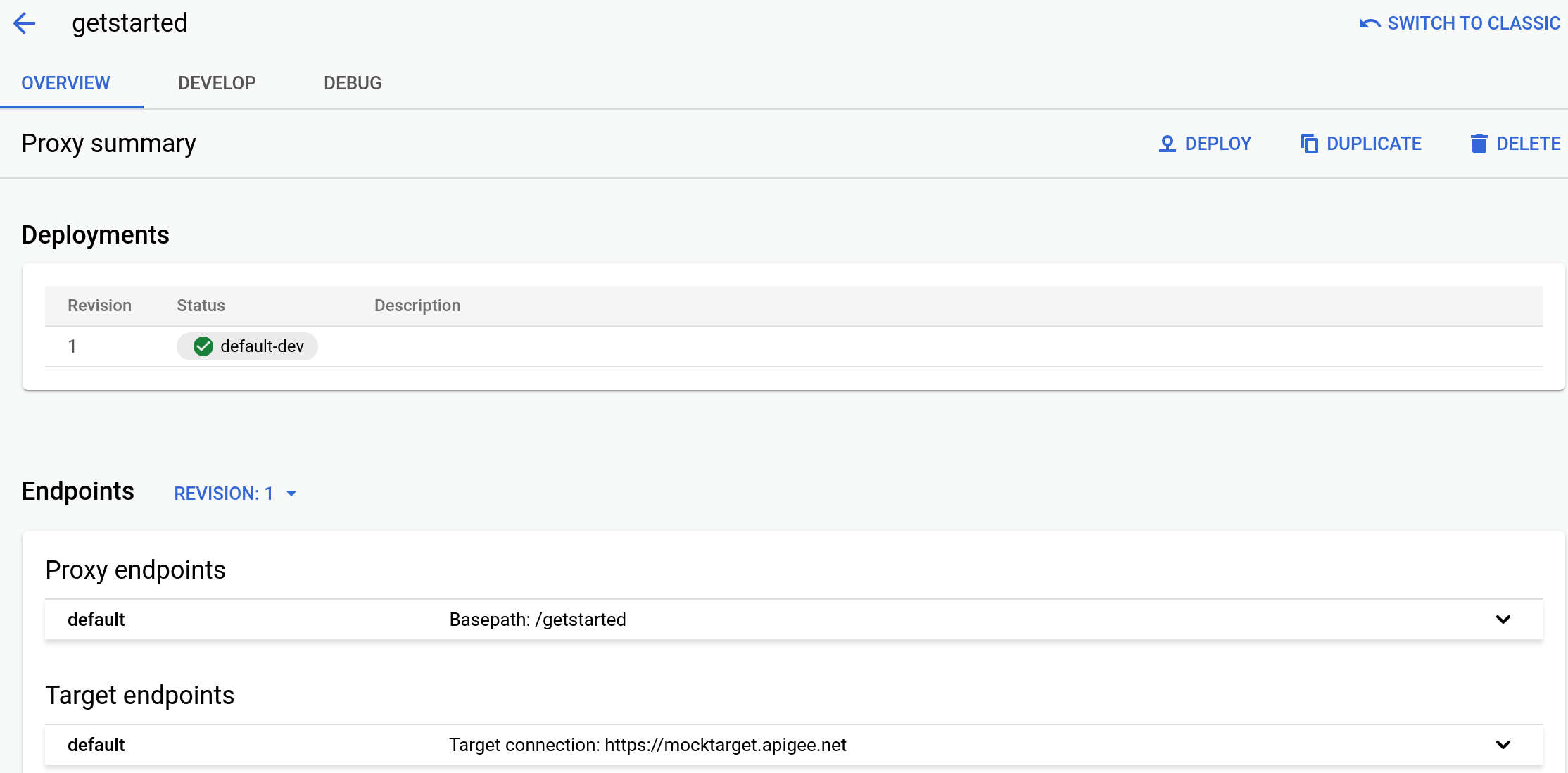
- Clique na guia Develop para fazer mudanças no proxy.
Por exemplo, para adicionar uma política, clique no ícone + ao lado de Políticas, selecione a política a ser adicionada, insira um nome e um nome de exibição opcional, clique em Criar e configure a política na interface.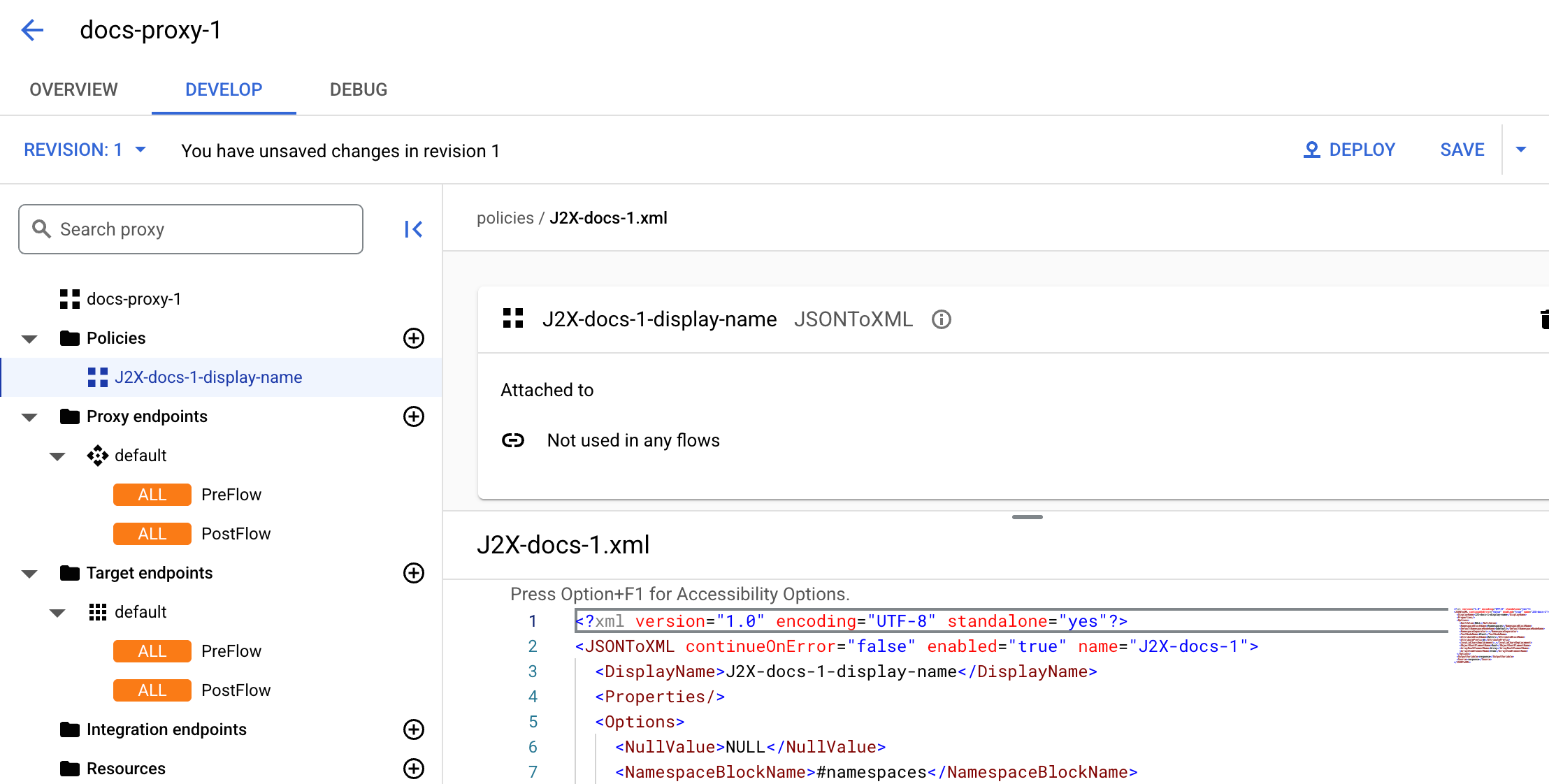
- Quando terminar de fazer mudanças, será
possível realizar uma das seguintes ações:
- Para salvar as mudanças, mas não criar uma nova revisão, clique no botão Salvar. (Faça isso periodicamente para garantir que as alterações não sejam perdidas se você encerrar a sessão.)
- Para salvar as mudanças como uma nova revisão (quando você estiver se preparando para implantar e testar),
clique no menu suspenso ao lado do
botão Salvar e selecione Salvar como nova revisão:
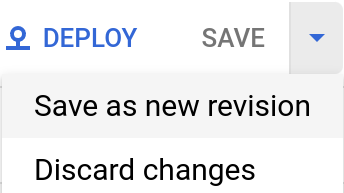
A IU da Apigee salva suas alterações e gera uma nova revisão do proxy para você. Não implanta o novo pacote no ambiente de execução. Faça isso explicitamente, conforme descrito em Como implantar um proxy de API.
API Apigee
Edite um proxy de API para criar uma revisão na sua organização da Apigee emitindo uma solicitação POST
para o seguinte recurso:
https://apigee.googleapis.com/v1/organizations/$ORG/apis
Defina o nome do proxy de API usando o parâmetro de consulta name. Restrinja
os caracteres usados no nome ao seguinte: A-Za-z0-9._\-$ %
Se quiser, importe um pacote de configuração de proxy da API seguindo estas etapas:
- Defina o parâmetro de consulta
actioncomoimport. - Defina o cabeçalho
Content-typecomomultipart/form-data. - Passe o nome do pacote de configuração de proxy da API em seu sistema de arquivos local.
O exemplo a seguir demonstra como editar um proxy de API importando um pacote de configuração
de proxy de API (helloworld-config.zip) no seu sistema de arquivos local usando a
API.
export TOKEN=$(gcloud auth print-access-token)
export ORG=ORGANIZATION_NAME
curl "https://apigee.googleapis.com/v1/organizations/$ORG/apis?name=helloworld&action=import" \
  -X POST \
  -H "Authorization: Bearer $TOKEN" \
  -H "Content-type: multipart/form-data" \
  -F "file=@helloworld-config.zip"
Em que $TOKEN está definido como seu token de acesso OAuth 2.0, conforme descrito em
Como receber um token de acesso OAuth 2.0. Para informações sobre as opções de curl usadas neste exemplo, consulte
Como usar curl. Para uma descrição das variáveis de ambiente que podem ser usadas, consulte
Como definir
variáveis de ambiente para solicitações de API da Apigee.
Veja a seguir um exemplo de saída:
{
  "basepaths": [
    "/helloworld"
  ],
  "configurationVersion": {
    "majorVersion": 4
  },
  "createdAt": "1559145292799",
  "displayName": "helloworld",
  "entityMetaDataAsProperties": {
    "bundle_type": "zip",
    "subType": "Proxy",
    "lastModifiedAt": "1559145292799",
    "createdAt": "1559145292799"
  },
  "lastModifiedAt": "1559145292799",
  "name": "helloworld",
  "policies": [
    "verify-api-key",
    "remove-query-param-apikey",
    "OAuth-v20-1"
  ],
  "proxies": [
    "default"
  ],
  "proxyEndpoints": [
    "default"
  ],
  "resourceFiles": {},
  "targetEndpoints": [
    "default"
  ],
  "targets": [
    "default"
  ],
  "type": "Application",
  "revision": "1",
  "description": "Hello world"
}
Para mais informações sobre como editar um proxy de API, consulte o método apis.create
na API da Apigee. Para ver todos os métodos disponíveis para proxies de API, consulte API Proxies de API.