


Esta página se aplica à Apigee e à Apigee híbrida.
Confira a documentação da
Apigee Edge.

Não é possível invocar um proxy de API antes que ele seja implantado. Depois de criar um novo proxy de API ou alterar um atual, implante-o no cluster.
Quando você cria uma nova revisão de um proxy de API sem alterar o caminho de base e, em seguida, implanta-a em um ambiente em que ela já está implantada, a versão anterior é removida e a nova revisão é implantada.
Implantar um proxy de API
Implante uma revisão de proxy de API conforme descrito em um dos métodos a seguir.
IU da Apigee
Para implantar um proxy de API:
No console do Google Cloud , acesse a página Apigee > Desenvolvimento de proxy > Proxies de API.
Clique no proxy de API que você quer implantar. A IU exibe a página Visão geral:

- Para implantar as mudanças,
clique em Implantar para exibir a caixa de diálogo Implantar:
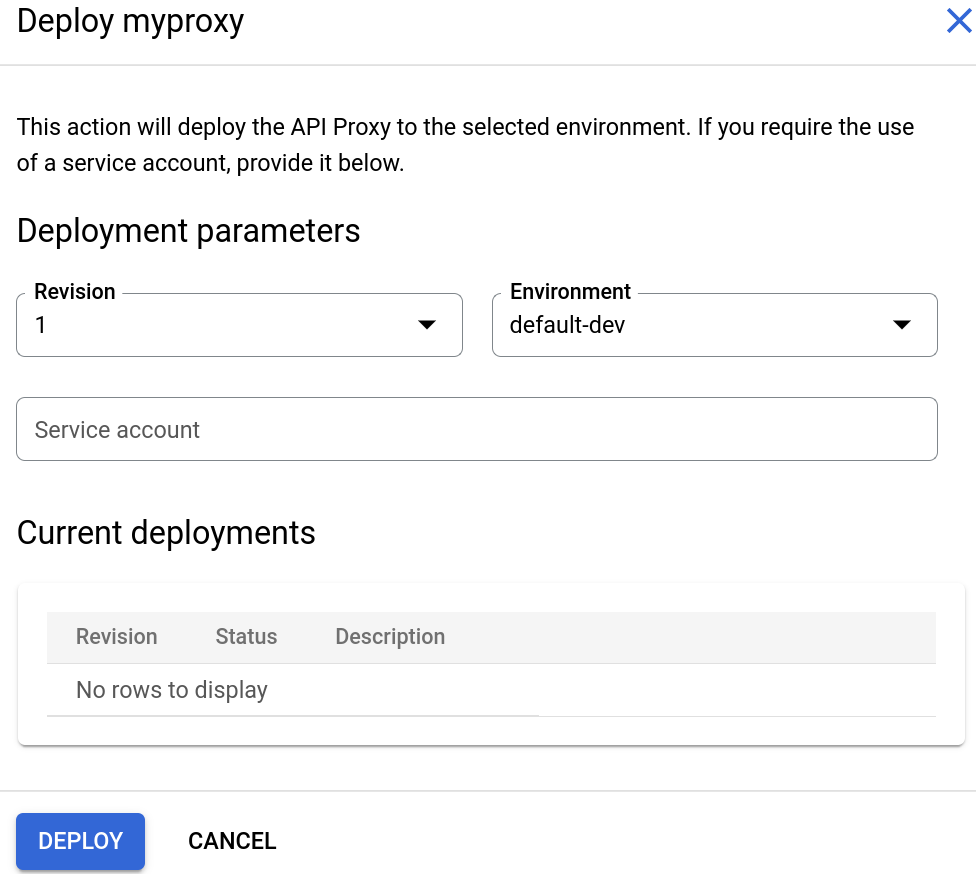
- Digite o seguinte:
- Revisão: o número de revisão do proxy que você quer implantar.
- Ambiente: o ambiente em que você quer implantar o proxy.
- Conta de serviço (opcional): uma conta de serviço para o proxy.
- Clique em Implantar.
A interface inicia o processo de implantação da revisão selecionada.
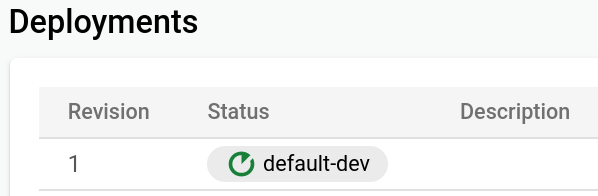
Quando o proxy é implantado, a coluna Status na seção Implantações exibe um ícone verde para mostrar que a revisão 1 do proxy está implantada.
API Apigee
Nas seções a seguir, você verá exemplos de como usar a API Apigee para implantar revisões de proxy da API e listar as implantações em sua organização.
- Criação de relatório de alteração de implantação antes da implantação
- Como implantar uma revisão de proxy de API usando a API
- Como listar implantações de um proxy de API usando a API
Consulte também Como ver o status da implantação.
Criação de relatório de alteração de implantação antes da implantação
A implantação de um proxy em mais de um ambiente do mesmo grupo de ambientes pode resultar em um comportamento indefinido. Para determinar se isso vai acontecer, gere um relatório usando o método
generateDeployChangeReport da seguinte maneira:
curl "https://apigee.googleapis.com/v1/organizations/$ORG/environments/$ENV/apis/$API/revisions/$REV/deployments:generateDeployChangeReport" \
-X POST \
-H "Authorization: Bearer $TOKEN"
Isso retorna um relatório de alteração de implantação que avisa se um caminho base do proxy que você quer implantar não receberá tráfego devido a uma implantação atual que já usa esse caminho base.
Como implantar uma revisão de proxy de API usando a API
Para implantar uma revisão de proxy da API, use a seguinte chamada de API:
curl "https://apigee.googleapis.com/v1/organizations/$ORG/environments/$ENV/apis/$API/revisions/$REV/deployments" \
  -X POST \
  -H "Authorization: Bearer $TOKEN"
Em que $TOKEN está definido como seu token de acesso OAuth 2.0, conforme descrito em
Como receber um token de acesso OAuth 2.0. Para informações sobre as opções de curl usadas neste exemplo, consulte
Como usar curl. Para uma descrição das variáveis de ambiente que podem ser usadas, consulte
Como definir
variáveis de ambiente para solicitações de API da Apigee.
Veja a seguir um exemplo da saída da resposta: Neste exemplo, a revisão 1 do proxy de API helloworld foi implantada com sucesso no ambiente test:
{
  "environment": "test",
  "apiProxy": "helloworld",
  "revision": "1",
  "deployStartTime": "1559149080457"
}
Para mais informações, consulte Implantar a API Proxy Revision.
Como listar implantações usando a API
Para listar todas as implantações de proxies de API e fluxos compartilhados da sua organização, digite a seguinte chamada de API:
curl "https://apigee.googleapis.com/v1/organizations/$ORG/deployments" \
  -X GET \
  -H "Authorization: Bearer $TOKEN"
Em que $TOKEN está definido como seu token de acesso OAuth 2.0, conforme descrito em
Como receber um token de acesso OAuth 2.0. Para informações sobre as opções de curl usadas neste exemplo, consulte
Como usar curl. Para uma descrição das variáveis de ambiente que podem ser usadas, consulte
Como definir
variáveis de ambiente para solicitações de API da Apigee.
Veja a seguir um exemplo da resposta. Neste exemplo, há três proxies de API implantados, incluindo helloworld que foi implantado na seção anterior.
{
  "deployments": [
    {
      "environment": "test",
      "apiProxy": "helloworld",
      "revision": "1",
      "deployStartTime": "1559149080457"
    },
    {
      "environment": "test",
      "apiProxy": "weather",
      "revision": "1",
      "deployStartTime": "1558620435217"
    },
    {
      "environment": "test",
      "apiProxy": "testproxy",
      "revision": "2",
      "deployStartTime": "1558635113086"
    }
  ]
}
gcloud
Nas seções a seguir, você verá exemplos de como usar comandos da CLI gcloud apigee para implantar revisões de proxy de API e listar as implantações na sua organização.
- Como implantar uma revisão de proxy de API usando a CLI gcloud
- Como listar implantações de um proxy de API usando a CLI gcloud
Consulte também Como ver o status da implantação.
Para mais informações e uma descrição das variáveis de ambiente usadas nos exemplos, consulte Primeiros passos com a gcloud na Apigee.
Como implantar uma revisão de proxy de API usando a CLI gcloud
Para implantar uma revisão de proxy de API, use o seguinte comando gcloud:
gcloud apigee apis deploy $REV --api=$API --environment=$ENV
Veja a seguir um exemplo da saída da resposta: Neste exemplo, a revisão 1 do proxy de API helloworld foi implantada com sucesso no ambiente test:
Using Apigee organization 'my-org'
apiProxy: helloworld
deployStartTime: '1598032332802'
environment: test
revision: '1'
Para mais informações, consulte Implantar a CLI de revisão de proxy da API.
Como listar implantações usando a CLI gcloud
Para listar todas as implantações de proxies de API e fluxos compartilhados na sua organização, use o seguinte comando gcloud:
gcloud apigee deployments list
Veja a seguir um exemplo da resposta. Neste exemplo, há três proxies de API implantados, incluindo helloworld que foi implantado na seção anterior.
Using Apigee organization `my-org`
 - apiProxy: helloworld
   deployStartTime: 1598032332802
   environment: test
   revision: 1
 - apiProxy: weather
   deployStartTime: 1558620435217
   environment: test
   revision: 1
 - apiProxy: testproxy
   deployStartTime: 1558635113086
   environment: test
   revision: 2
Para mais informações, consulte Listar implantações de CLI.
Solução de problemas
Se não for possível implantar o proxy de API, verifique se um dos cenários comuns a seguir pode ser aplicado.
Restrições de nomenclatura para grupos de ambientes
Se o nome do grupo de ambiente não estiver em conformidade com as restrições de nomenclatura, o proxy não será implantado. Em alguns casos, é possível criar um grupo de ambiente e adicionar ambientes a ele sem precisar atender a essas restrições. No entanto, isso impedirá a implantação do proxy.
Consulte Como criar grupos de ambientes para uma descrição das diretrizes e restrições de nomenclatura.
Ambiente criado com um nome de ambiente usado anteriormente
Se você criar um ambiente com o mesmo nome de um ambiente excluído anteriormente, o proxy não será implantado. Por exemplo, se você criou um ambiente chamado prod-1 depois de criar e excluir um ambiente prod-1 anteriormente, será necessário removê-lo. Siga estas etapas para resolver o problema:
- Desanexe o ambiente
prod-1do seu grupo de ambientes usando a API. - Exclua o ambiente
prod-1usando a API. - Crie um novo ambiente. Por exemplo,
prod-2 - Anexe o novo ambiente
prod-2ao seu grupo de ambientes usando a API.