


הדף הזה רלוונטי ל-Apigee ול-Apigee Hybrid.
לעיון במסמכי התיעוד של
Apigee Edge

בקטע הזה מוסבר איך ליצור סשנים של ניפוי באגים ולנהל אותם, ואיך לצפות בנתוני הבקשה והתגובה באמצעות ממשק המשתמש וה-API של Apigee.
אפשר להשתמש באפשרות Offline Debug כדי להציג ולנתח סשנים של ניפוי באגים שהורדו בעבר.
יצירת סשן לניפוי באגים
קל להשתמש בכלי לניפוי באגים. מתחילים סשן ניפוי באגים, מבצעים קריאה ל-API של Apigee, ואז צופים בנתוני הבקשה והתגובה בממשק המשתמש.
יוצרים סשן לניפוי באגים באמצעות ממשק המשתמש או ה-API של Apigee, כמו שמתואר בקטעים הבאים.
ממשק המשתמש של Apigee
כדי ליצור סשן ניפוי באגים:
-
במסוף Google Cloud , עוברים לדף Apigee > Proxy development > API Proxies.
- בוחרים את ה-proxy ל-API שרוצים לנפות בו באגים. יוצג החלונית סקירה כללית של עורך ה-Proxy.
- לוחצים על הכרטיסייה ניפוי באגים.
- לוחצים על התחלת סשן ניפוי באגים. יוצג החלונית התחלת סשן ניפוי באגים.
-
בחלונית הפעלה של ניפוי באגים:
- בוחרים את הסביבה שבה רוצים להפעיל את סשן הניפוי באגים.
-
(אופציונלי) מהרשימה הנפתחת Filter, בוחרים מסנן להחלה על כל העסקאות בסשן הניפוי באגים שיוצרים. ברירת המחדל היא
None (All
                  transactions)
, שכוללת את כל העסקאות בנתוני הניפוי באגים.מידע על שימוש במסננים זמין במאמר שימוש במסננים בסשן ניפוי באגים. מידע על המסננים המובנים זמין במאמר בנושא שימוש במסננים מוגדרים מראש.
- לוחצים על התחלה.
בממשק המשתמש של Apigee מוצג עכשיו החלונית Debug session in progress (סשן ניפוי הבאגים מתבצע).
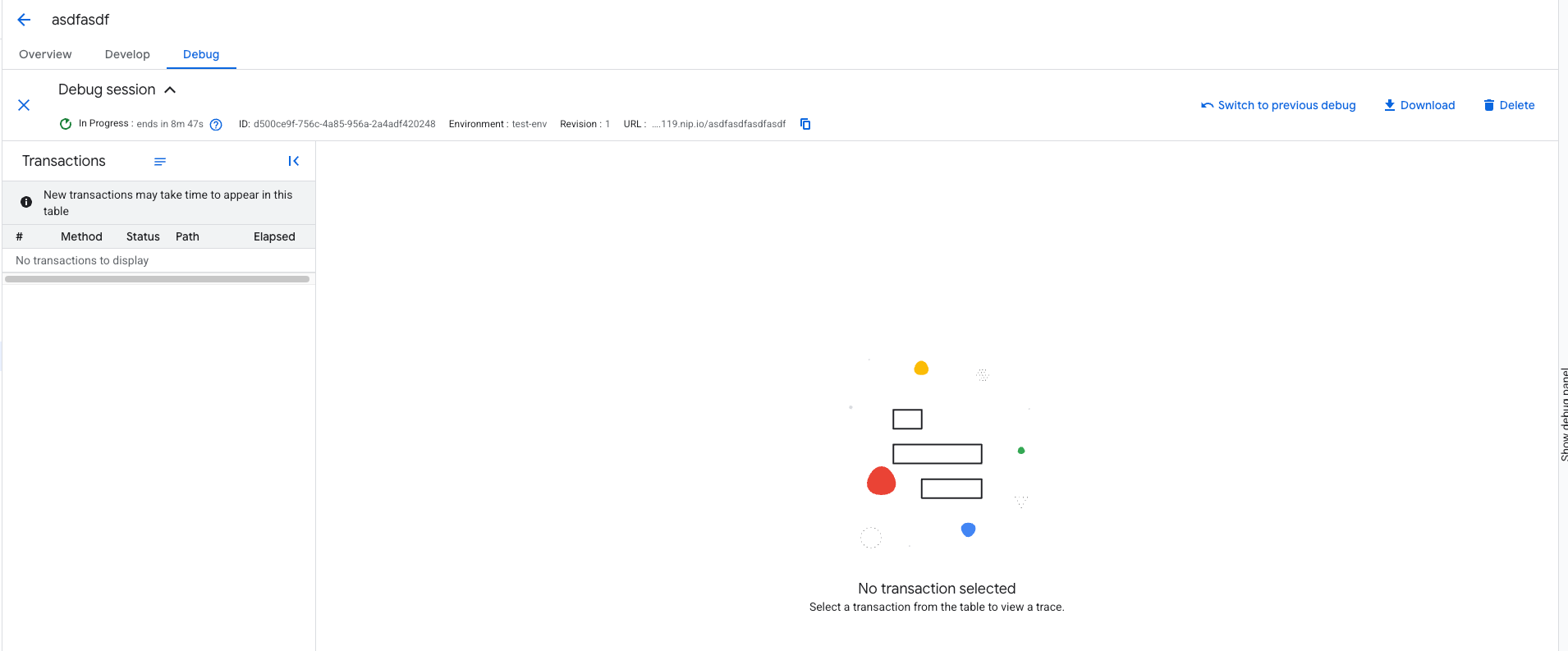
סשן הניפוי באגים מקליט בקשות למשך 10 דקות או עד ש-15 בקשות נשמרות. אם יוצרים את סשן הניפוי באגים באמצעות ה-API, אפשר לשנות את מגבלת 10 הדקות. בשדה Ends within מוצג משך הזמן שנותר בסשן.
לא יוצג מידע בחלונית הניפוי באגים עד שתשלחו בקשה לשרת ה-proxy שאתם מנפים באגים בסביבה שנבחרה עבור סשן ניפוי הבאגים.
אחרי ששולחים את הבקשה, היא מוצגת בחלונית הרשימה עסקאות. רשימת העסקאות מתעדכנת כל חמש שניות.
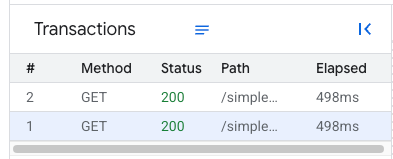
כדי לראות או להעתיק את פלט העסקה:
- ברשימה עסקאות, לוחצים על הצגת פלט של העסקה. החלונית Transaction output מוצגת.
- לוחצים על עסקה ספציפית או על כל העסקאות.
- לוחצים על העתקה כדי להעתיק את פלט העסקה ללוח.
- לוחצים על Close.
API
כדי ליצור סשן ניפוי באגים באמצעות ה-API, שולחים בקשת POST למשאב הבא:
https://apigee.googleapis.com/v1/organizations/$ORG/environments/$ENV/apis/$API/revisions/$REV/debugsessions
אפשר גם:
- מגדירים את משך סשן הניפוי באגים (בשניות) על ידי העברת המאפיין
timeoutכפרמטר שאילתה או בגוף הבקשה. אם מציינים את שניהם, הערך שלtimeoutשצוין בגוף הבקשה מקבל קדימות. - כדי לסנן נתונים בסשן ניפוי באגים, מעבירים את המאפיין
filterבגוף הבקשה.
בדוגמה הבאה אפשר לראות איך יוצרים סשן ניפוי באגים באמצעות ה-API.
curl "https://apigee.googleapis.com/v1/organizations/ORG/environments/ENV/apis/PROXY/revisions/REV/debugsessions" \
      -X POST \
      -H "Authorization: Bearer $TOKEN"
$TOKEN מוגדר כאסימון הגישה מסוג OAuth 2.0, כפי שמתואר במאמר איך מקבלים אסימון גישה מסוג OAuth 2.0. מידע על האפשרויות curl שבהן נעשה שימוש בדוגמה הזו מופיע במאמר שימוש ב-curl. תיאור של משתני הסביבה שבהם אפשר להשתמש מופיע במאמר בנושא הגדרת משתני סביבה לבקשות API של Apigee.
זוהי דוגמה לתגובה:
{
      "name":"56382416-c4ed-4242-6381-591bbf2788cf",
      "validity":300,
      "count":10,
      "tracesize":5120,
      "timeout":"600"
    }
בקשות עוקבות ל-proxy ל-API (עד שיגיעו למשך הסשן או למספר המקסימלי של הבקשות ) יוערכו ואולי יאוחסנו בנתוני סשן הניפוי באגים.
מידע נוסף מופיע במאמר בנושא יצירת API של הפעלת ניפוי באגים.
הגדרת אורך סשן ניפוי הבאגים באמצעות ה-API
כדי להגדיר את משך הזמן של סשן ניפוי באגים באמצעות ה-API, צריך לכלול את המטען הייעודי (payload) הבא בבקשה ליצירת סשן ניפוי באגים:
{
      "timeout":"debug_session_length_in_seconds"
    }
בדוגמה הבאה נוצר סשן ניפוי באגים שאורכו 42 שניות בלבד:
curl https://apigee.googleapis.com/v1/organizations/ORG/environments/ENV/apis/PROXY/revisions/REV/debugsessions"
      -X "POST" \
      -H "Authorization: Bearer $TOKEN" \
      -d ' {
        "timeout":"42"
      } '
אפשר להגדיר את timeout של סשן רק בבקשות ליצירת סשן ניפוי באגים. אי אפשר לשנות את משך הסשן אחרי שיוצרים אותו.
ערך ברירת המחדל של timeout הוא 300 (5 דקות). הערך המקסימלי הוא 600 שניות (10 דקות).
מעתיקים את כתובת ה-URL של השרת הפרוקסי.
כתובת ה-URL של ה-proxy משמשת לשליחת בקשות ל-proxy ל-API.
כדי למצוא ולהעתיק את כתובת ה-URL של השרת הפרוקסי:
- בחלונית Debug session, בשדה URL, לוחצים על Copy.
- אם סשן ניפוי באגים לא פתוח:
במסוף Google Cloud , עוברים לדף Apigee > Management > Environments > Environment Groups.
- כתובת ה-URL היא שם המארח של הסביבה הרלוונטית שבה רוצים להריץ את סשן ניפוי הבאגים. בוחרים אותו ואז מעתיקים אותו.
כדי לבחור כתובת URL אחרת של שרת proxy:
- בחלונית Debug session, בשדה URL, לוחצים על Edit.
- מבצעים את השינויים הרצויים ולוחצים על עדכון.
- אם סשן ניפוי באגים לא פתוח:
- מאתרים את כתובת ה-URL של ה-proxy.
- לוחצים על סמל האפשרויות הנוספות, ואז על עריכה.
- מבצעים את השינויים הרצויים ולוחצים על עדכון.
התחלת סשן ניפוי באגים נוסף בממשק המשתמש
אפשר ליצור מספר בלתי מוגבל של סשנים לניפוי באגים בממשק המשתמש.
במהלך סשן פעיל של ניפוי באגים, אפשר להפעיל סשן נוסף בממשק המשתמש של Apigee. כדי לעשות את זה, לוחצים על סגירה בחלונית Debug session:

ממשק המשתמש חוזר לחלונית התחלת סשן ניפוי באגים, שבה אפשר להתחיל סשן חדש של ניפוי באגים.
מתי מסתיים סשן ניפוי באגים?
אי אפשר פשוט להפסיק סשן ניפוי באגים פעיל. עם זאת, אפשר למחוק את הנתונים של סשן פעיל, כמו שמתואר במאמר בנושא מחיקת נתונים של סשן ניפוי באגים.
כשיוצרים סשן ניפוי באגים, יש שני מאפיינים שקובעים מתי הוא מסתיים:
- timeout: משך הזמן שבו נאספים נתונים במהלך סשן. אורך ברירת המחדל תלוי באופן שבו התחלתם את הסשן (דרך ממשק המשתמש או ה-API). הערך המקסימלי הוא 600 שניות (או 10 דקות).
- count: המספר המקסימלי של בקשות שתועדו בסשן יחיד לכל מעבד הודעות. ברוב האשכולות, מספר מעבדי ההודעות משתנה, ולכן קשה לחזות את ההשפעות של המספר הזה. Apigee לא ממליצה להתאים אישית את ההגדרה הזו.
כשמגיעים לזמן הקצוב לתפוגה או למספר ההודעות, סשן הניפוי באגים של מעבד ההודעות מסתיים.
המונחים הבאים משמשים לתיאור המצב של סשן ניפוי באגים:
- סשן פעיל הוא סשן ניפוי באגים שעדיין לא הגיע לזמן הקצוב לתפוגה או לא חרג ממספר הפעמים שניתן להשתמש בו. במהלך סשן פעיל, המערכת ממשיכה לתעד נתוני בקשות שלא סוננו.
- סשן שהושלם הוא סשן ניפוי באגים שהגיע לזמן קצוב לתפוגה או חרג מהספירה שלו. בסשן שהושלם לא מתבצעת יותר הקלטה של נתונים לגבי בקשות חדשות, והנתונים שלו נמחקים תוך 24 שעות מהזמן שבו הסשן הסתיים.
איך קוראים את תוצאות ניפוי הבאגים
בקטע הזה יש סקירה כללית של סשן ניפוי באגים.
מידע נוסף:
כלי הניפוי באגים מורכב משני חלקים עיקריים: חלונית העסקאות ופרטי השלב:
- בחלונית העסקאות נעשה שימוש בסמלים כדי לסמן כל שלב חשוב שמתרחש במהלך עסקה של שרת proxy ל-API, כולל ביצוע מדיניות, שלבים מותנים ומעברים. מעבירים את העכבר מעל סמל כלשהו כדי לראות סיכום מידע. שלבי זרימת הבקשה מופיעים בחלק העליון של מפת העסקאות, ושלבי זרימת התגובה מופיעים בחלק התחתון.
- בחלונית פרטי השלב מפורט מידע על העיבוד הפנימי של ה-proxy, כולל משתנים שהוגדרו או נקראו, כותרות של בקשות ותשובות ועוד. לוחצים על סמל כלשהו כדי לראות את פרטי השלב של אותו שלב.
חלונית העסקאות
בחלונית העסקאות מוצגים השלבים בבקשה ובתשובה.
זוהי דוגמה לחלונית של כלי לניפוי באגים עם פלחים של עיבוד הנתונים בשרת ה-proxy הראשי:
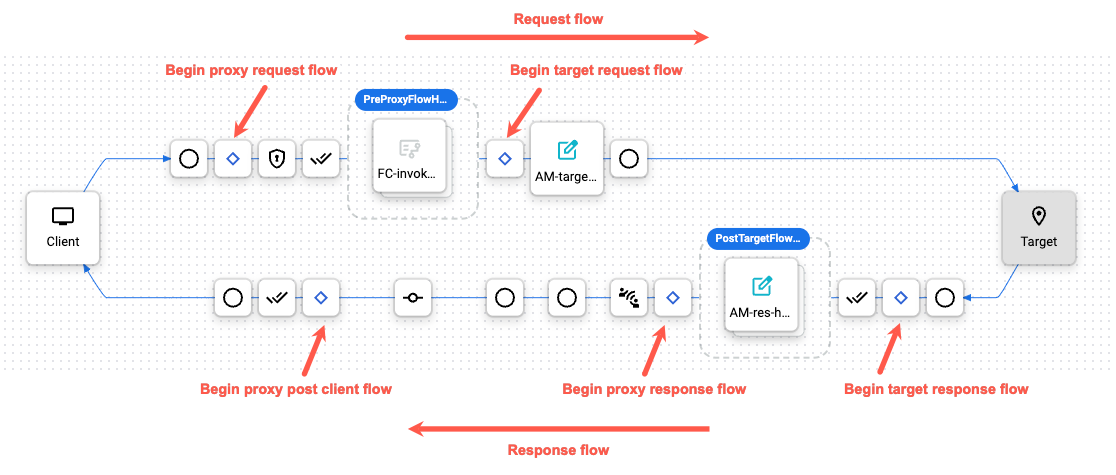

מקרא של חלונית העסקאות
הסמלים בחלונית הטרנזקציות מתוארים בהמשך:
בקטע הזה מוסבר על הסמלים בחלונית העסקאות:
סמלי מדיניות
לכל סוג מדיניות יש סמל ייחודי. הסמלים האלה מאפשרים לראות איפה המדיניות מופעלת בסדר הנכון, ואם היא מופעלת בהצלחה או לא. אפשר ללחוץ על סמל מדיניות כדי לראות את תוצאות ההפעלה שלה, ואם הן צפויות או לא. לדוגמה, אפשר לראות אם ההודעה עברה טרנספורמציה כמו שצריך או אם היא נשמרת במטמון.
מדיניות סטנדרטית משפרת את ממשקי ה-API שלכם כדי לשלוט בתנועה, לשפר את הביצועים, לאכוף את האבטחה ולהגדיל את התועלת של ממשקי ה-API, בלי שתצטרכו לכתוב קוד או לשנות שירותי קצה עורפי.
מדיניות שניתנת להרחבה מאפשרת להוסיף לוגיקה בהתאמה אישית לשרתי ה-proxy של ה-API. אתם יכולים להשתמש במדיניות הזו כדי להוסיף פונקציונליות שלא מסופקת על ידי כללי המדיניות הרגילים.
מידע נוסף על מדיניות וקטגוריות זמין במאמר סקירה כללית של הפניות למדיניות.
כדי לסנן את הטבלה:
- בוחרים סוג מדיניות אחד או קטגוריית מדיניות אחת.
- לוחצים על כותרת העמודה שם כדי למיין את הטבלה לפי שם המדיניות.
- מקלידים מילת מפתח כדי לחפש שם של מדיניות.
| סמל | שם | סוג | קטגוריה |
|---|---|---|---|
 |
מדיניות LLMTokenQuota | ניתן להרחבה | AI |
| chat_spark | מדיניות PromptTokenLimit | ניתן להרחבה | AI |
| shield_spark | SanitizeUserPrompt policy | ניתן להרחבה | AI |
| shield_spark | מדיניות SanitizeModelResponse | ניתן להרחבה | AI |
| async | מדיניות SemanticCacheLookup | ניתן להרחבה | AI |
| async | SemanticCachePopulate policy | ניתן להרחבה | AI |
| manage_search | מדיניות ParseDialogflowRequest | ניתן להרחבה | זרימת הדו-שיח |
| chat_add_on | מדיניות SetDialogflowResponse | ניתן להרחבה | זרימת הדו-שיח |
| stacked_line_chart | המדיניות בנושא איסוף נתונים | ניתן להרחבה | תוסף |
| display_external_input | ExternalCallout policy | רגילה | תוסף |
| flowsheet | מדיניות בנושא נכסי יתרונות מרכזיים של זרימת תנועה | ניתן להרחבה | תוסף |
| automation | מדיניות IntegrationCallout | ניתן להרחבה | תוסף |
 |
מדיניות JavaCallout | ניתן להרחבה | תוסף |
 |
מדיניות JavaScript | ניתן להרחבה | תוסף |
| add_notes | מדיניות MessageLogging | ניתן להרחבה | תוסף |
| chat_paste_go | מדיניות PublishMessage | רגילה | תוסף |
 |
המדיניות בנושא PythonScript | ניתן להרחבה | תוסף |
| integration_instructions | מדיניות ServiceCallout | ניתן להרחבה | תוסף |
| automation | SetIntegrationRequest policy | ניתן להרחבה | תוסף |
| waterfall_chart | מדיניות TraceCapture | ניתן להרחבה | תוסף |
| cloud_done | מדיניות AccessEntity | ניתן להרחבה | תהליך בחירת הרשת (Mediation) |
| account_tree | מדיניות AsseretCondition | רגילה | תהליך בחירת הרשת (Mediation) |
| edit_square | מדיניות AssignMessage | ניתן להרחבה | תהליך בחירת הרשת (Mediation) |
| login | מדיניות ExtractVariables | ניתן להרחבה | תהליך בחירת הרשת (Mediation) |
 |
מדיניות GraphQL | רגילה | תהליך בחירת הרשת (Mediation) |
| sync_alt | מדיניות HTTPModifier | רגילה | תהליך בחירת הרשת (Mediation) |
| sync_alt | מדיניות JSONtoXML | רגילה | תהליך בחירת הרשת (Mediation) |
| account_tree | מדיניות KeyValueMapOperations | ניתן להרחבה | תהליך בחירת הרשת (Mediation) |
| sync_alt | MonetizationLimitsCheck policy | ניתן להרחבה | תהליך בחירת הרשת (Mediation) |
| cloud_done | OASValidation policy | רגילה | תהליך בחירת הרשת (Mediation) |
| דיווח | מדיניות RaiseFault | רגילה | תהליך בחירת הרשת (Mediation) |
| sync_alt | מדיניות ReadPropertySet | רגילה | תהליך בחירת הרשת (Mediation) |
| cloud_done | המדיניות SOAPMessageValidation | רגילה | תהליך בחירת הרשת (Mediation) |
| sync_alt | מדיניות XMLtoJSON | רגילה | תהליך בחירת הרשת (Mediation) |
| cloud_done | מדיניות XSLTransform | ניתן להרחבה | תהליך בחירת הרשת (Mediation) |
| נעילה | מדיניות AccessControl | רגילה | אבטחה |
| אבטחה | מדיניות BasicAuthentication | ניתן להרחבה | אבטחה |
| connect_without_contact | מדיניות CORS | רגילה | אבטחה |
| נעילה | מדיניות DecodeJWS | ניתן להרחבה | אבטחה |
| נעילה | מדיניות DecodeJWT | רגילה | אבטחה |
| מפתח גישה | מדיניות DeleteOAuthV2Info | ניתן להרחבה | אבטחה |
| נעילה | מדיניות GenerateSamlAssertion | ניתן להרחבה | אבטחה |
| נעילה | מדיניות GenerateJWS | ניתן להרחבה | אבטחה |
| נעילה | מדיניות GenerateJWT | ניתן להרחבה | אבטחה |
| מפתח גישה | מדיניות GetOAuthV2Info | ניתן להרחבה | אבטחה |
| נעילה | מדיניות HMAC | רגילה | אבטחה |
| אבטחה | מדיניות JSONThreatProtection | ניתן להרחבה | אבטחה |
| מפתח גישה | מדיניות OAuthV2 | ניתן להרחבה | אבטחה |
| אבטחה | מדיניות RegularExpressionProtection | ניתן להרחבה | אבטחה |
| מפתח גישה | RevokeOAuthV2 policy | ניתן להרחבה | אבטחה |
| מפתח גישה | מדיניות SetOAuthV2Info | ניתן להרחבה | אבטחה |
| נעילה | ValidateSamlAssertion policy | ניתן להרחבה | אבטחה |
| key | מדיניות VerifyAPIKey | ניתן להרחבה | אבטחה |
| מפתח גישה | VerifyIAM policy | ניתן להרחבה | אבטחה |
| נעילה | VerifyJWS policy | ניתן להרחבה | אבטחה |
| נעילה | מדיניות VerifyJWT | רגילה | אבטחה |
| אבטחה | מדיניות XMLThreatProtection | ניתן להרחבה | אבטחה |
| cached | InvalidateCache policy | ניתן להרחבה | ניהול תנועה |
| cached | המדיניות של LookupCache | ניתן להרחבה | ניהול תנועה |
| cached | מדיניות PopulateCache | ניתן להרחבה | ניהול תנועה |
 |
מדיניות המכסות | ניתן להרחבה | ניהול תנועה |
| repartition | מדיניות ResetQuota | ניתן להרחבה | ניהול תנועה |
| cached | מדיניות ResponseCache | ניתן להרחבה | ניהול תנועה |
| emergency_home | מדיניות SpikeArrest | רגילה | ניהול תנועה |
סמלים אחרים
בטבלה הבאה מפורטות המשמעויות של הסמלים האחרים שיופיעו בחלונית העסקאות. הסמלים האלה מציינים כל אחד משלבי העיבוד הבולטים לאורך תהליך הפרוקסי.
כדי לסנן את הטבלה:
- בוחרים סוג סמל.
- לוחצים על כותרת העמודה שם כדי למיין את הטבלה לפי שם הסמל.
- מקלידים מילת מפתח כדי לחפש שם של סמל.
| סמל | שם | סוג | תיאור |
|---|---|---|---|
| מעקב | אפליקציית לקוח | עסקה רגילה | אפליקציית הלקוח ששולחת בקשה ל-ProxyEndpoint של ה-proxy ל-API. |
| circle | נקודת קצה מעבר | עסקה רגילה | העיגול מסמן נקודות קצה מעבר בזרימת הנתונים של ה-proxy. הם נמצאים שם כשמתקבלת בקשה מהלקוח, כשהבקשה מועברת ליעד, כשהתגובה חוזרת מהיעד וכשהתגובה חוזרת ללקוח. |
| stat_0 | פלח של רצף פעולות | עסקה רגילה |
המעוין מציין את תחילת מקטע של זרימה בזרימת ה-API proxy. פלחים של זרימה: בקשת ProxyEndpoint, בקשת TargetEndpoint, תגובת TargetEndpoint ותגובת ProxyEndpoint. פלח כולל את PreFlow, Conditional Flows ו-PostFlow. מידע נוסף זמין במאמר בנושא תהליכים מותנים. |
 |
התנאי בתהליך מתקיים | עסקה רגילה |
תהליך מותנה שהערך שלו הוא True (כמו הצהרת שימו לב: חלק מהתנאים נוצרים על ידי Apigee. לדוגמה, הביטוי הבא משמש את Apigee כדי לבדוק אם אירעה שגיאה ב-ProxyEndpoint:
|
 |
תנאי בתהליך שמוחזרת לגביו התוצאה False | עסקה רגילה |
תהליך מותנה שהערך שלו הוא False. למבוא לתהליכים מותנים, ראו את המאמר תהליכים מותנים. שימו לב: חלק מהתנאים נוצרים על ידי Apigee. לדוגמה, הביטוי הבא משמש את Apigee כדי לבדוק אם אירעה שגיאה ב-TargetEndpoint:
|
 |
פרטי התהליך | עסקה רגילה | מייצג מידע הקשרי על ההרצה של proxy ל-API, שמשתנה בהתאם לנקודה בתהליך. המידע הזה כולל פרטים על הגדרת ה-proxy, מצב הביצוע הנוכחי (למשל, PreFlow, PostFlow, flow hooks), פרטי ביצוע המדיניות ומשתנים שאוכלסו במהלך ביצוע המדיניות, כדי לציין את המצב הספציפי של ה-proxy באותו שלב. |
| done_all | ביצוע של תהליך | עסקה רגילה | התג מציין את ההתחלה או הסוף של ביצוע זרימה, ומציין את מסגרת הזמן של קטע זרימה נפרד, כדי להבחין חזותית בין גבולות הזרימה ולציין את רצף הביצוע של הזרימה. |
| commit | עיבוד של תהליך | עסקה רגילה | מציין עיבוד פעיל ברצף פעולות, שמייצג את התקופה שבה מופעלים כללי מדיניות ולוגיקה של רצף פעולות. |
| bar_chart | נתונים שתועדו בניתוח הנתונים של Apigee | עסקה רגילה | מציין שפעולות של Analytics התרחשו ברקע. |
| location_on | שירות לקצה העורפי | עסקה רגילה | שירות קצה עורפי שמקבל את הבקשה. יעד הקצה העורפי שאליו מתבצעת הקריאה על ידי שרת ה-proxy ל-API. |
|
מושבת | סטטוס השלב | מופיע בסמל של מדיניות כשהמדיניות מושבתת. אפשר להשבית מדיניות באמצעות ה-API הציבורי. מידע נוסף זמין במאמר בנושא הפניית הגדרות של שרת proxy ל-API. |
 |
שגיאה | סטטוס השלב | מופיע בסמל של מדיניות כשתנאי לביצוע השלב של המדיניות מוערך כ-false (ראו תנאים עם משתני זרימה), או בסמל של מדיניות RaiseFault בכל פעם שמדיניות RaiseFault מופעלת. |
 |
דילגת על הפעולה | סטטוס השלב | מופיע בסמל מדיניות כשהמדיניות לא בוצעה כי תנאי לביצוע השלב הוגדר כ-false. מידע נוסף זמין במאמר תנאים עם משתני זרימה. |
חלונית פרטי השלב
בחלונית הפרטים של השלב אפשר לראות את המצב של ה-proxy בכל שלב עיבוד.
בחלונית הפרטים של השלב אפשר לראות הרבה מידע על מצב ה-proxy בכל שלב עיבוד. הנה כמה מהפרטים שסיפקת. לוחצים על סמל כלשהו בכלי לניפוי באגים כדי לראות פרטים על השלב שנבחר, או משתמשים בלחצנים > הבא או < הקודם כדי לעבור משלב אחד לשלב אחר.
בטבלה הבאה מפורטים הפרטים שמוצגים בחלונית הפרטים של השלב.
| פרטי השלב | תיאור |
| משתנים |
רשימה של משתני התהליך שנקראו והוקצה להם ערך על ידי מדיניות. ראו גם שימוש במשתני תהליך. |
| כותרות הבקשה | רשימה של כותרות בקשות HTTP. |
| בקשה לתוכן | הצגת גוף בקשת ה-HTTP. |
| מאפיינים | מאפיינים מייצגים את המצב הפנימי של proxy ל-API. העמודות האלה לא מוצגות כברירת מחדל. |
| נקודת קצה של היעד | מציין איזה TargetEndpoint נבחר להרצה. |
| כותרות תגובה | רשימת כותרות התגובה של HTTP. |
| תוכן תגובה | הצגת גוף תגובת ה-HTTP. |
ציר הזמן
ציר הזמן מציין כמה זמן (באלפיות השנייה) לקח לעיבוד להסתיים. השוואה בין פלחי הזמן שחלפו עוזרת לכם לבודד את המדיניות שלוקח לה הכי הרבה זמן להתבצע, וגורמת להאטה בקריאות ה-API.
האות אפסילון (ε) מציינת פרק זמן קצר יותר מאלפית השנייה.
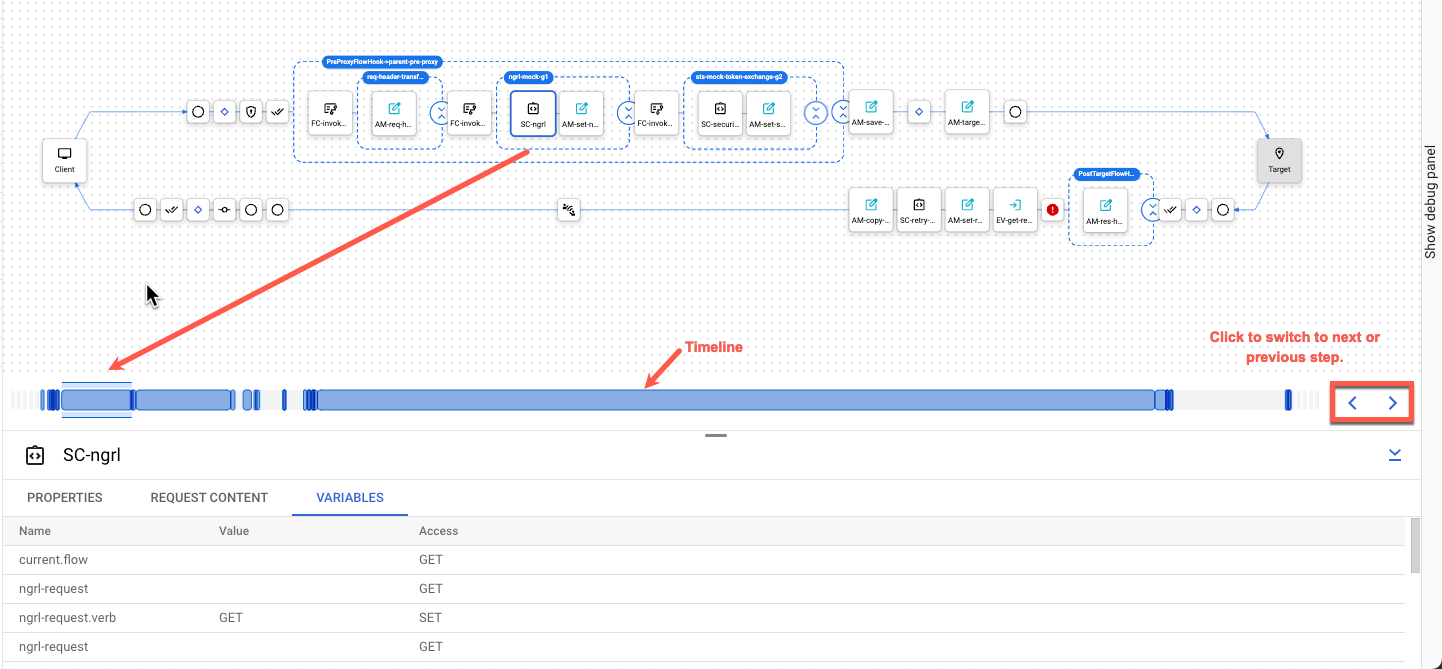
הרחבה וכיווץ של קבוצות
בקטע הזה מוסבר איך להרחיב ולכווץ קבוצות בחלונית העסקאות.
שלבי העסקה, גם לבקשה וגם לתגובה, מקובצים לפי האופן שבו הם הוגדרו קודם בכרטיסייה Develop, לפי זרימה משותפת. לדוגמה: pre-proxy, post-proxy, pre-target ו-post-target.
בכל קבוצה מוצגים בבירור כללי המדיניות הרלוונטיים, התנאים, התהליכים המשותפים ופרטי התהליך.
כברירת מחדל, הזרימות המשותפות מקובצות ומכווצות.
אלה הפעולות שאפשר לבצע בחלונית העסקאות:
| פריט | שם | תיאור |
|---|---|---|
 <img <="" alt="collapse all slider" class="screenshot" src="/static/apigee/docs/api-platform/debug/images/collapse_all_slider.png" td="" width="" /> |
הרחבת הכול כיווץ הכול |
הרחבה או כיווץ של כל הקבוצות. |
 
|
הרחבה כיווץ |
הרחבה או כיווץ של קבוצה. |
מידע נוסף:
חיפוש
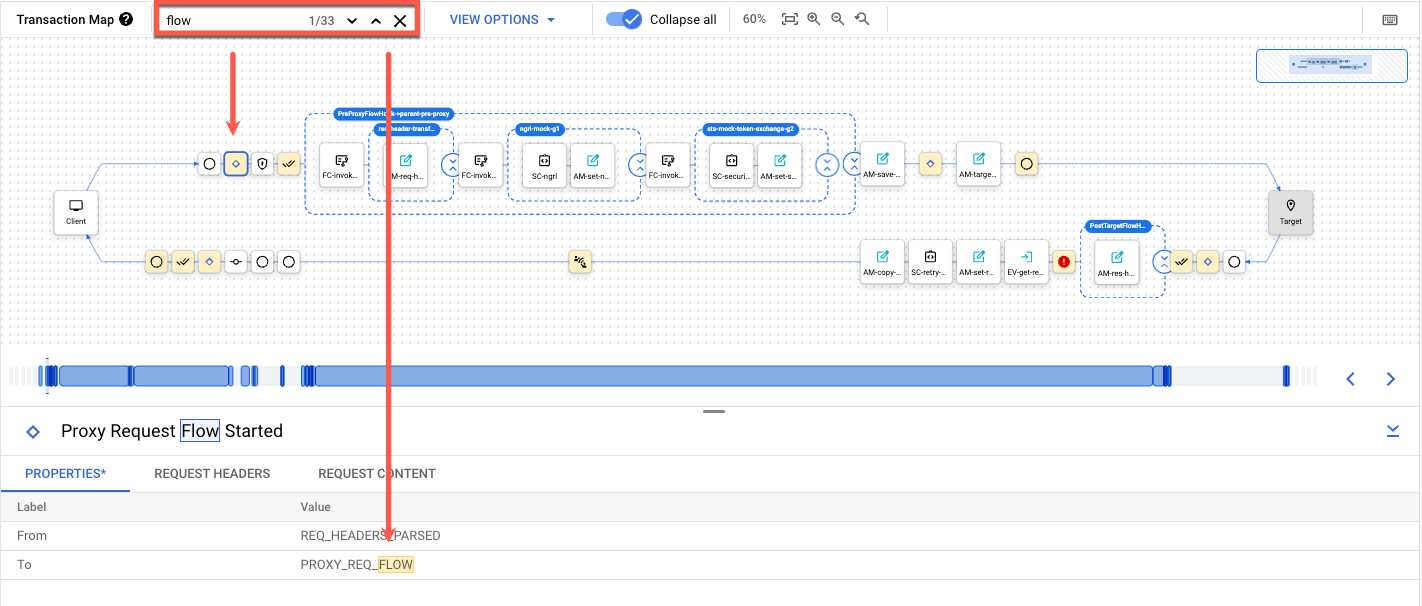
החיפוש מאפשר לכם למצוא מילה או ביטוי בבקשה או בתשובה.
החיפוש מאפשר לכם למצוא מילה או ביטוי בבקשה או בתשובה.
שימו לב לנקודות הבאות:
- החיפוש לא תלוי באותיות רישיות
- החיפוש מתבצע על עסקה אחת בלבד, כלומר הוא לא מתבצע על כל העסקאות בסשן הניפוי באגים כולו.
- החיפוש מרחיב קטעים מכווצים, אבל לא מציג מידע על צמתים שסוננו על ידי הבחירות ב אפשרויות התצוגה.
כדי לחפש:
- מקלידים טקסט בתיבת החיפוש.
-
מקישים על Enter.
תוצאות החיפוש מודגשות בחלונית הטרנזקציות ובחלונית פרטי השלב.
- לוחצים על keyboard_arrow_up הקודם או על keyboard_arrow_down הבא כדי לעבור לשלב הבא או הקודם.
Zoom
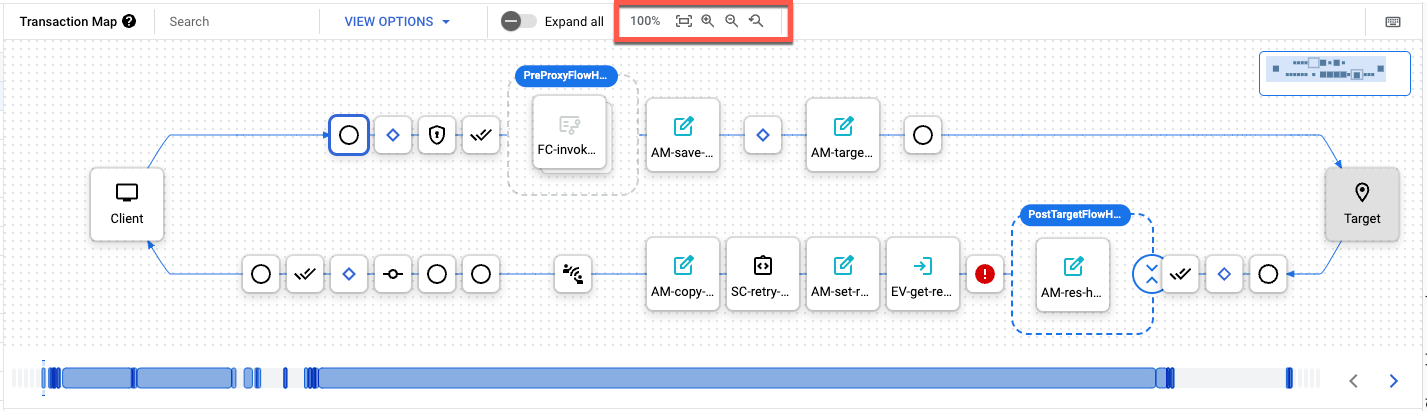
ב-Zoom אפשר לשלוט בתצוגה של חלונית הטרנזקציות.
הזום משפיע על התצוגה של חלונית העסקאות באופן הבא:
| סמל | תיאור |
|---|---|
| 100% | רמת הזום הנוכחית. ברירת המחדל היא 100%. |
| fit_screen | התאמה לגודל המסך |
| zoom_in | Zoom in – התקרבות |
| zoom_out | Zoom out – התרחקות |
| youtube_searched_for | איפוס הזום |
ניפוי באגים באמצעות הכלי לניפוי באגים
באמצעות ניפוי הבאגים אפשר לראות הרבה פרטים פנימיים על proxy ל-API. לדוגמה:
- תוכלו לראות במבט חטוף אילו כללי מדיניות מופעלים בצורה תקינה או נכשלים.
- נניח שבאחת מלוחות הבקרה של Analytics שמתייחסים לאחד מממשקי ה-API שלכם, הבחנתם בירידה חריגה בביצועים. עכשיו אפשר להשתמש בכלי לניפוי באגים כדי לזהות את צוואר הבקבוק. במאפיין Debug מוצג הזמן, באלפיות השנייה, שנדרש להשלמת כל שלב עיבוד. אם אתם רואים ששלב מסוים נמשך יותר מדי זמן, אתם יכולים לבצע פעולת תיקון.
- אתם יכולים לבדוק את הכותרות שנשלחות אל ה-backend, לראות את המשתנים שמוגדרים על ידי כללי המדיניות וכו'.
- אימות נתיב הבסיס מאפשר לוודא שהמדיניות מנתבת את ההודעה לשרת הנכון.
סינון נתונים בסשן ניפוי באגים
כשיוצרים סשן ניפוי באגים, אפשר להוסיף לו מסנן כדי שמערכת Apigee תחזיר רק את הנתונים שרוצים. מסנן הוא הצהרה מותנית ש-Apigee מעריך ביחס להודעות בקשה ותגובה כדי לקבוע אם נתוני הניפוי שלו צריכים להיכלל בסשן הניפוי. לדוגמה, אפשר לסנן את כל הבקשות עם קוד תגובה של HTTP שקטן מ-599, או להשוות ערכים בבקשה למשתנים מותאמים אישית.
שימו לב לנקודות הבאות:
- בקשות שלא נכללות בסשן ניפוי הבאגים כי הן מסוננות לא נספרות במסגרת המספר המקסימלי של טרנזקציות בסשן ניפוי הבאגים.
- Apigee לא תומך בהוספת מסננים במחרוזת השאילתה.
- אי אפשר להוסיף מסנן לסשן ניפוי באגים אחרי שהסשן מתחיל. כדי להוסיף מסנן, צריך ליצור סשן ניפוי באגים.
שימוש במסננים
כדי ליצור סשן ניפוי באגים באמצעות ממשק המשתמש או ה-API של Apigee, צריך להשתמש במסנן כמו שמתואר בקטעים הבאים.
ממשק המשתמש של Apigee
כשיוצרים סשן ניפוי באגים בממשק המשתמש, אפשר לבחור מסנן מוגדר מראש מהרשימה הנפתחת Filters כדי להחיל אותו בחלונית Start a debug session, או לבחור באפשרות Custom Filter וליצור מסנן משלכם באמצעות תחביר המסנן.
API
כדי ליצור סשן ניפוי באגים עם מסנן באמצעות ה-API, צריך לכלול את המידע הבא כמטען ייעודי (payload) בבקשה ליצירת סשן ניפוי באגים:
{
  "filter":"filter_body"
}
מידע על בניית מסננים מופיע במאמר בנושא תחביר של מסננים.
בדוגמה הבאה נוצר סשן של ניפוי באגים שכולל רק טרנזקציות שבהן הכותרת A שווה ל-42 והכותרת B שווה ל-43, או שקוד השגיאה הוא ExpectedEOF:
curl -H "Authorization: Bearer $TOKEN" -X "POST"
  https://apigee.googleapis.com/v1/organizations/ORG/environments/ENV/apis/PROXY/revisions/REV/debugsessions
  -d ' {
    "filter":"(request.header.A == '42' && request.header.B == '43') || fault.code == 'jsonparser.ExpectedEOF'"
  } '
אפשר להגדיר מסנן רק בבקשות ליצירת סשן ניפוי באגים. אי אפשר להוסיף מסנן לסשן ניפוי באגים קיים, ואי אפשר להסיר מסנן מסשן ניפוי באגים פעיל.
תחביר של מסננים
המסננים תומכים באותו תחביר שמשמש בתנאים של Apigee, כפי שמתואר במאמר הפניה לתנאים. למשל:
- קיבוץ
- וגם לוגי (
&&) או (|") - ביטויי נתיב
- אופרטורים ואופרנדים
- Literals
(
null,trueו-false)
בנוסף, המסננים יכולים לגשת לכל משתני התהליך שמתוארים בהפניה למשתני התהליך, וגם למשתנים מותאמים אישית. בדוגמאות הבאות מוצגים רק חלק מהמשתנים האפשריים של זרימת העבודה שאפשר להשתמש בהם במסננים:
# Response codes:
  response.status.code <= 599
  response.status.code >=301 && response.status.code <=420

# Requests/responses:
  request.verb == "GET"
  request.header.A == 'B' || request.queryparam.X == 'Y'

# Query parameters:
  request.queryparam.myparam == 'fish'
  (request.queryparam.param1 == 'X' || request.queryparam.param2 == 'Y') && request.queryparam.param3 == 'Z'

# Faults:
  fault.code != 'messaging.runtime.RouteFailed'
  fault.name == 'IPDeniedAccess'
מידע על השימוש במשתנים מותאמים אישית זמין במאמר How to use custom attributes in Apigee (איך משתמשים במאפיינים מותאמים אישית ב-Apigee) בקהילת Apigee.
מסננים מוגדרים מראש בממשק המשתמש
ממשק המשתמש של Apigee מספק קבוצה של מסננים נפוצים, כך שלא צריך לכתוב מסננים מותאמים אישית. בטבלה הבאה מפורטים המסננים המוגדרים מראש.
| שם המסנן | תיאור |
|---|---|
Response Time Greater Than |
בודקת בעיות שקשורות לזמן טעינה במקרים הבאים:
לדוגמה: target.duration > 420 && client.duration > 1000 מידע נוסף זמין במאמר Flow variables reference (חומר עזר בנושא משתני זרימה) בקטעים |
Response Code |
הפונקציה בודקת אם קוד התגובה של HTTP תואם לערך שצוין. לדוגמה: response.status.code <= 599 |
Header |
הפונקציה בודקת אם כותרת הבקשה שצוינה שווה לערך שצוין. לדוגמה: request.header.cache-control.1 == "16544" |
Path |
הפונקציה בודקת אם הבקשה תואמת לנתיב שצוין. אפשר להשתמש בהתאמה של תו כללי לחיפוש בערך, לדוגמה: request.path == /myproxy/customer/4* |
Query Param |
הפונקציה בודקת אם פרמטר השאילתה שצוין בבקשה שווה לערך שצוין. לדוגמה: request.queryparam.lang == "language:en-us" |
Custom |
מאפשר להוסיף ביטויים משלכם. אפשר להשתמש בכל האובייקטים בהפניה למשתני Flow ובסוגריים המרובעים בהפניה לתנאים. בנוסף, אפשר להשתמש במשתנים מותאמים אישית. מידע נוסף על יצירת מסננים בהתאמה אישית זמין במאמר בנושא תחביר של מסננים. |
צפייה בסשנים של ניפוי באגים
מערכת Apigee שומרת את נתוני סשן ניפוי הבאגים למשך 24 שעות. אי אפשר להגדיר את הערך הזה. אחרי 24 שעות, הנתונים לא יהיו זמינים יותר. עד אז, תוכלו לראות את סשני ניפוי הבאגים.
אפשר להציג סשנים של ניפוי באגים מהזמן האחרון באמצעות ממשק המשתמש או ה-API של Apigee, כמו שמתואר בקטעים הבאים.
ממשק המשתמש של Apigee
כדי להציג סשנים של ניפוי באגים באמצעות Google Cloud המסוף
-
במסוף Google Cloud , נכנסים לדף Proxy development > API Proxies.
- לוחצים על ה-proxy שרוצים לנפות בו באגים.
- לוחצים על הכרטיסייה ניפוי באגים.
- בקטע Recent debug sessions (הפעלות ניפוי באגים מהזמן האחרון) מוצגת רשימה של הפעלות ניפוי באגים שזמינות.
לוחצים על הקישור של הסשן שרוצים לראות.
API
באמצעות ה-API, אפשר:
הצגת כל סשני הניפוי באמצעות ה-API
כדי להציג את כל סשני הניפוי באגים האחרונים שהוגדרו לגרסה של proxy ל-API בסביבה מסוימת, שולחים בקשת GET למשאב הבא:
https://apigee.googleapis.com/v1/organizations/org/environments/env/apis/api/revisions/rev/debugsessions
אופציונלי, אפשר לציין אחד מהפרמטרים הבאים של השאילתה כדי לשלוט בכמות הנתונים שמוחזרים:
- pageSize: המספר המקסימלי של סשנים לניפוי באגים שיוצגו ברשימה. גודל הדף מוגדר כברירת מחדל ל-25.
- pageToken: טוקן של דף שהוחזר מקריאה קודמת, שאפשר להשתמש בו כדי לאחזר את הדף הבא.
בדוגמה הבאה אפשר לראות איך צופים בסשנים של ניפוי באגים בגרסה 1 של proxy ל-API של helloworld בסביבת test.
curl "https://apigee.googleapis.com/v1/organizations/myorg/environments/test/apis/helloworld/revisions/1/debugsessions" \
-X GET \
-H "Authorization: Bearer $TOKEN"
$TOKEN מוגדר כאסימון הגישה מסוג OAuth 2.0, כפי שמתואר במאמר איך מקבלים אסימון גישה מסוג OAuth 2.0. מידע על האפשרויות curl שבהן נעשה שימוש בדוגמה הזו מופיע במאמר שימוש ב-curl. תיאור של משתני הסביבה שבהם אפשר להשתמש מופיע במאמר בנושא הגדרת משתני סביבה לבקשות API של Apigee.
התשובה כוללת אובייקט sessions שמכיל רשימה של סשנים פעילים של ניפוי באגים, כמו בדוגמה הבאה:
{
"sessions": [
{
"id": "a423ac73-0902-4cfa-4242-87a353a84d87",
"timestamp_ms": 1566330186000
},
{
"id": "f1eccbbe-1fa6-2424-83e4-3d063b47728a",
"timestamp_ms": 1566330286000
}
]
}
התגובה כוללת רק סשנים של ניפוי באגים שמכילים לפחות עסקה אחת. סשנים של ניפוי באגים שלא מכילים עסקאות לא נכללים ברשימה הזו.
מידע נוסף זמין במאמר List Debug sessions API.
הצגת כל העסקאות בסשן ניפוי באגים באמצעות ה-API
כדי לראות רשימה של עסקאות בסשן ניפוי באגים, שולחים בקשת GET למשאב הבא:
https://apigee.googleapis.com/v1/organizations/org/environments/env/apis/api/revisions/rev/debugsessions/debugsession/data
כאשר debugsession הוא המזהה של סשן ניפוי הבאגים שמוחזר כשמציגים את סשנים ניפוי הבאגים.
בדוגמה הבאה מוסבר איך לראות את העסקאות בסשן ניפוי באגים בגרסה 1 של helloworld API בסביבת test.
curl "https://apigee.googleapis.com/v1/organizations/myorg/environments/test/apis/helloworld/revisions/1/debugsessions/a423ac73-0902-4cfa-4242-87a353a84d87/data" \
-X GET \
-H "Authorization: Bearer $TOKEN"
$TOKEN מוגדר כאסימון הגישה מסוג OAuth 2.0, כפי שמתואר במאמר איך מקבלים אסימון גישה מסוג OAuth 2.0. מידע על האפשרויות curl שבהן נעשה שימוש בדוגמה הזו מופיע במאמר שימוש ב-curl. תיאור של משתני הסביבה שבהם אפשר להשתמש מופיע במאמר בנושא הגדרת משתני סביבה לבקשות API של Apigee.
התשובה כוללת מערך של מזהי עסקאות, כמו בדוגמה הבאה:
[
"myorg-test-ver-5qxdb-64",
"myorg-test-ver-5qxdb-65",
"myorg-test-ver-5qxdb-66",
"myorg-test-ver-5qxdb-67",
"myorg-test-ver-5qxdb-68",
"myorg-test-ver-5qxdb-69",
"myorg-test-ver-5qxdb-70",
"myorg-test-ver-5qxdb-71",
"myorg-test-ver-5qxdb-72"
]
מידע נוסף מופיע במאמר List debug session data API.
הצגת נתוני טרנזקציות בסשן ניפוי באגים באמצעות ה-API
כדי להציג נתוני עסקאות של סשן ניפוי באגים, שולחים בקשת GET למשאב הבא:
https://apigee.googleapis.com/v1/organizations/{org}/environments/{env}/apis/{api}/revisions/{rev}/debugsessions/{debugsession}/data/{transactionId}debugsession הוא המזהה של סשן ניפוי הבאגים שמוחזר כשמציגים את סשני ניפוי הבאגים, ו-transactionId הוא מזהה העסקה שמוחזר כשמציגים רשימה של עסקאות בסשן ניפוי הבאגים.
נתוני העסקאות שנשמרים במהלך הפעלת ניפוי באגים מעוצבים בפורמט JSON. אפשר לטעון את הנתונים האלה בכלי לניפוי באגים במצב אופליין.
בדוגמה הבאה אפשר לראות איך מורידים את נתוני העסקאות של סשן ניפוי באגים בגרסה 1 של helloworld API בסביבת test.
curl "https://apigee.googleapis.com/v1/organizations/myorg/environments/test/apis/helloworld/revisions/1/debugsessions/a423ac73-0902-4cfa-4242-87a353a84d87/data/myorg-test-ver-5qxdb-64" \
-X GET \
-H "Authorization: Bearer $TOKEN"
$TOKEN מוגדר כאסימון הגישה מסוג OAuth 2.0, כפי שמתואר במאמר איך מקבלים אסימון גישה מסוג OAuth 2.0. מידע על האפשרויות curl שבהן נעשה שימוש בדוגמה הזו מופיע במאמר שימוש ב-curl. תיאור של משתני הסביבה שבהם אפשר להשתמש מופיע במאמר בנושא הגדרת משתני סביבה לבקשות API של Apigee.
התגובה מורכבת ממטען ייעודי (payload) בפורמט JSON שמכיל את הנתונים של העסקה שצוינה, כפי שמתואר במבנה הנתונים להורדה.
נתוני הניפוי באגים מכילים את כל המידע על הבקשה והתגובה לכל חלק בתהליך בפורמט JSON קנייני. אפשר לשמור את הנתונים האלה ולהשתמש בהם מאוחר יותר בכלי לניפוי באגים במצב אופליין.
אם לא נוספו בקשות לסשן לפני שהוא הסתיים, התשובה תיראה כך:
[]
מידע נוסף זמין במאמר בנושא קבלת נתונים של סשן ניפוי באגים באמצעות API.
בחירת אפשרויות תצוגה בממשק המשתמש
בקטע הזה מוסבר איך לבחור אפשרויות תצוגה כדי לסנן את מה שמוצג בממשק המשתמש.
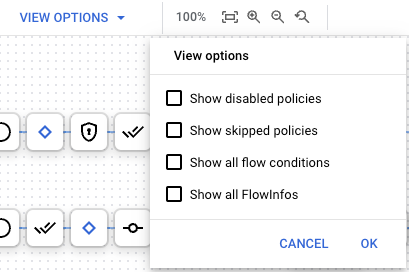
כדי לבחור את אפשרויות התצוגה של סשן הניפוי באגים, מסמנים או מבטלים את הסימון של האפשרויות בחלונית אפשרויות תצוגה. אפשרויות התצוגה האלה נשמרות לכל משתמש בין סשנים של ניפוי באגים.
| אפשרות | תיאור |
|---|---|
| הצגת מדיניות מושבתת | הצגת כל כללי המדיניות המושבתים. אפשר להשבית מדיניות באמצעות ה-API הציבורי. מידע נוסף זמין במאמר בנושא הפניית הגדרות של שרת proxy ל-API. |
| הצגת מדיניות שהמערכת דילגה עליה | הצגת כל כללי המדיניות שדילגו עליהם. מדיניות שדילגו עליה מתרחשת כשהמדיניות לא מופעלת כי התנאי לביצוע השלב הוערך כ-False. מידע נוסף זמין במאמר תנאים עם משתני זרימה. |
| הצגת כל פרטי הזרימה | מייצגים מעברים בתוך פלח של זרימת נתונים. |
| הצגת כל התנאים של הזרימה | מייצג את התנאים שנבדקו בכל תהליך. |
שיתוף סשן של ניפוי באגים
אפשר לשתף סשן ניפוי באגים עם משתמשים אחרים שיש להם גישה לארגון והרשאות נדרשות. כדי לעשות זאת, פשוט שולחים להם את כתובת ה-URL שמוצגת בדפדפן כשמציגים את סשן הניפוי באגים. הקישור תקף רק ל-24 שעות אחרי יצירת סשן הניפוי באגים.
הורדת נתוני סשן של ניפוי באגים
אפשר להוריד קובץ של תוצאות ניפוי באגים גולמיות לצפייה אופליין. בקובץ שהורד מוצגים הפרטים המלאים של סשן הניפוי באגים, כולל התוכן של כל הכותרות, המשתנים והכללים.
נתונים של סשן ניפוי באגים זמינים להורדה או לצפייה בממשק למשך 24 שעות בלבד. אחרי הנקודה הזו, נתוני הסשן נמחקים על ידי Apigee.
כדי לראות את הנתונים של סשן ניפוי הבאגים שהורדו, משתמשים בכלי לניפוי באגים במצב אופליין.
ממשק המשתמש של Apigee
כדי להוריד את סשן ניפוי הבאגים הנוכחי במסוף Google Cloud , לוחצים על הורדה בתצוגת ניפוי הבאגים.
API
כדי להציג את המזהים של כל העסקאות בסשן הנוכחי של ניפוי הבאגים באמצעות Apigee API, מזינים את הפקודה הבאה:
    curl -H "Authorization: Bearer $(gcloud auth print-access-token)" \
         https://apigee.googleapis.com/v1/organizations/ORG/environments/ENV/apis/PROXY/revisions/REV/debugsessions/SESSION_ID/data
כאשר SESSION_ID הוא המזהה של סשן הניפוי באגים שרוצים להוריד.
אפשר לעיין במאמר בנושא הצגת מזהי העסקאות מתוך סשן ניפוי באגים.
כדי לקבל את נתוני הניפוי באגים של עסקה באמצעות Apigee API, מזינים את הפקודה הבאה:
    curl -H "Authorization: Bearer $(gcloud auth print-access-token)" \
    https://apigee.googleapis.com/v1/organizations/ORG/environments/ENV/apis/PROXY/revisions/REV/debugsessions/SESSION_ID/data/TRANSACTION_ID
הורדת מבנה הנתונים
מבנה ההורדה של נתוני סשן ניפוי הבאגים שונה בממשק המשתמש של Apigee וב-Apigee API.
ממשק המשתמש של Apigee
כשמורידים נתונים באמצעות ממשק המשתמש של Apigee, מבנה הנתונים:
- כולל את כל העסקאות בסשן כולו
- שמירת העסקאות במערך
Messages - כולל מטא-נתונים על הסשן (כאובייקט
DebugSession)
API
אי אפשר להשתמש ב-Apigee API כדי להציג את הנתונים של סשן שלם בבת אחת. אפשר להשתמש ב-API רק כדי להציג נתונים של טרנזקציות בודדות, כמו שמתואר במאמר הצגת סשנים של ניפוי באגים.
לדוגמה:
{
"completed": true,
"point": [
  ...
...
}
הורדת דוגמאות לנתונים
בדוגמה הבאה אפשר לראות אובייקט מטא-נתונים DebugSession בנתונים שהורדו. אחרי האובייקט הזה מופיע המערך Messages שמכיל את העסקאות בסשן.
{
  "DebugSession": {
    "Retrieved": "2019-06-08T13:08:13.395Z",
    "Organization": "myorg",
    "Environment": "prod",
    "API": "myproxy",
    "Revision": "1",
    "SessionId": "a2a271aa-4242-4ac6-97cb-aec8dcb115a9"
  },
  "Messages": [
    {
      "completed": true,
      "point": [
        {
          "id": "Paused"
        },
        {
          "id": "Resumed"
        },
        {
          "id": "StateChange",
          "results": [
            {
              "ActionResult": "DebugInfo",
              "properties": {
                "property": [
                  {
                    "name": "To",
                    "value": "REQ_HEADERS_PARSED"
                  },
                  {
                    "name": "From",
                    "value": "REQ_START"
                  }
                ]
              },
              "timestamp": "8-6-19 13:08:37:718"
            },
            {
              "ActionResult": "RequestMessage",
              "headers": [
                {
                  "name": "accept",
                  "value": "*/*"
                },
                {
                  "name": "accept-encoding",
                  "value": "gzip,gzip,deflate,br"
                },
                {
                  "name": "content-length",
                  "value": "0"
                },
                {
                  "name": "host",
                  "value": "myorg.example.domain.net"
                },
                {
                  "name": "user-agent",
                  "value": "Google-Apigee"
                },
                {
                  "name": "x-b3-sampled",
                  "value": "0"
                },
                {
                  "name": "x-b3-spanid",
                  "value": "d4ee579206759662"
                },
                {
                  "name": "x-b3-traceid",
                  "value": "adc1e171777c237dd4ee579206759662"
                },
                {
                  "name": "x-forwarded-for",
                  "value": "66.102.8.98"
                },
                {
                  "name": "x-forwarded-proto",
                  "value": "https"
                },
                {
                  "name": "x-request-id",
                  "value": "54e05cba-4242-4490-4242-60c45c156f90"
                }
              ],
              "uRI": "/myproxy",
              "verb": "GET"
            }
          ]
        },
        {
          "id": "FlowInfo",
          "results": [
            {
              "ActionResult": "DebugInfo",
              "properties": {
                "property": [
                  {
                    "name": "environment.name",
                    "value": "prod"
                  },
                  {
                    "name": "environment.qualifiedname",
                    "value": "myorg__prod"
                  },
                  {
                    "name": "environment.orgname",
                    "value": "myorg"
                  }
                ]
              },
              "timestamp": "8-6-19 13:08:37:718"
            }
          ]
        },
        {
          "id": "FlowInfo",
          "results": [
            {
              "ActionResult": "DebugInfo",
              "properties": {
                "property": [
                  {
                    "name": "organization.name",
                    "value": "myorg"
                  }
                ]
              },
              "timestamp": "8-6-19 13:08:37:718"
            }
          ]
        },
        {
          "id": "FlowInfo",
          "results": [
            {
              "ActionResult": "DebugInfo",
              "properties": {
                "property": [
                  {
                    "name": "apiproxy.qualifiedname",
                    "value": "myproxy__1"
                  },
                  {
                    "name": "apiproxy.basepath",
                    "value": "/"
                  },
                  {
                    "name": "apiproxy.revision",
                    "value": "1"
                  },
                  {
                    "name": "apiproxy.name",
                    "value": "myproxy"
                  }
                ]
              },
              "timestamp": "8-6-19 13:08:37:718"
            }
          ]
        },
        ...
      ...
    }
  ]
}
אם סשן הניפוי באגים לא כלל בקשות, המערך Message יהיה ריק, כמו בדוגמה הבאה:
{
  "DebugSession": {
    "Retrieved": "2019-06-08T13:08:13.395Z",
    "Organization": "myorg",
    "Environment": "prod",
    "API": "myproxy",
    "Revision": "1",
    "SessionId": "a2a271aa-4242-4ac6-97cb-aec8dcb115a9"
  },
"Messages": []
}
מחיקת נתונים של סשן ניפוי באגים
כדי למחוק נתונים של סשן ניפוי באגים, משתמשים בממשק המשתמש או ב-API של Apigee, כמו שמתואר בקטעים הבאים.
ממשק המשתמש של Apigee
כדי למחוק הפעלה של ניפוי באגים במסוף Google Cloud :
- בכרטיסייה Debug, לוחצים על השורה של הסשן שרוצים למחוק.
- בחלונית Debug session, לוחצים על Delete.
API
כדי למחוק את כל נתוני סשן הניפוי באמצעות ה-API, שולחים בקשת DELETE למשאב הבא:
https://apigee.googleapis.com/v1/organizations/org/environments/env/apis/api/revisions/rev/debugsessions/debugsession/data
כאשר debugsession הוא המזהה של סשן ניפוי באגים שהוחזר כשמציגים סשנים של ניפוי באגים.
בדוגמה הבאה מוצג איך למחוק נתונים של סשן ניפוי באגים בגרסה 1 של helloworld API בסביבת test.
curl "https://apigee.googleapis.com/v1/organizations/myorg/environments/test/apis/helloworld/revisions/1/debugsessions/a423ac73-0902-4cfa-4242-87a353a84d87/data" \
      -X DELETE \
      -H "Authorization: Bearer $TOKEN"
$TOKEN מוגדר כאסימון הגישה מסוג OAuth 2.0, כפי שמתואר במאמר איך מקבלים אסימון גישה מסוג OAuth 2.0. מידע על האפשרויות curl שבהן נעשה שימוש בדוגמה הזו מופיע במאמר שימוש ב-curl. תיאור של משתני הסביבה שבהם אפשר להשתמש מופיע במאמר בנושא הגדרת משתני סביבה לבקשות API של Apigee.
אם הביצוע יהיה תקין, גוף התגובה יהיה ריק.
נתוני סשן ניפוי הבאגים נשמרים למשך 24 שעות בלבד. אם לא תמחקו אותו באופן מפורש לפני הזמן הזה, Apigee תמחק אותו בשבילכם.