


Halaman ini berlaku untuk Apigee dan Apigee hybrid.
Lihat dokumentasi
Apigee Edge.

Alat Debug Offline memungkinkan Anda melihat dan menganalisis sesi debug "offline" yang sebelumnya didownload di tampilan Debug di Editor Proxy. Sesi debug yang disimpan pada dasarnya adalah "rekaman" sesi debug, dan dapat berguna untuk kasus saat pemecahan masalah dan analisis lebih lanjut diperlukan. UI untuk alat Offline Debug mirip dengan tampilan Debug di Editor Proxy.
Untuk mempelajari UI Alat Debug dan cara mendownload sesi debug, lihat Menggunakan Debug.
Untuk melihat data debug yang didownload menggunakan Debug Offline:
-
Di konsol Google Cloud , buka halaman Apigee > Proxy development > Offline Debug.
-
Tampilan Offline Debug akan ditampilkan:
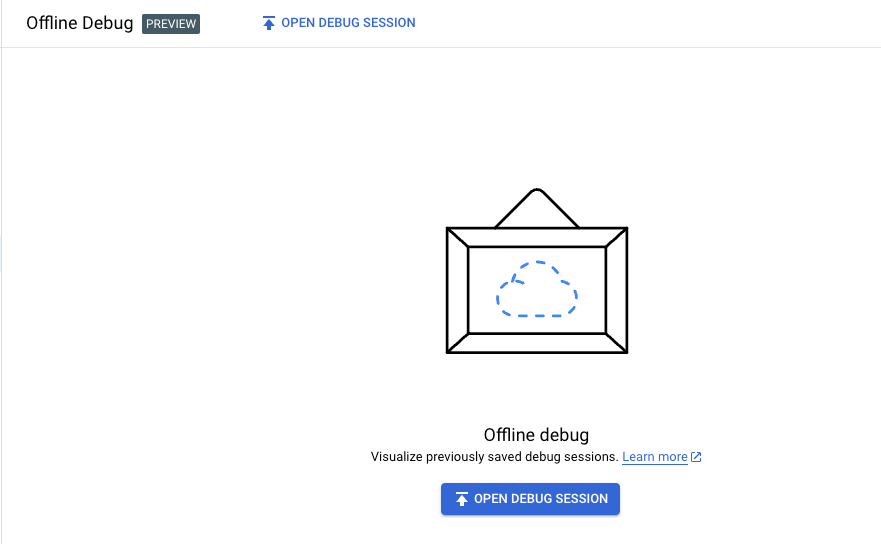
Untuk memuat data ke tampilan Offline Debug, klik Open Debug Session, pilih file sesi debug offline yang sebelumnya didownload dalam format JSON, lalu klik Open.
UI Apigee memuat data file debug dan menampilkan semua transaksi dalam daftar di panel Transactions.
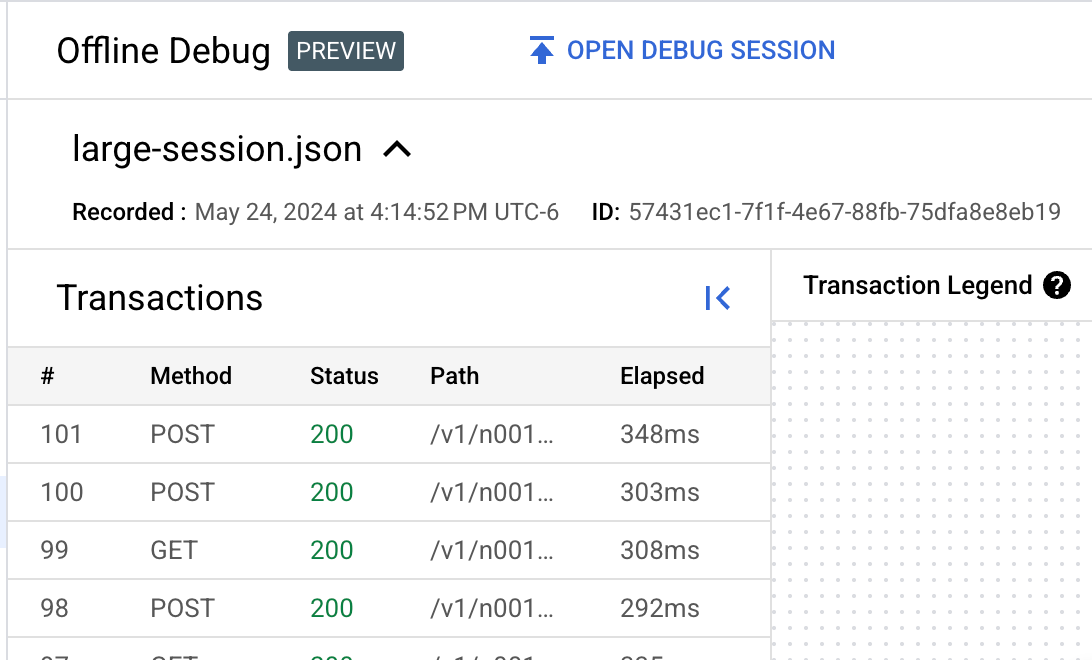
- Klik baris untuk transaksi di panel Transaksi
untuk menampilkan transaksi di Peta Transaksi.
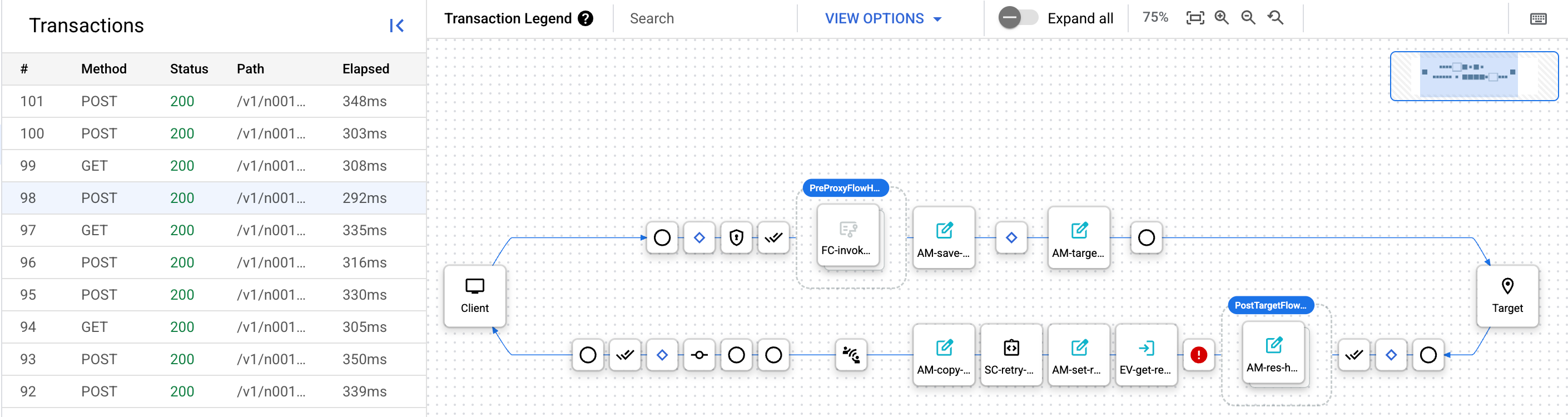
Dari sini, Anda dapat menjelajahi sesi debug seperti yang Anda lakukan untuk sesi debug yang baru dibuat. Lihat Membuat sesi debug untuk mengetahui informasi selengkapnya.