Offline-Debugging verwenden

Diese Seite gilt für Apigee und Apigee Hybrid.

Apigee Edge-Dokumentation aufrufen

Mit dem Offline Debugging-Tool können Sie Offline-Debugging-Sitzungen anzeigen und analysieren, die in der Ansicht Debugging des Proxy-Editors zuvor heruntergeladen wurden. Eine gespeicherte Debugging-Sitzung ist im Wesentlichen eine „Aufzeichnung“ einer Debugging-Sitzung und kann in Fällen nützlich sein, in denen eine Fehlerbehebung und weitere Analyse erforderlich sind. Die Benutzeroberfläche für das Offline-Debugging-Tool ähnelt der Ansicht Debugging im Proxy-Editor.

Informationen zur Benutzeroberfläche des Debugging-Tools und zum Herunterladen von Fehlerbehebungssitzungen finden Sie unter Fehlerbehebung verwenden.

Debug v2 (neu)

So rufen Sie heruntergeladene Daten zur Fehlerbehebung per Offline-Debugging auf:

  1. Rufen Sie in der Google Cloud Console die Seite Proxy-Entwicklung > Offline-Debugging auf.

    Zur Offline-Fehlerbehebung

  2. Die Ansicht Offline-Debugging wird angezeigt:

    Zum Vergrößern des Bildes klicken
  3. Klicken Sie auf Debug-Sitzung öffnen, wählen Sie eine zuvor heruntergeladene Offline-Debugging-Sitzungsdatei im JSON-Format aus und klicken Sie dann auf Öffnen, um Daten in die Ansicht Offline-Debugging zu laden.

    Hinweis:Wenn Sie eine Debugging-Sitzung in der Proxy-Editor-Ansicht Debugging herunterladen, hat der Name der Download-Datei das Format debug-{session ID}.json, wobei {session id} die ID der Debugging-Sitzung ist. Sie können die Datei jedoch bei Bedarf umbenennen.

    Die Apigee-Benutzeroberfläche lädt die Daten der Debug-Datei und zeigt alle Transaktionen in der Liste im Bereich Transactions (Transaktionen) an.
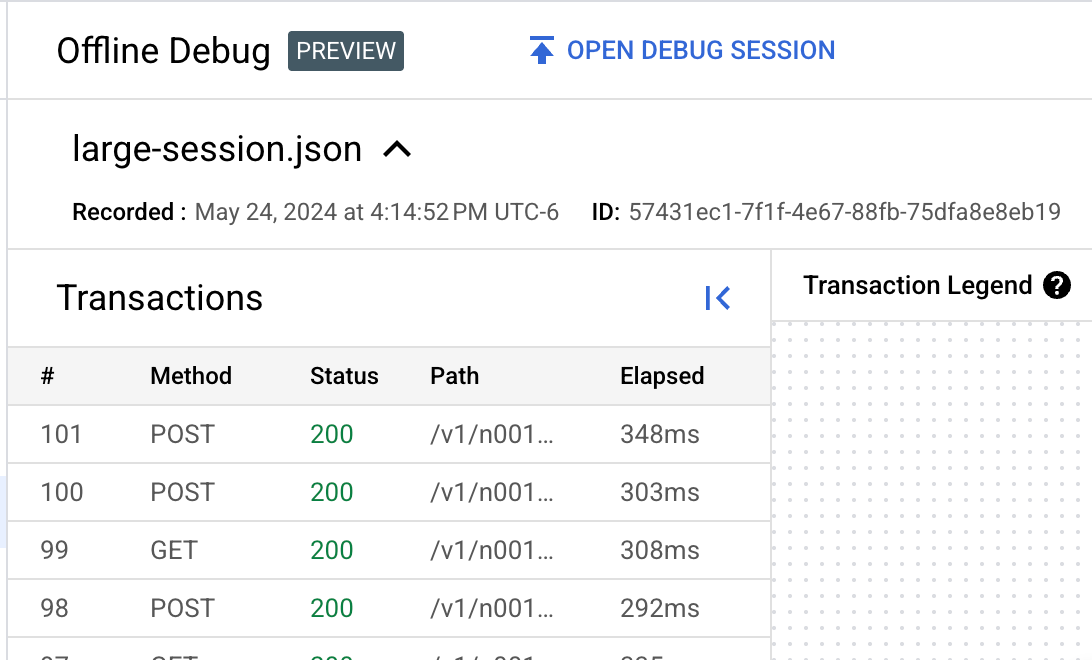
    Zum Vergrößern des Bildes klicken Offline
                Ansicht „Offline-Debugging“ mit geladener Debugging-Datei
  4. Klicken Sie im Bereich Transaktionen auf die Zeile für die Transaktion, um sie in der Transaktionskarte anzuzeigen. Zum Vergrößern des Bildes klicken Heruntergeladene Transaktionskarte
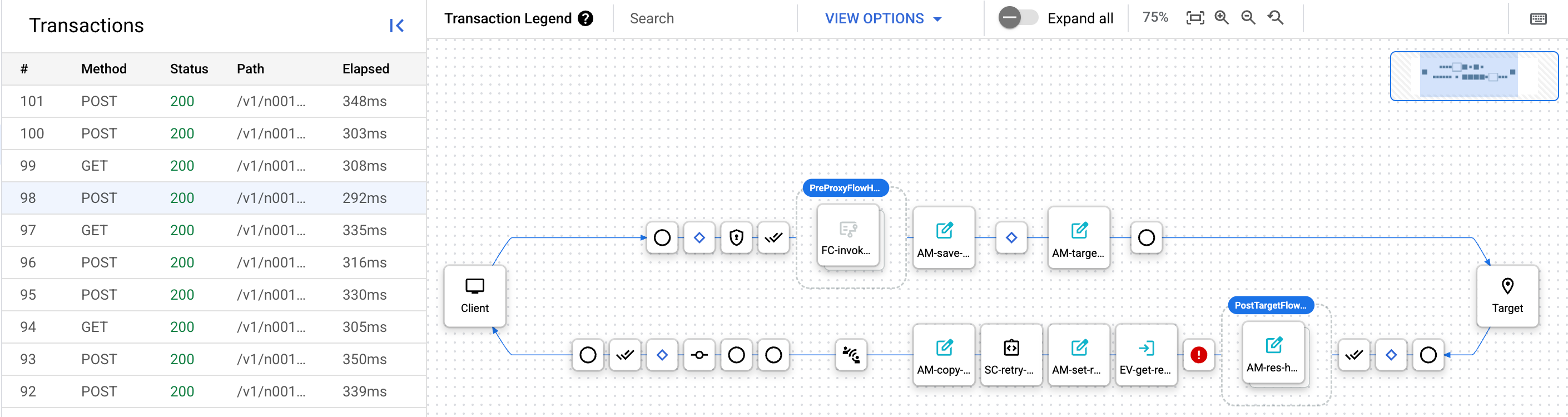
Von hier aus können Sie die Debugging-Sitzung genau wie bei einer neu erstellten Debugging-Sitzung untersuchen. Weitere Informationen finden Sie unter Debug-Sitzung erstellen.

Debug v1

So rufen Sie heruntergeladene Daten zur Fehlerbehebung per Offline-Debugging auf:

  1. Melden Sie sich in der Google Cloud Console an.
  2. Wählen Sie in der Hauptansicht API-Proxys aus.
  3. Wählen Sie Entwickeln > Offline-Debugging aus.

    Die Ansicht Offline-Debugging wird angezeigt:

    Offline
            Ansicht „Offline-Debugging“ im neuen Proxy-Editor

  4. Klicken Sie auf die Schaltfläche Debug-Sitzung öffnen und wählen Sie eine zuvor heruntergeladene Offline-Debugging-Sitzungsdatei im JSON-Format aus, um Daten in die Ansicht Offline-Debugging zu laden.

    Hinweis:Wenn Sie eine Debugging-Sitzung in der Proxy-Editor-Ansicht Debugging herunterladen, hat der Name der Download-Datei das Format „debug-{session ID}.json“, wobei {session ID} die ID der Debugging-Sitzung ist. Sie können die Datei jedoch bei Bedarf umbenennen.

    Die Apigee-Benutzeroberfläche lädt die Daten der Debug-Datei und zeigt eine neue Zeile für die Transaktion im linken Bereich an.

    Offline
            Ansicht „Offline-Debugging“ mit geladener Debugging-Datei

  5. Klicken Sie im linken Bereich auf die Zeile für die Transaktion, um ein Gantt-Diagramm der Transaktion aufzurufen.

    Gantt-Diagramm der Transaktionsschritte im rechten Bereich.

Von hier aus können Sie die Debugging-Sitzung genau wie in der Ansicht Debugging im neuen Proxy-Editor entdecken. Weitere Informationen finden Sie im Abschnitt "Gantt-Diagramm für eine Anfrage und Antwort ansehen".