Usa la depuración sin conexión

Esta página se aplica a Apigee y Apigee Hybrid.

Consulta la documentación de Apigee Edge.

La herramienta Depuración sin conexión te permite ver y analizar las sesiones de depuración "sin conexión" que se descargaron antes en la vista Depuración en el editor de proxy. Una sesión de depuración guardada es en esencia una “grabación” de una sesión de depuración y puede ser útil en los casos en que se requieren soluciones de problemas y análisis adicionales. La IU para la herramienta de depuración sin conexión es similar a la vista de depuración en el editor de proxy.

Para obtener más información sobre la IU de la herramienta de depuración y cómo descargar sesiones de depuración, consulta Usa la depuración.

Depuración v2 (nuevo)

Para ver los datos de depuración descargados con la depuración sin conexión, sigue estos pasos:

  1. En la consola de Google Cloud , ve a la página Proxy development > Offline Debug.

    Ir a Depuración sin conexión

  2. Aparecerá la vista Depuración sin conexión:
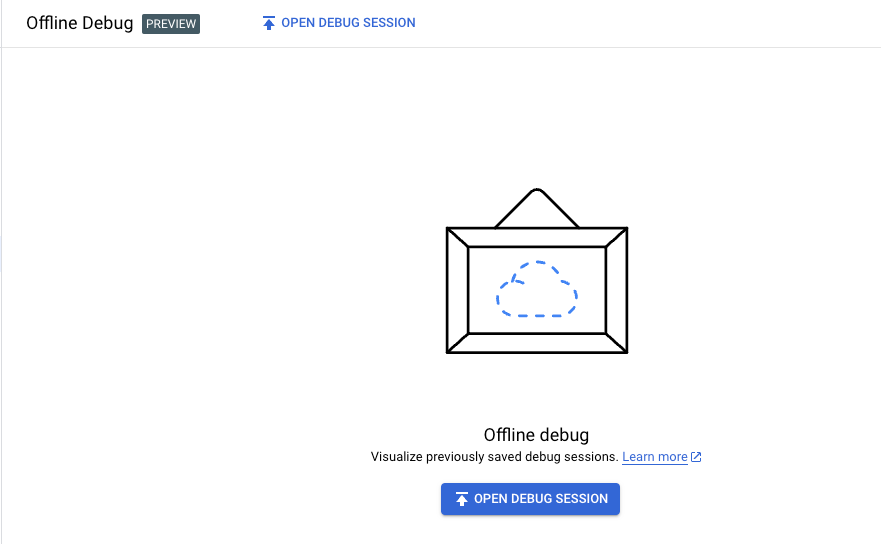
    Haz clic para ver una imagen más grande
  3. Para cargar datos en la vista Depuración sin conexión, haz clic en Abrir sesión de depuración, selecciona un archivo de sesión de depuración sin conexión en formato JSON descargado previamente y, luego, haz clic en Abrir.

    Nota: Cuando descargas una sesión de depuración en la vista de Depuración del Editor de proxy, el nombre del archivo de descarga tiene el formato debug-{session ID}.json, en el que {session id} es el ID de la sesión de depuración. Sin embargo, puedes cambiar el nombre del archivo si lo deseas.

    La IU de Apigee carga los datos del archivo de depuración y muestra todas las transacciones en la lista del panel Transactions.
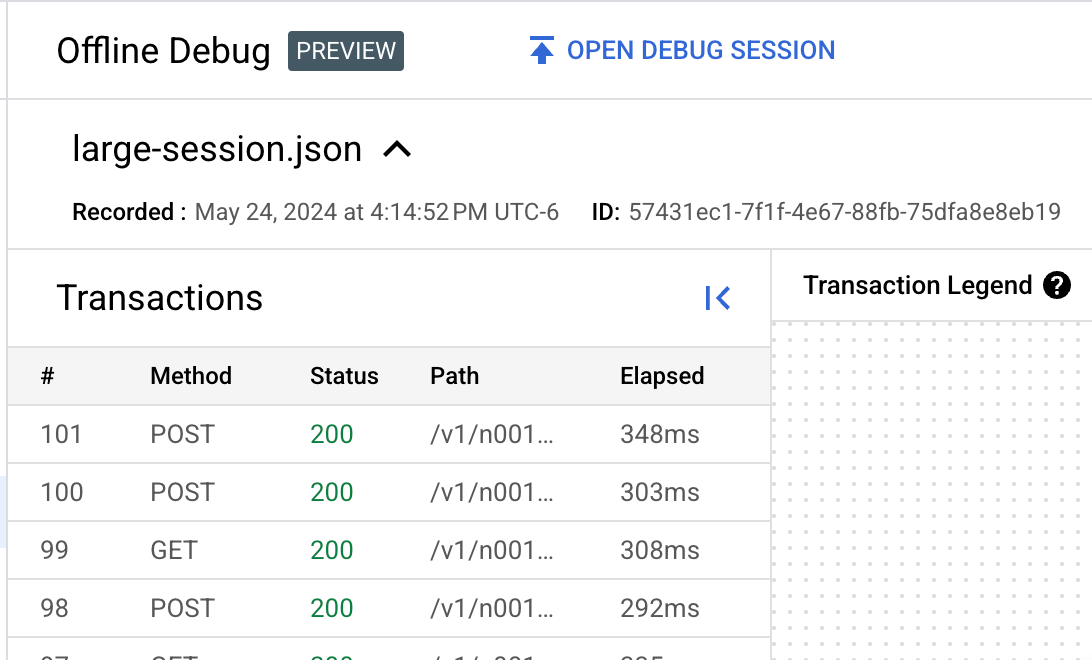
    Haz clic para ver una imagen más grande Vista de depuración sin conexión con archivo de depuración cargado
  4. Haz clic en la fila de la transacción en el panel Transacciones para mostrar la transacción en el Mapa de transacciones. Haz clic para ver una imagen más grande Mapa de transacciones descargado

Desde aquí, puedes explorar la sesión de depuración como lo harías con una sesión de depuración recién creada. Consulta Cómo crear una sesión de depuración para obtener más información.

Depuración v1

Para ver los datos de depuración descargados con la depuración sin conexión, sigue estos pasos:

  1. Accede a la consola deGoogle Cloud .
  2. En el menú principal, seleccione API Proxies:
  3. Selecciona Develop > Offline Debug.

    Aparecerá la vista Depuración sin conexión:

    Sin conexión
            Vista de depuración sin conexión en el nuevo editor de proxy

  4. Para cargar datos en la vista Depuración sin conexión, haz clic en el botón Abrir sesión de depuración y selecciona un archivo de sesión de depuración sin conexión en formato JSON descargado previamente.

    Nota: Cuando descargas una sesión de depuración en la vista de Depuración del Editor de proxy, el nombre del archivo de descarga tiene el formato "debug-{session ID}.json", en el que {session id} es el ID de la sesión de depuración. Sin embargo, puedes cambiar el nombre del archivo si lo deseas.

    La IU de Apigee carga los datos del archivo de depuración y muestra una fila nueva para la transacción en el panel de la izquierda.

    Sin conexión
            Vista de depuración sin conexión con archivo de depuración cargado.

  5. Haz clic en la fila de la transacción en el panel de la izquierda para mostrar un diagrama de Gantt de la transacción en un diagrama de Gantt.

    Diagrama de Gantt de pasos de transacción en el panel de la derecha.

Desde aquí, puedes explorar la sesión de depuración como lo harías en la vista Depuración en el nuevo Editor de proxy. Consulta la sección "Visualiza el diagrama de Gantt para una solicitud y una respuesta".