


הדף הזה רלוונטי ל-Apigee ול-Apigee Hybrid.
לעיון במסמכי התיעוד של
Apigee Edge

לוחות בקרה ב-Analytics עוזרים לכם לראות ולזהות שינויים במערכת האקולוגית של ה-API במבט חטוף. האפשרות לראות מה השתנה לאורך זמן עוזרת לכם לזהות בעיות ולנקוט פעולות מתקנות במהירות.
לסקירה מהירה של API Analytics, מי משתמש בו ולמה, אפשר לעיין בסקירה הכללית של Apigee API Analytics.
מה אפשר ללמוד מלוחות הבקרה?
האם חלה עלייה פתאומית או ירידה פתאומית בתנועה של ה-API? אילו מפתחי אפליקציות מצליחים במיוחד? מהו שיעור האימוץ של ה-API שלך בקרב מפתחים? אילו שיטות API הכי פופולריות? לוחות הבקרה ב-Analytics נועדו במיוחד כדי לענות על שאלות כמו אלה.
ברקע, Apigee אוספת מידע כשהנתונים עוברים דרך ממשקי ה-API. מרכזי הבקרה מאפשרים להשתמש בנתונים האלה באופן מיידי. אם אתם רואים משהו מעניין בתרשים או בגרף, אנומליה או שינוי פתאומי, אתם יכולים להתעמק בנתונים כדי לקבל את כל הפרטים שאתם צריכים. אם אתם מבחינים שמפתח מסוים נתקל בהרבה שגיאות או שחלה ירידה פתאומית בתנועת הגולשים, אתם יכולים ליצור קשר עם המפתח באופן יזום. לוחות הבקרה מספקים תובנות לגבי ממשקי ה-API, ומאפשרים לכם לפעול בהתאם.
מהו מרווח העיכוב בקבלת הנתונים?
האם אפשר להתאים אישית את מרכזי הבקרה?
כן, בהרבה לוחות בקרה אפשר לבחור אילו מדדים לנתח, טווחי תאריכים, מרווחי זמן של צבירת נתונים ועוד הרבה משתנים אחרים. אם מרכזי הבקרה המובנים לא מתאימים לצרכים שלכם, אתם יכולים ליצור דוחות בהתאמה אישית, שהם מרכזי בקרה שאתם יוצרים על ידי בחירת המאפיינים והמדדים האנליטיים שאתם רוצים לנתח. דוחות בהתאמה אישית מאפשרים לכם לבצע פירוט יתר של נתוני הניתוח של ה-API עד שתגיעו לרמת הגרנולריות שאתם צריכים.
מהן התכונות הנפוצות ביותר בלוחות הבקרה?
לוחות הבקרה כוללים קבוצה של תכונות משותפות, כולל הגדרת טווח זמן, גרירה של תרשימים כדי להגדיל אותם, העברת העכבר מעל תרשימים ואזורים אחרים כדי לראות פרטים נוספים, וכלי בחירה לבחירת הנתונים שיוצגו בתרשים. אם אתם יודעים איך להשתמש בסוג אחד של לוח בקרה, לא תהיה לכם בעיה להשתמש בסוגים אחרים.
באיור הבא מודגשים התחומים הנפוצים האלה:
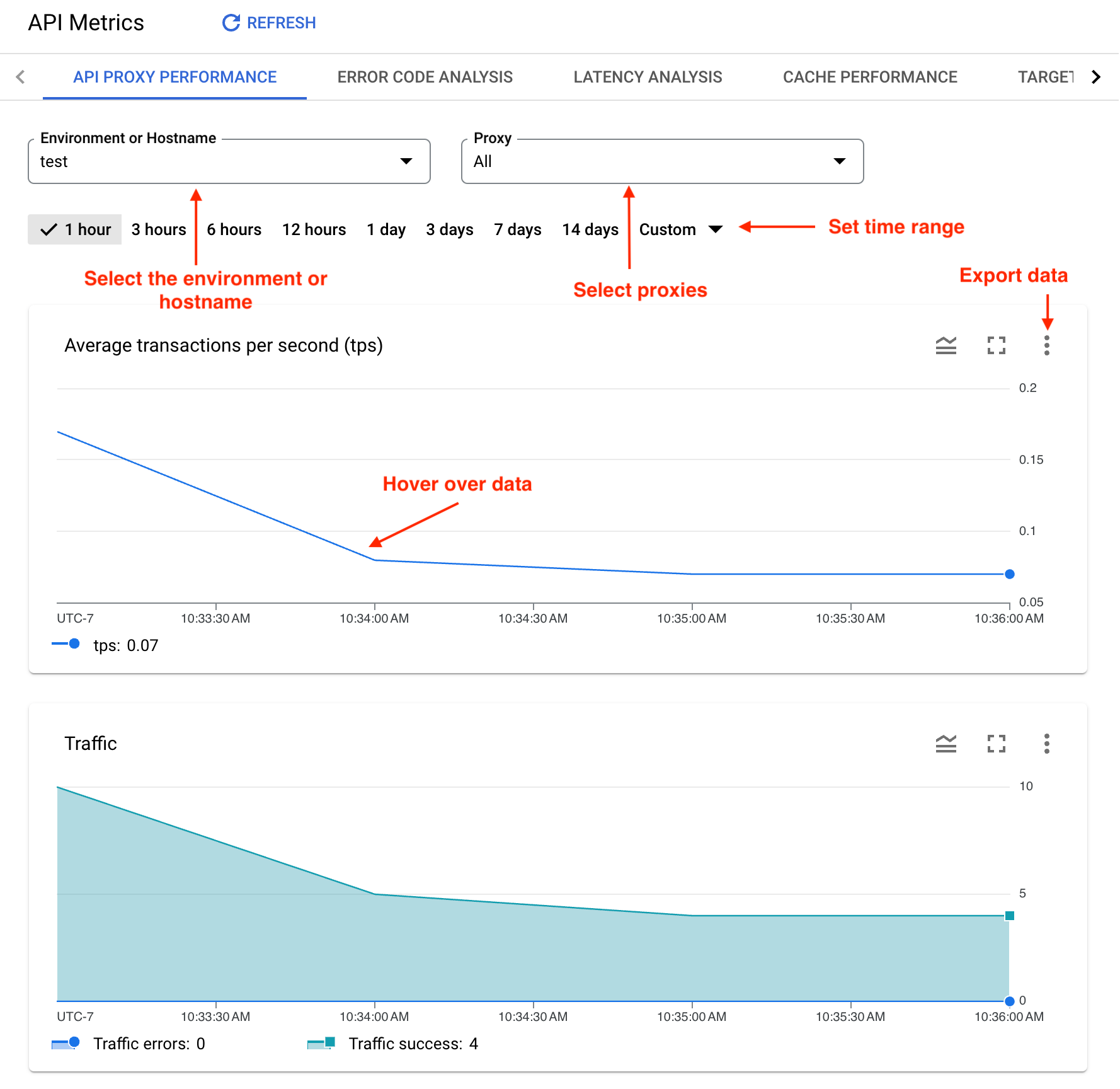
- סביבה או שם מארח – בוחרים את הסביבה או את שם המארח בארגון.
-
הגדרת טווח הזמן – הגדרת טווח הזמן שבו יוצגו הנתונים בלוח הבקרה.
- הגדלת התצוגה – כדי להגדיל את התצוגה של נתוני התרשים, לוחצים על אזור בתרשים וגוררים אותו. כשמסיימים את הגרירה, התרשים עובר לתצוגה מוגדלת של האזור שנבחר.
- ייצוא נתונים לקובץ – הורדה של קובץ CSV יחיד שמכיל את מערך הנתונים של התרשים.
- העברת העכבר מעל תרשימים – אפשר להעביר את העכבר מעל נקודה כלשהי בתרשים כדי לקבל הקשר נוסף לגבי הנתונים בנקודה הזו.