


הדף הזה רלוונטי ל-Apigee ול-Apigee Hybrid.
לעיון במסמכי התיעוד של
Apigee Edge

מרכזי הבקרה של Analytics עוזרים לכם לראות ולזהות שינויים בסביבה העסקית של ה-API במבט חטוף. האפשרות לראות מה השתנה לאורך זמן עוזרת לכם לזהות בעיות ולנקוט פעולות מתקנות במהירות.
סקירה כללית של API Analytics, מי משתמש בהם ולמה, זמינה במאמר Apigee API Analytics overview.
מה אפשר ללמוד מלוחות הבקרה?
האם חלה עלייה פתאומית בתנועה של ה-API או ירידה פתאומית? אילו מפתחי אפליקציות מצליחים במיוחד? מהו שיעור האימוץ של ה-API בקרב מפתחים? אילו שיטות API הן הפופולריות ביותר? לוחות הבקרה של Analytics מיועדים במיוחד למענה על שאלות כאלה.
ברקע, Apigee אוספת מידע כשהנתונים עוברים דרך ממשקי ה-API. מרכזי הבקרה מאפשרים להשתמש בנתונים האלה באופן מיידי. אם אתם רואים משהו מעניין בתרשים או בגרף, אנומליה או שינוי פתאומי, אתם יכולים להתעמק בנתונים כדי לקבל את כל הפרטים שאתם צריכים. אם אתם מבחינים שמפתח מסוים נתקל בהרבה שגיאות או בירידה פתאומית בתנועת הגולשים, אתם יכולים ליצור קשר עם המפתח באופן יזום. לוחות הבקרה מספקים תובנות לגבי ממשקי ה-API, וכך מאפשרים לכם לפעול.
מהו מרווח העיכוב בקבלת הנתונים?
האם אפשר להתאים אישית את מרכזי הבקרה?
כן, במרכזי בקרה רבים אפשר לבחור אילו מדדים לנתח, טווחי תאריכים, מרווחי זמן של צבירת נתונים ועוד הרבה משתנים אחרים. אם מרכזי הבקרה המובנים לא מתאימים לצרכים שלכם, אתם יכולים ליצור דוחות בהתאמה אישית, שהם מרכזי בקרה שאתם יוצרים על ידי בחירת המאפיינים והמדדים האנליטיים שאתם רוצים לנתח. דוחות בהתאמה אישית מאפשרים לכם לבצע 'פירוט' של הנתונים האנליטיים של ה-API עד שתגיעו לרמת הפירוט שאתם צריכים.
מהן התכונות הנפוצות ביותר בלוחות הבקרה?
לוחות הבקרה כוללים קבוצה של תכונות משותפות, כולל הגדרת טווח זמן, שימוש בשיטת 'לחיצה וגרירה' כדי להגדיל את התצוגה בתרשימים, העברת העכבר מעל תרשימים ואזורים אחרים כדי לראות פרטים נוספים, ורכיבי בחירה שמאפשרים לבחור את הנתונים שיוצגו בתרשים. אם אתם יודעים איך להשתמש בסוג אחד של לוח בקרה, לא תהיה לכם בעיה להשתמש גם באחרים.
באיור הבא מודגשים התחומים הנפוצים האלה:
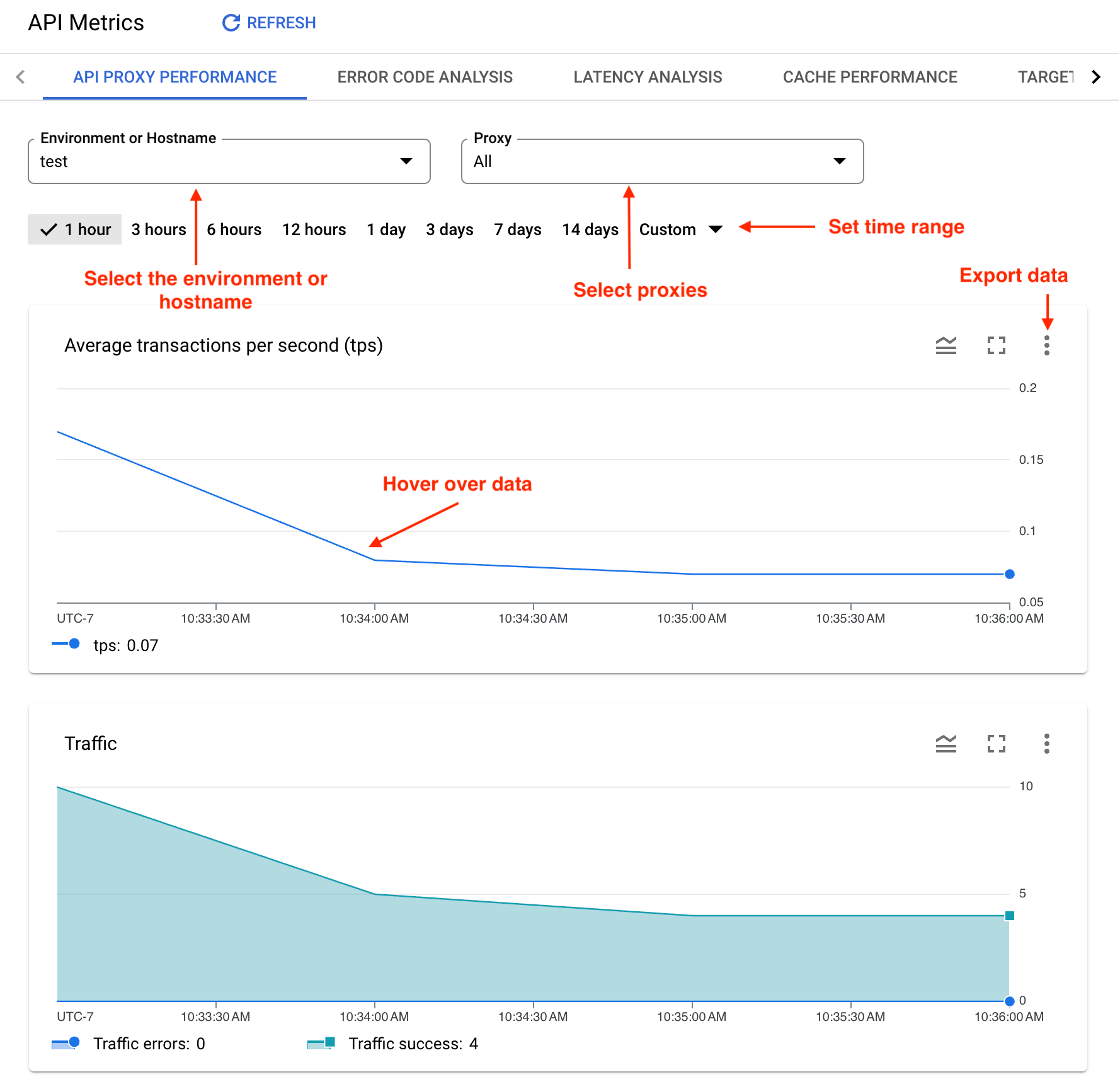
- סביבה או שם מארח – בוחרים את הסביבה או את שם המארח בארגון.
-
הגדרת טווח הזמן – הגדרת טווח הזמן שבו הנתונים מוצגים בלוח הבקרה.
- התקרבות – כדי להתקרב לנתונים בתרשים, לוחצים וגוררים אזור בתרשים. בסיום הגרירה, התרשים יתקרב לאזור שנבחר.
- ייצוא נתונים לקובץ – הורדה של קובץ CSV יחיד שמכיל את מערך הנתונים של התרשים.
- העברת העכבר מעל תרשימים – אפשר להעביר את העכבר מעל נקודה כלשהי בתרשים כדי לקבל הקשר נוסף לגבי הנתונים בנקודה הזו.