


הדף הזה רלוונטי ל-Apigee ול-Apigee Hybrid.
לעיון במסמכי התיעוד של
Apigee Edge

Apigee Analytics אוסף ומנתח מגוון רחב של נתונים שזורמים דרך ממשקי ה-API שלכם, ומספק כלי ויזואליזציה, כולל לוחות בקרה אינטראקטיביים, דוחות בהתאמה אישית וכלי ניתוח אחרים שמזהים מגמות בביצועים של proxy ל-API.
מעכשיו אפשר לייצא נתוני ניתוח מ-Apigee Analytics למאגר נתונים משלכם, כמו Google Cloud Storage או Google BigQuery, כדי לקבל גישה לתוכן העשיר הזה. לאחר מכן תוכלו לנצל את יכולות השאילתות ולמידת המכונה המתקדמות שמציעות פלטפורמות Google BigQuery ו-TensorFlow כדי לבצע ניתוח נתונים משלכם. אפשר גם לשלב את נתוני הניתוח המיוצאים עם נתונים אחרים, כמו יומני אינטרנט, כדי לקבל תובנות חדשות לגבי המשתמשים, ממשקי ה-API והאפליקציות.
אילו פורמטים של נתונים לייצוא נתמכים?
ייצוא נתוני Analytics לאחד מהפורמטים הבאים:
ערכים מופרדים בפסיקים (CSV)
תו המפריד שמוגדר כברירת מחדל הוא פסיק (,). תווי המפריד הנתמכים כוללים פסיק (,), קו אנכי (|) וטאב (\t). מגדירים את הערך באמצעות המאפיין
csvDelimiter, כמו שמתואר במאמר הפניה למאפייני בקשת ייצוא .JSON (מופרד בתו שורה חדשה)
מאפשר להשתמש בתו של שורה חדשה כמפריד.
הנתונים שמייצאים כוללים את כל המדדים והמאפיינים של Analytics שמוטמעים ב-Apigee, וגם את כל נתוני ה-Analytics המותאמים אישית שאתם מוסיפים. לתיאור של הנתונים שמייצאים, אפשר לעיין במאמר הפניה למדדים, למאפיינים ולמסננים של Analytics.
אפשר לייצא נתוני ניתוח למאגרי הנתונים הבאים:
שלבים לייצוא נתוני הניתוח
השלבים הבאים מתארים את התהליך לייצוא נתוני הניתוח:
- מגדירים את מאגר הנתונים (Cloud Storage או BigQuery) לייצוא נתונים. חשוב לוודא שמאגר הנתונים הוגדר בצורה נכונה, ושלחשבון השירות של סוכן השירות של Apigee שמשמש לכתיבת נתונים למאגר הנתונים יש את ההרשאות הנכונות.
- יוצרים מאגר נתונים שמגדיר את המאפיינים של מאגר הנתונים (Cloud Storage או BigQuery) שאליו מייצאים את הנתונים.
- מייצאים את נתוני הניתוח. ייצוא הנתונים מתבצע באופן אסינכרוני ברקע.
- צופים בסטטוס של בקשת הייצוא כדי לדעת מתי הייצוא יסתיים.
- כשהייצוא יסתיים, תוכלו לגשת לנתונים המיוצאים במאגר הנתונים.
בחלקים הבאים נרחיב על השלבים האלה.
הגדרת מאגר הנתונים
מגדירים את Cloud Storage או את BigQuery כדי לאפשר גישה לייצוא נתוני Analytics.
הגדרת Google Cloud Storage
כדי לייצא נתונים אל Google Cloud Storage, צריך:
יוצרים קטגוריה של Google Cloud Storage.
מוודאים ש-BigQuery API מופעל בפרויקט שלכם ב-Google Cloud Platform. Apigee משתמש ב-BigQuery API כדי להשתמש בתכונות הייצוא של BigQuery כשמייצאים ל-Cloud Storage.
הוראות מפורטות זמינות במאמר בנושא הפעלת ממשקי API.
מוודאים שחשבון השירות Apigee Service Agent עם כתובת האימייל
service-project-number@gcp-sa-apigee.iam.gserviceaccount.comמוקצה לתפקידים הבאים:- שימוש במשימות BigQuery
- ניהול נפח האחסון
המספר project-number מופיע בדף הבית של הפרויקט, כמו בדוגמה שלמטה.
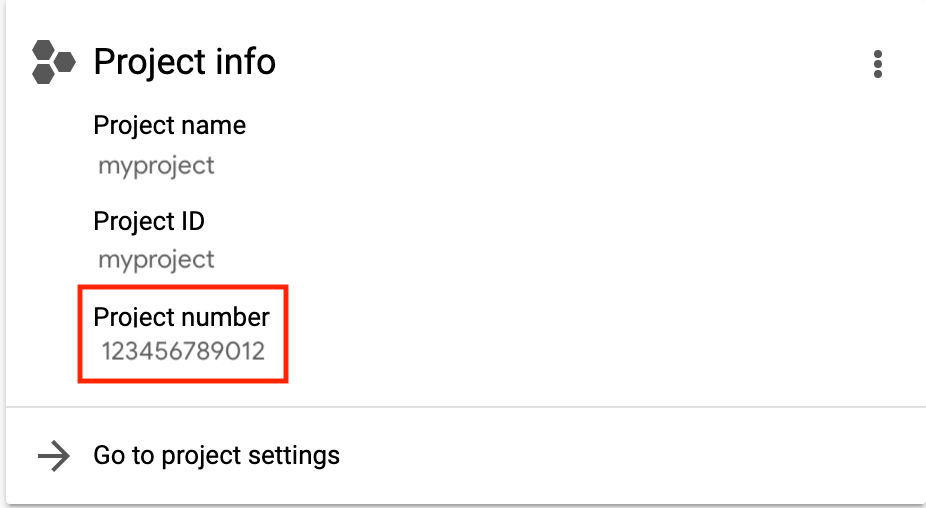
איך נותנים, משנים ומבטלים גישה למשאבים
לחלופין, אם רוצים לשנות תפקיד קיים או ליצור תפקיד בהתאמה אישית, צריך להוסיף לתפקיד את ההרשאות הבאות:
bigquery.jobs.createstorage.objects.createstorage.objects.deletestorage.objects.list
הגדרת Google BigQuery
לפני שתוכלו לייצא נתונים ל-Google BigQuery:
- מוודאים שהפעלתם את BigQuery בפרויקט שלכם ב-Google Cloud Platform.
- מוודאים ש-BigQuery API מופעל בפרויקט Google Cloud Platform. הוראות מפורטות זמינות במאמר בנושא הפעלת ממשקי API.
מוודאים שחשבון השירות Apigee Service Agent עם כתובת האימייל
service-project-number@gcp-sa-apigee.iam.gserviceaccount.comמוקצה לתפקידים הבאים:- שימוש במשימות BigQuery
- עריכה של נתוני BigQuery
המספר project-number מופיע בדף הבית של הפרויקט, כמו בדוגמה שלמטה.
איך נותנים, משנים ומבטלים גישה למשאבים
אם רוצים לשנות תפקיד קיים או ליצור תפקיד בהתאמה אישית, צריך להוסיף לתפקיד את ההרשאות הבאות:
bigquery.datasets.createbigquery.datasets.getbigquery.jobs.createbigquery.tables.createbigquery.tables.getbigquery.tables.updateData
יוצרים מערך נתונים ב-BigQuery.
ייצוא נתונים ל-BigQuery עבור אזור ספציפי בארה"ב או באיחוד האירופי
מכיוון שנתוני ניתוח לארה"ב או לאיחוד האירופי מאוחסנים באזור רב-אזורי בארה"ב או באיחוד האירופי, אי אפשר לייצא את הנתונים ישירות לאזור יחיד בארה"ב או באיחוד האירופי ב-BigQuery. כפתרון עקיף, אפשר קודם לייצא את הנתונים ל-Google Cloud Storage, ואז להעביר אותם ל-BigQuery באופן הבא:
- יוצרים קטגוריה של Cloud Storage ומגדירים את המיקום לאזור ספציפי בארה"ב או באיחוד האירופי שרוצים לשייך לנתונים ב-BigQuery.
- יוצרים מאגר נתונים של Cloud Storage באמצעות קטגוריית האחסון שנוצרה בשלב הקודם.
- מייצאים את הנתונים ל-Cloud Storage. דוגמה לכך מופיעה בהמשך בקטע דוגמה 1: ייצוא נתונים ל-Cloud Storage.
- טוענים את הנתונים ל-BigQuery, כמו שמתואר בקטעים הבאים:
ניהול מאגרי נתונים
מאגר הנתונים מגדיר את החיבור למאגר נתוני הייצוא (Cloud Storage, BigQuery).
בקטעים הבאים מוסבר איך ליצור מאגרי נתונים ולנהל אותם. לפני שיוצרים מאגר נתונים, מומלץ לבדוק את ההגדרה של מאגר הנתונים.
בדיקת ההגדרה של מאגר הנתונים
כשיוצרים את מאגר הנתונים, מערכת Apigee לא בודקת או מאמתת שההגדרה תקינה. כלומר, אפשר ליצור את מאגר הנתונים (בשלב הבא) ולא לזהות שגיאות עד שמריצים את ייצוא הנתונים הראשון.
תהליך ייצוא הנתונים יכול להימשך זמן רב, ולכן מומלץ לבדוק את ההגדרה של מאגר הנתונים כדי לוודא שהיא תקינה, ולתקן את השגיאות לפני שיוצרים את מאגר הנתונים. כך אפשר לזהות שגיאות מוקדם יותר.
כדי לבדוק את ההגדרה של מאגר הנתונים, שולחים בקשת POST אל /organizations/{org}/analytics/datastores:test API. מעבירים את הפרטים הבאים בגוף הבקשה:
- השם המוצג
- סוג מאגר הנתונים
- פרטי ההגדרה בהתאם לסוג מאגר הנתונים, כפי שמתואר במאמר הפניה למאפייני בקשה של מאגר נתונים.
לדוגמה, הבדיקה הבאה בודקת את ההגדרה של מאגר נתונים ב-Cloud Storage:
curl "https://apigee.googleapis.com/v1/organizations/myorg/analytics/datastores:test" \
  -X POST \
  -H "Content-type:application/json" \
  -H "Authorization: Bearer $TOKEN" \
  -d \
  '{
    "displayName": "My Cloud Storage datastore",
    "targetType": "gcs",
    "datastoreConfig": {
      "projectId": "my-project",
      "bucketName": "my-bucket",
      "path": "my/analytics/path"
    }
  }'
הדוגמה הבאה מציגה את התגובה אם הבדיקה הצליחה:
{
  "state": "completed",
}
זוהי דוגמה לתשובה אם הבדיקה נכשלה:
{
  "state": "failed",
  "error": "<error message>"
}
במקרה כזה, צריך לטפל בבעיות שמופיעות בהודעת השגיאה ולבדוק מחדש את ההגדרה של מאגר הנתונים. אחרי שהבדיקה תסתיים בהצלחה, יוצרים את מאגר הנתונים לפי ההוראות שבקטע הבא.
יצירת מאגר נתונים
כדי ליצור מאגר נתונים, שולחים בקשת POST ל-/organizations/{org}/analytics/datastores API. מעבירים את המידע הבא בגוף הבקשה:
- השם המוצג
- סוג מאגר הנתונים
- פרטי ההגדרה בהתאם לסוג מאגר הנתונים, כפי שמתואר במאמר הפניה למאפייני בקשה של מאגר נתונים.
בהמשך מופיעות דוגמאות לכל סוג של מאגר נתונים.
הדוגמה הבאה מציגה את התשובה למאגר נתונים של Cloud Storage:
{
    "self": "/organizations/myorg/analytics/datastores/c7d3b5aq-1c64-3389-9c43-b211b60de35b",
    "displayName": "My Cloud Storage datastore",
    "org": "myorg",
    "targetType": "gcs",
    "createTime": "1535411583949",
    "lastUpdateTime": "1535411634291",
    "datastoreConfig": {
          "projectId": "my-project",
          "bucketName": "my-bucket",
          "path": "my/analytics/path"
    }
}
כדי לראות את הפרטים של מאגר הנתונים, משתמשים בכתובת ה-URL שמוחזרת במאפיין self, כמו שמתואר במאמר הצגת הפרטים של מאגר נתונים.
מידע נוסף זמין במאמר בנושא יצירת API של מאגר נתונים.
דוגמה 1: יצירת מאגר נתונים של Cloud Storage
הבקשה הבאה יוצרת מאגר נתונים של Cloud Storage:
curl "https://apigee.googleapis.com/v1/organizations/myorg/analytics/datastores" \
  -X POST \
  -H "Content-type:application/json" \
  -H "Authorization: Bearer $TOKEN" \
  -d \
  '{
    "displayName": "My Cloud Storage datastore",
    "targetType": "gcs",
    "datastoreConfig": {
      "projectId": "my-project",
      "bucketName": "my-bucket",
      "path": "my/analytics/path"
    }
  }'
$TOKEN מוגדר כאסימון הגישה מסוג OAuth 2.0, כפי שמתואר במאמר איך מקבלים אסימון גישה מסוג OAuth 2.0. מידע על האפשרויות curl שבהן נעשה שימוש בדוגמה הזו מופיע במאמר שימוש ב-curl. תיאור של משתני הסביבה שבהם אפשר להשתמש מופיע במאמר בנושא הגדרת משתני סביבה לבקשות API של Apigee.
דוגמה 2: יצירת מאגר נתונים ב-BigQuery
הבקשה הבאה יוצרת מאגר נתונים ב-BigQuery:
curl "https://apigee.googleapis.com/v1/organizations/myorg/analytics/datastores" \
  -X POST \
  -H "Content-type:application/json" \
  -H "Authorization: Bearer $TOKEN" \
  -d \
  '{
    "displayName": "My BigQuery datastore",
    "targetType": "bigquery",
    "datastoreConfig": {
      "projectId": "my-project",
      "datasetName": "mybigquery",
      "tablePrefix": "bqprefix"
    }
  }'
$TOKEN מוגדר כאסימון הגישה מסוג OAuth 2.0, כפי שמתואר במאמר איך מקבלים אסימון גישה מסוג OAuth 2.0. מידע על האפשרויות curl שבהן נעשה שימוש בדוגמה הזו מופיע במאמר שימוש ב-curl. תיאור של משתני הסביבה שבהם אפשר להשתמש מופיע במאמר בנושא הגדרת משתני סביבה לבקשות API של Apigee.
צפייה בכל מאגרי הנתונים
כדי לראות את כל מאגרי הנתונים של הארגון, שולחים בקשת GET אל /organizations/{org}/analytics/datastores API.
לדוגמה:
curl "https://apigee.googleapis.com/v1/organizations/myorg/analytics/datastores" \
  -X GET \
  -H "Authorization: Bearer $TOKEN"
$TOKEN מוגדר כאסימון הגישה מסוג OAuth 2.0, כפי שמתואר במאמר איך מקבלים אסימון גישה מסוג OAuth 2.0. מידע על האפשרויות curl שבהן נעשה שימוש בדוגמה הזו מופיע במאמר שימוש ב-curl. תיאור של משתני הסביבה שבהם אפשר להשתמש מופיע במאמר בנושא הגדרת משתני סביבה לבקשות API של Apigee.
זוהי דוגמה לתגובה:
{
  "datastores": [
  {
    "self": "/organizations/myorg/analytics/datastores/c7d3b5aq-1c64-3389-9c43-b211b60de35b",
    "displayName": "My Cloud Storage datastore",
    "org": "myorg",
    "targetType": "gcs",
    "createTime": "1535411583949",
    "lastUpdateTime": "1535411634291",
    "datastoreConfig": {
          "projectId": "my-project",
          "bucketName": "my-bucket",
          "path": "my/analytics/path"
    }
  },
  {
    "self": "/organizations/myorg/analytics/datastores/g8c3f0mk-1f78-8837-9c67-k222b60ce30b",
    "displayName": "My BigQuery datastore",
    "org": "myorg",
    "targetType": "bigquery",
    "createTime": "1535411583949",
    "lastUpdateTime": "1535411634291",
    "datastoreConfig": {
      "projectId": "my-project",
      "datasetName": "mybigquery",
      "tablePrefix": "bqprefix"
    }
  }
  ]
}
מידע נוסף זמין במאמר בנושא List data stores API.
הצגת הפרטים של מאגר נתונים
כדי לראות את הפרטים של מאגר נתונים, שולחים בקשת GET אל /organizations/{org}/analytics/datastores/{datastore} API.
לדוגמה:
curl "https://apigee.googleapis.com/v1/organizations/myorg/analytics/datastores/c7d3b5aq-1c64-3389-9c43-b211b60de35b" \
  -X GET \
  -H "Authorization: Bearer $TOKEN"
$TOKEN מוגדר כאסימון הגישה מסוג OAuth 2.0, כפי שמתואר במאמר איך מקבלים אסימון גישה מסוג OAuth 2.0. מידע על האפשרויות curl שבהן נעשה שימוש בדוגמה הזו מופיע במאמר שימוש ב-curl. תיאור של משתני הסביבה שבהם אפשר להשתמש מופיע במאמר בנושא הגדרת משתני סביבה לבקשות API של Apigee.
הדוגמה הבאה מציגה את התשובה למאגר נתונים של Cloud Storage:
{
    "self": "/organizations/myorg/analytics/datastores/c7d3b5aq-1c64-3389-9c43-b211b60de35b",
    "displayName": "My Cloud Storage datastore",
    "org": "myorg",
    "targetType": "gcs",
    "createTime": "1535411583949",
    "lastUpdateTime": "1535411634291",
    "datastoreConfig": {
          "projectId": "my-project",
          "bucketName": "my-bucket",
          "path": "my/analytics/path"
    }
}
מידע נוסף זמין במאמר קבלת API של מאגר נתונים.
שינוי של מאגר נתונים
כדי לשנות מאגר נתונים, שולחים בקשת PUT אל /organizations/{org}/analytics/datastores/{datastore} API. מעבירים את כל הפרטים הבאים או חלק מהם בגוף הבקשה:
- השם המוצג של מאגר הנתונים
- פרטי ההגדרה בהתאם לסוג מאגר הנתונים, כפי שמתואר במאמר הפניה למאפייני בקשה של מאגר נתונים.
לדוגמה, כדי לעדכן מאגר נתונים של Cloud Storage:
curl "https://apigee.googleapis.com/v1/organizations/myorg/analytics/datastores/c7d3b5aq-1c64-3389-9c43-b211b60de35b" \
  -X PUT \
  -H "Content-type:application/json" \
  -H "Authorization: Bearer $TOKEN" \
  -d \
  '{
    "displayName": "My Cloud Storage datastore",
    "datastoreConfig": {
      "projectId": "my-project",
      "bucketName": "my-bucket",
      "path": "my/analytics/path"
    }
  }'
$TOKEN מוגדר כאסימון הגישה מסוג OAuth 2.0, כפי שמתואר במאמר איך מקבלים אסימון גישה מסוג OAuth 2.0. מידע על האפשרויות curl שבהן נעשה שימוש בדוגמה הזו מופיע במאמר שימוש ב-curl. תיאור של משתני הסביבה שבהם אפשר להשתמש מופיע במאמר בנושא הגדרת משתני סביבה לבקשות API של Apigee.
הדוגמה הבאה מציגה את התשובה למאגר נתונים של Cloud Storage:
{
    "self": "/organizations/myorg/analytics/datastores/c7d3b5aq-1c64-3389-9c43-b211b60de35b",
    "displayName": "My Cloud Storage datastore",
    "org": "myorg",
    "targetType": "gcs",
    "createTime": "1535411583949",
    "lastUpdateTime": "1535411634291",
    "datastoreConfig": {
          "projectId": "my-project",
          "bucketName": "my-bucket",
          "path": "my/analytics/path"
    }
}
מידע נוסף מופיע במאמר בנושא עדכון של API למאגר נתונים.
מחיקה של מאגר נתונים
כדי למחוק מאגר נתונים, שולחים בקשת DELETE אל /organizations/{org}/analytics/datastores/{datastore} API.
לדוגמה:
curl "https://apigee.googleapis.com/v1/organizations/myorg/analytics/datastores/c7d3b5aq-1c64-3389-9c43-b211b60de35b" \
  -X DELETE \
  -H "Authorization: Bearer $TOKEN"
$TOKEN מוגדר כאסימון הגישה מסוג OAuth 2.0, כפי שמתואר במאמר איך מקבלים אסימון גישה מסוג OAuth 2.0. מידע על האפשרויות curl שבהן נעשה שימוש בדוגמה הזו מופיע במאמר שימוש ב-curl. תיאור של משתני הסביבה שבהם אפשר להשתמש מופיע במאמר בנושא הגדרת משתני סביבה לבקשות API של Apigee.
זוהי דוגמה לתגובה:
{}מידע נוסף זמין במאמר בנושא מחיקת API של מאגר נתונים.
ייצוא נתוני ניתוח
כדי לייצא נתונים של Analytics, שולחים בקשת POST אל /organizations/{org}/environments/{env}/analytics/exports API. מעבירים את הפרטים הבאים בגוף הבקשה:
- שם ותיאור של בקשת הייצוא
- טווח התאריכים של הנתונים המיוצאים (הערך יכול להיות יום אחד בלבד)
- הפורמט של הנתונים המיוצאים
- שם מאגר הנתונים
בהמשך מופיעות דוגמאות לבקשות ייצוא. תיאור מלא של מאפייני גוף הבקשה זמין במאמר חומר עזר בנושא מאפייני בקשות ייצוא.
התשובה מ-POST היא בפורמט:
{
    "self": "/organizations/myorg/environments/test/analytics/exports/a7c2f0dd-1b53-4917-9c42-a211b60ce35b",
    "created": "2017-09-28T12:39:35Z",
    "state": "enqueued"
}
שימו לב שהמאפיין state בתשובה מוגדר כ-enqueued. בקשת ה-POST פועלת באופן אסינכרוני. כלומר, היא ממשיכה לפעול ברקע אחרי שהבקשה מחזירה תגובה. ערכים אפשריים של state: enqueued, running, completed, failed.
כדי לראות את הסטטוס של בקשת ייצוא הנתונים, צריך להשתמש בכתובת האתר שמוחזרת במאפיין self, כמו שמתואר במאמר איך רואים את הסטטוס של בקשת ייצוא נתונים מ-Analytics. כשהבקשה מסתיימת, הערך של המאפיין state בתגובה מוגדר כ-completed. אחרי כן תוכלו לגשת לנתוני הניתוח במאגר הנתונים.
מידע נוסף מופיע במאמר בנושא יצירת API לייצוא נתונים.
דוגמה 1: ייצוא נתונים ל-Cloud Storage
בדוגמה הבאה מיוצאת קבוצה מלאה של נתונים גולמיים מ-24 השעות האחרונות מהסביבה test בארגון myorg. התוכן מיוצא ל-Cloud Storage בפורמט JSON:
curl "https://apigee.googleapis.com/v1/organizations/myorg/environments/test/analytics/exports" \
  -X POST \
  -H "Content-type:application/json" \
  -H "Authorization: Bearer $TOKEN" \
  -d \
  '{
    "name": "Export raw results to Cloud Storage",
    "description": "Export raw results to Cloud Storage for last 24 hours",
    "dateRange": {
      "start": "2020-06-08",
      "end": "2020-06-09"
    },
    "outputFormat": "json",
    "datastoreName": "My Cloud Storage data repository"
  }'
$TOKEN מוגדר כאסימון הגישה מסוג OAuth 2.0, כפי שמתואר במאמר איך מקבלים אסימון גישה מסוג OAuth 2.0. מידע על האפשרויות curl שבהן נעשה שימוש בדוגמה הזו מופיע במאמר שימוש ב-curl. תיאור של משתני הסביבה שבהם אפשר להשתמש מופיע במאמר בנושא הגדרת משתני סביבה לבקשות API של Apigee.
משתמשים ב-URI שצוין במאפיין self כדי לעקוב אחרי סטטוס העבודה, כמו שמתואר במאמר איך צופים בסטטוס של בקשת ייצוא נתונים לניתוח.
דוגמה 2: ייצוא נתונים ל-BigQuery
בדוגמה הבאה מיוצא קובץ CSV עם ערכים מופרדים בפסיקים ל-BigQuery:
curl "https://apigee.googleapis.com/v1/organizations/myorg/environments/test/analytics/exports" \
  -X POST \
  -H "Content-type:application/json" \
  -H "Authorization: Bearer $TOKEN" \
  -d \
  '{
    "name": "Export query results to BigQuery",
    "description": "One-time export to BigQuery",
    "dateRange": {
      "start": "2018-06-08",
      "end": "2018-06-09"
    },
    "outputFormat": "csv",
    "csvDelimiter": ",",
    "datastoreName": "My BigQuery data repository"
  }'
$TOKEN מוגדר כאסימון הגישה מסוג OAuth 2.0, כפי שמתואר במאמר איך מקבלים אסימון גישה מסוג OAuth 2.0. מידע על האפשרויות curl שבהן נעשה שימוש בדוגמה הזו מופיע במאמר שימוש ב-curl. תיאור של משתני הסביבה שבהם אפשר להשתמש מופיע במאמר בנושא הגדרת משתני סביבה לבקשות API של Apigee.
הערה: קובץ ה-CSV שמייצאים יוצר טבלה ב-BigQuery עם הקידומת הבאה:
<PREFIX>_<EXPORT_DATE>_api_<UUID>_from_<FROM_DATE>_to_<TO_DATE>
משתמשים ב-URI שצוין במאפיין self כדי לעקוב אחרי סטטוס העבודה, כמו שמתואר במאמר איך צופים בסטטוס של בקשת ייצוא נתונים לניתוח.
מידע על מכסות של Export API
כדי למנוע שימוש יתר בקריאות יקרות ל-API לייצוא נתונים, ב-Apigee מוגדרת מכסה של 15 קריאות ביום לכל ארגון לקריאות ל-API organizations/{org}/environments/{env}/analytics/exports.
אם חורגים ממכסת השיחות, ה-API מחזיר תגובה מסוג HTTP 429.
הצגת הסטטוס של כל בקשות הייצוא של נתוני Analytics
כדי לראות את הסטטוס של כל בקשות הייצוא של נתוני Analytics, שולחים בקשת GET אל
/organizations/{org}/environments/{env}/analytics/exports.
לדוגמה, הבקשה הבאה מחזירה את הסטטוס של כל בקשות הייצוא של נתוני Analytics בסביבת test בארגון myorg:
curl "https://apigee.googleapis.com/v1/organizations/myorg/environments/test/analytics/exports" \
  -X GET \
  -H "Authorization: Bearer $TOKEN"
$TOKEN מוגדר כאסימון הגישה מסוג OAuth 2.0, כפי שמתואר במאמר איך מקבלים אסימון גישה מסוג OAuth 2.0. מידע על האפשרויות curl שבהן נעשה שימוש בדוגמה הזו מופיע במאמר שימוש ב-curl. תיאור של משתני הסביבה שבהם אפשר להשתמש מופיע במאמר בנושא הגדרת משתני סביבה לבקשות API של Apigee.
בדוגמה הבאה מוצגות שתי בקשות ייצוא, אחת בתור (נוצרה ונמצאת בתור) ואחת שהושלמה:
[
  {
    "self":
"/v1/organizations/myorg/environments/test/analytics/exports/e8b8db22-fe03-4364-aaf2-6d4f110444ba",
    "name": "Export results To Cloud Storage",
    "description": "One-time export to Cloud Storage",
    "userId": "my@email.com",
    "datastoreName": "My datastore",
    "executionTime": "36 seconds",
    "created": "2018-09-28T12:39:35Z",
    "updated": "2018-09-28T12:39:42Z",
    "state": "enqueued"
  },
  {
    "self":
"/v1/organizations/myorg/environments/test/analytics/exports/9870987089fe03-4364-aaf2-6d4f110444ba"
    "name": "Export raw results to BigQuery",
    "description": "One-time export to BigQuery",
    ...
  }
]
מידע נוסף זמין במאמר בנושא List data exports API.
צפייה בסטטוס של בקשה לייצוא נתונים מ-Analytics
כדי לראות את הסטטוס של בקשת ייצוא ספציפית של נתוני Analytics, שולחים בקשת GET אל
/organizations/{org}/environments/{env}/analytics/exports/{exportId},
כאשר {exportId} הוא המזהה שמשויך לבקשת הייצוא של נתוני Analytics.
לדוגמה, הבקשה הבאה מחזירה את הסטטוס של בקשת ייצוא הנתונים של Analytics עם המזהה 4d6d94ad-a33b-4572-8dba-8677c9c4bd98.
curl "https://apigee.googleapis.com/v1/organizations/myorg/environments/test/analytics/exports/4d6d94ad-a33b-4572-8dba-8677c9c4bd98" \
  -X GET \
  -H "Authorization: Bearer $TOKEN"
זוהי דוגמה לתגובה:
{
  "self":
"/v1/organizations/myorg/environments/test/analytics/exports/4d6d94ad-a33b-4572-8dba-8677c9c4bd98",
  "name": "Export results to Cloud Storage",
  "description": "One-time export to Cloud Storage",
  "userId": "my@email.com",
  "datastoreName": "My datastore",
  "executionTime": "36 seconds",
  "created": "2018-09-28T12:39:35Z",
  "updated": "2018-09-28T12:39:42Z",
  "state": "enqueued"
}
מידע נוסף זמין במאמר קבלת API לייצוא נתונים.
אם ייצוא הנתונים מ-Analytics לא מחזיר נתונים, הערך של executionTime מוגדר כ-0 שניות.
מסמך עזר בנושא מאפייני בקשות ב-Datastore
בטבלה הבאה מתוארים המאפיינים שאפשר להעביר בגוף הבקשה בפורמט JSON כשיוצרים מאגר נתונים על סמך סוג מאגר הנתונים.
ב-Google Cloud Storage:
| מאפיין (property) | תיאור | חובה? |
|---|---|---|
| מזהה פרויקט | מזהה הפרויקט ב-Google Cloud Platform.
הוראות ליצירת פרויקט ב-Google Cloud Platform מופיעות במאמר יצירה וניהול של פרויקטים במסמכי התיעוד של Google Cloud Platform. |
כן |
| שם הקטגוריה | שם הקטגוריה ב-Cloud Storage שאליה רוצים לייצא את נתוני הניתוח.
הערה: הקטגוריה צריכה להתקיים לפני שמבצעים ייצוא נתונים. כדי ליצור קטגוריה של Cloud Storage, אפשר לעיין במאמר בנושא יצירת קטגוריות במסמכי התיעוד של Google Cloud Platform. |
כן |
| נתיב | הספרייה שבה מאוחסנים נתוני הניתוח בקטגוריה של Cloud Storage. | כן |
ב-BigQuery:
| מאפיין (property) | תיאור | חובה? |
|---|---|---|
| מזהה פרויקט | מזהה הפרויקט ב-Google Cloud Platform.
הוראות ליצירת פרויקט ב-Google Cloud Platform מופיעות במאמר בנושא יצירה וניהול של פרויקטים במסמכי התיעוד של Google Cloud Platform. |
כן |
| שם מערך הנתונים | השם של מערך הנתונים ב-BigQuery שאליו רוצים לייצא נתונים אנליטיים. חשוב לוודא שמערך הנתונים נוצר לפני שמבקשים לייצא נתונים.
הוראות ליצירת מערך נתונים ב-BigQuery מופיעות במאמר יצירה ושימוש במערכי נתונים במסמכי Google Cloud Platform. |
כן |
| קידומת לטבלה | התחילית של שמות הטבלאות שנוצרו עבור נתוני הניתוח במערך הנתונים ב-BigQuery. | כן |
מסמך עזר בנושא מאפיינים של בקשות ייצוא
בטבלה הבאה מפורטים המאפיינים שאפשר להעביר בגוף הבקשה בפורמט JSON כשמייצאים נתונים מ-Analytics.
| מאפיין (property) | תיאור | חובה? |
|---|---|---|
description
|
תיאור של בקשת הייצוא. | לא |
name
|
שם בקשת הייצוא. | כן |
dateRange
|
מציינים את התאריך
"dateRange": {
    "start": "2018-07-29",
    "end": "2018-07-30"
}
הערך הערה: כדי לוודא שכל הנתונים מהיום הקודם נכללים בייצוא, יכול להיות שתצטרכו להשהות את שעת ההתחלה של בקשת הייצוא (למשל, 00:05:00 UTC). |
כן |
outputFormat
|
צריך לציין json או csv.
|
כן |
csvDelimiter
|
התו המפריד שמשמש בקובץ הפלט CSV, אם הערך של |
לא |
datastoreName
|
השם של מאגר הנתונים שמכיל את ההגדרה של מאגר הנתונים. | כן |
לדוגמה:
{
  "name": "Export raw results to Cloud Storage",
  "description": "Export raw results to Cloud Storage for last 24 hours",
  "datastoreName": "My Cloud Storage datastore"
}