


Diese Seite gilt für Apigee und Apigee Hybrid.
Apigee Edge-Dokumentation aufrufen

Wozu dient dieses Dashboard?
Das Traffic Composition-Dashboard misst den relativen Beitrag Ihrer Top-APIs, Apps, Entwickler und Produkte zu Ihrem Gesamt-API-Programm.
Verwenden Sie den Bericht, um Geschäftsprobleme zu erkennen, z. B. geringere Verkehrstrends oder sinkende Beiträge wichtiger Apps und Entwickler. Anhand dieser Daten können Sie entscheiden, welche Korrekturmaßnahmen Sie ergreifen möchten. Sie können sich auch frühzeitig über neue Entitäten informieren, die zum API-Verkehr beitragen, und Maßnahmen ergreifen, um zu reagieren. So können Sie beispielsweise feststellen, welche neuen Entwickler einen hohen Beitrag leisten, und diese in Pflegeprogramme aufnehmen.
Das Traffic Composition-Dashboard
So greifen Sie auf das Traffic Composition-Dashboard zu:
Rufen Sie in der Google Cloud Console die Seite Apigee > Analytics > Entwickleranalyse > Traffic-Zusammensetzung auf.
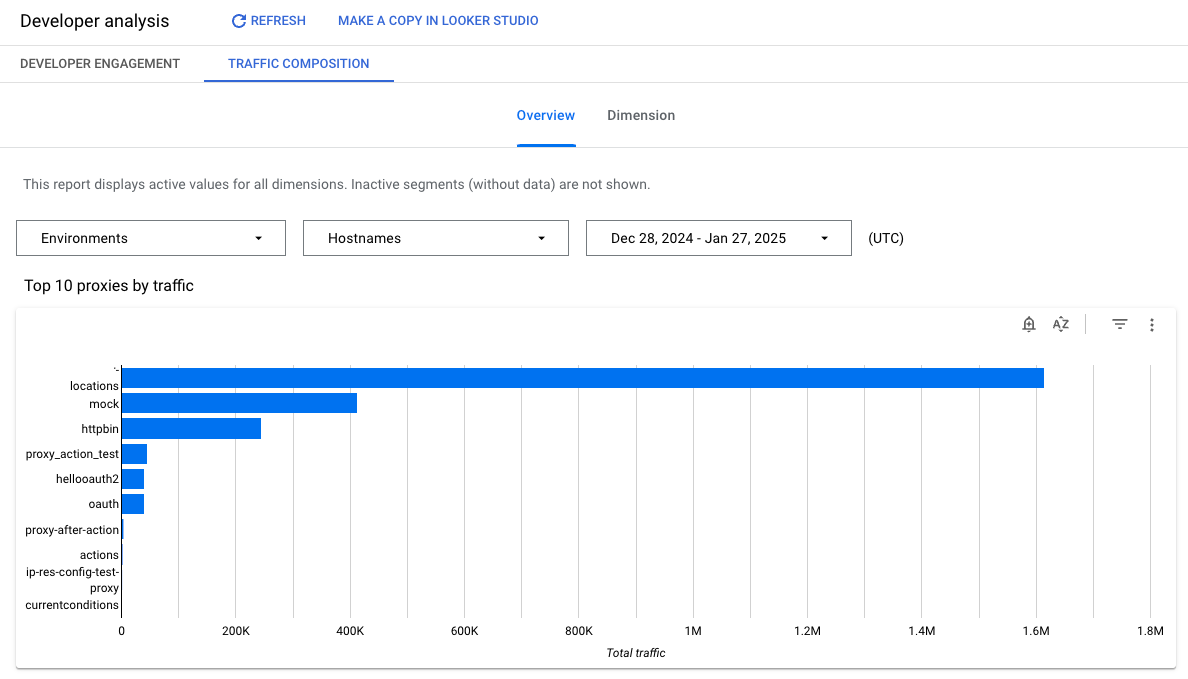
Das Dashboard wird, wie nachstehend gezeigt, geöffnet:
Dashboard verwenden
Das Dashboard enthält eine Reihe von Drop-down-Menüs, mit denen Sie die angezeigten Informationen filtern können. Die Drop-down-Menüs für Filter sind dynamisch. Wenn Sie beispielsweise einen Entwickler aus dem Drop-down-Menü „Entwickler“ auswählen, werden alle Proxys, Apps und API-Produkte, die mit diesem Entwickler verknüpft sind, automatisch in den anderen Drop-down-Menüs, Diagrammen und Tabellen ausgewählt. Weitere Informationen finden Sie in der Data Studio-Dokumentation unter Filterattribute.
Wählen Sie mit der Datumsauswahl ein Start- und Enddatum für die Analyse aus. Mit der Datumsauswahl können Sie nur Tage auswählen. Sie können kein Zeitbereichsinkrement auswählen, das kürzer als ein Tag ist.
Was misst dieses Dashboard?
Dieses Dashboard verfügt über zwei Messmodi, die Sie mit den Tabs Übersicht und Dimension auswählen.
| Modus | Beschreibung |
|---|---|
| Übersicht | Sie erhalten einen schnellen Überblick über die Traffic-Muster für Proxys, Entwickler-Apps, Produkte und Entwickler. Verwenden Sie diese Ansicht beispielsweise, um zu sehen, welcher Proxy, welche App, welches Produkt oder welcher Entwickler den meisten Traffic erzeugt. |
| Dimension | Hier erhalten Sie eine detailliertere Ansicht der Proxy-, Entwickler-App-, Produkt- und Entwicklerzugriffe. |
Wozu dient der Übersichtsmodus?
Klicken Sie auf Übersicht, um diesen Modus anzuzeigen. In diesem Modus wird eine Reihe von einfachen Grafiken mit Traffic-Muster-Proxys, Entwickler-Apps, Entwicklern und Produkten angezeigt.
Die folgende Abbildung zeigt einen Teil der Übersichtsseite zur Traffic-Zusammensetzung:
| Mode | Beschreibung |
|---|---|
| Top 10 der Proxys nach Traffic | Zeigt die zehn wichtigsten Proxys an, die vom API-Traffic gemessen wurden. |
| Top 10 der Entwickler nach Traffic | Zeigt die zehn wichtigsten Entwickler an, die vom API-Traffic gemessen wurden. |
| Top 10 der Produkte nach Traffic | Zeigt die zehn wichtigsten Produkte an, die vom API-Traffic gemessen wurden. |
| Top 10 der Apps nach Traffic | Zeigt die zehn wichtigsten Entwickler-Apps an, die vom API-Traffic gemessen wurden. |
Wozu der Dimensionsmodus dient
Klicken Sie auf Dimension, um diesen Modus aufzurufen. In diesem Modus können Sie detailliertere Informationen zum Daten-Traffic-Muster für bestimmte Proxys, Entwickleranwendungen, Entwickler und Produkte anzeigen.
Im Dimensionsmodus werden folgende Details angezeigt:
| Messwert | Beschreibung |
|---|---|
| Traffic im Zeitverlauf nach Proxy | Hier sehen Sie den relativen Trafficbeitrag der einzelnen Proxys. |
| Traffic im Zeitverlauf nach Entwickler | Hier sehen Sie den relativen Beitrag der einzelnen Entwickler zum Traffic. |
| Zugriffe im Zeitverlauf nach Produkt | Hier sehen Sie den relativen Beitrag der einzelnen API-Produkte zum Traffic. |
| Traffic im Zeitverlauf nach Apps | Hier sehen Sie den relativen Beitrag der einzelnen Entwickler-Apps zum Traffic. |
Kopie in Data Studio erstellen
Sie können eine Kopie des Dashboards in Data Studio bearbeiten, speichern und freigeben. So gehts:
- Klicken Sie auf Kopie in Data Studio erstellen.
- Wählen Sie im Drop-down-Menü den Bericht aus, den Sie kopieren möchten.
- Klicken Sie in Data Studio auf Speichern und freigeben.
- Klicken Sie auf Bestätigen und speichern.
Sie können die in Ihrem Nutzerkonto gespeicherte Kopie jetzt bearbeiten. Weitere Informationen zum Bearbeiten und Erstellen von Berichten mit Data Studio finden Sie in der Data Studio-Dokumentation.