


הדף הזה רלוונטי ל-Apigee ול-Apigee Hybrid.
לעיון במסמכי התיעוד של
Apigee Edge

מה אפשר ללמוד מלוח הבקרה הזה?
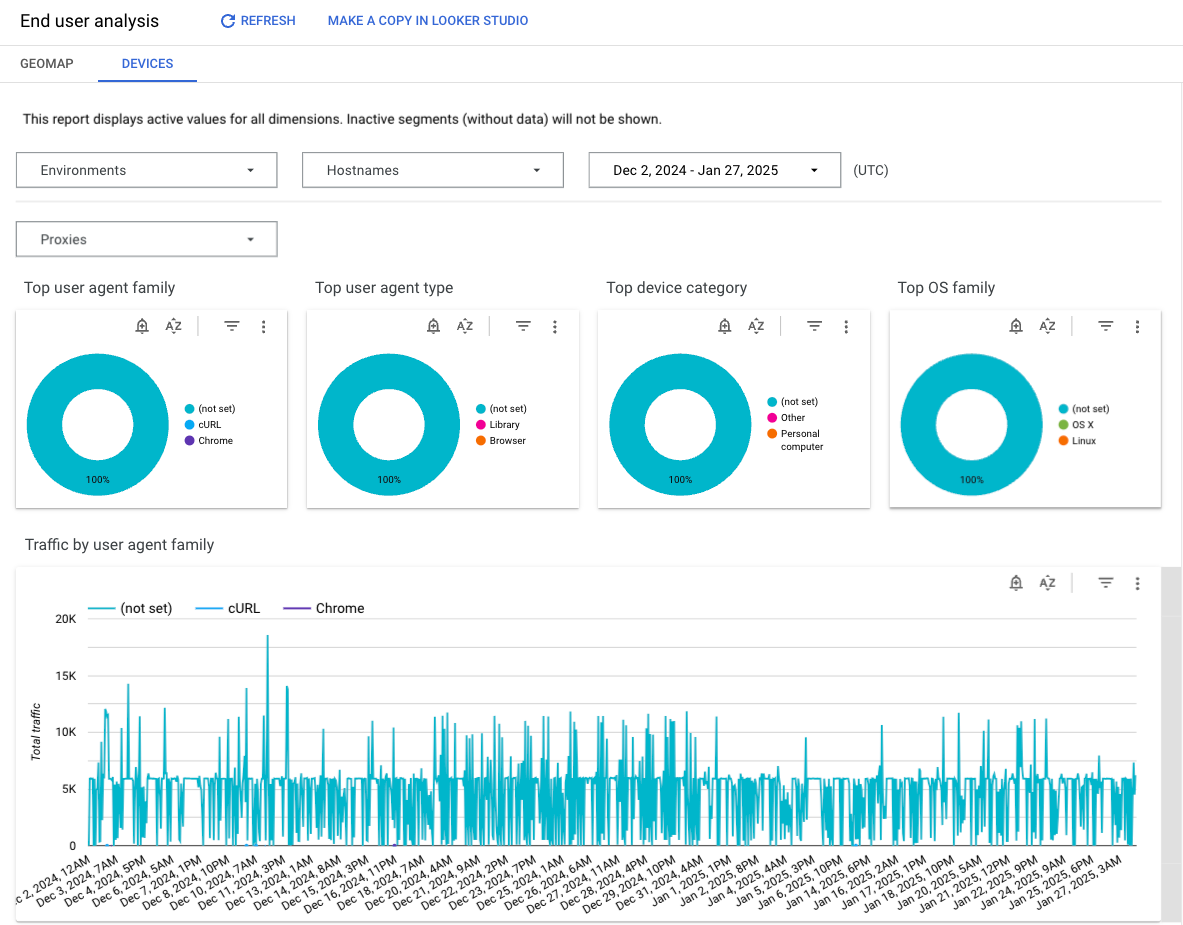
לוח הבקרה 'מכשירים' מציג מידע על המכשירים והשרתים שמשמשים לגישה לממשקי ה-API שלכם. כך תוכלו לזהות מגמות באופן שבו המשתמשים ניגשים לממשקי ה-API שלכם. לדוגמה, יכול להיות שתבחינו בעלייה בתנועה ממכשיר מסוג מסוים וירידה בתנועה ממכשיר מסוג אחר, ואז תחליטו אם השינוי מחייב פעולה כלשהי או לא.
מרכז הבקרה של המכשירים
כדי לגשת למרכז הבקרה של המכשירים:
במסוף Google Cloud , עוברים לדף Apigee > Analytics > End user analysis > Devices.
לוח הבקרה ייפתח כמו שמוצג כאן:
שימוש במרכז השליטה
בלוח הבקרה יש קבוצה של תפריטים נפתחים שבעזרתם אפשר לסנן את המידע שמוצג בו. התפריטים הנפתחים של המסננים הם דינמיים. לדוגמה, אם בוחרים סביבה מהתפריט הנפתח Environments (סביבות), כל שרתי ה-proxy, שמות המארחים והמארחים שמשויכים לסביבה הזו נבחרים אוטומטית בתפריטים הנפתחים, בתרשימים ובטבלאות האחרים. מידע נוסף זמין במאמר מידע על מאפייני סינון במסמכי Data Studio.
משתמשים בבורר התאריכים כדי לבחור תאריך התחלה ותאריך סיום למדידה. בורר התאריכים מאפשר לבחור תאריכים רק במרווחים של יום. אי אפשר לבחור מרווח זמן קטן מיום אחד.
הגרפים אינטראקטיביים. כדי לראות פרטים נוספים, מעבירים את העכבר מעל לתרשים. בתפריט הפעולות של תרשים אפשר למיין ולייצא נתונים.
מה נמדד בלוח הבקרה הזה?
בנוסף למדדים הבאים, בלוח הבקרה מוצגים הסוכנים המובילים, סוגי הסוכנים, סוגי המכשירים ומשפחות מערכות ההפעלה.
| מדד | תיאור |
|---|---|
| תנועה לפי משפחה של סוכן משתמש | מדד שבודק כמה תנועה מגיעה מאפליקציה ספציפית, כמו Google Chrome, Safari, Firefox, cURL, IE וסוכנים אחרים. |
| תנועה לפי סוג סוכן משתמש | העמודה הזו מציינת אם התנועה מגיעה מדפדפן, מרובוט, מספרייה או מסוכנים אחרים. |
| תנועה לפי קטגוריית מכשיר | הקטע הזה מראה אם התנועה מגיעה ממחשב, ממכשיר נייד או מקטגוריות אחרות. |
מה עוד חשוב לדעת על לוח הבקרה הזה?
אתם יכולים לראות את הנתונים של כל שרתי ה-proxy ל-API בארגון, או להשתמש בתפריט הנפתח Proxies כדי לבחור ממשקי API ספציפיים לניתוח. אם אי אפשר לקבוע את מקור התנועה, היא מתועדת כ'אחרים'.
בלוח הבקרה הזה יש אמצעי בקרה רגילים, כמו בחירת תאריך וצבירת נתונים, העברת העכבר מעל תרשימים כדי לקבל יותר הקשר, ייצוא נתונים ל-CSV וכו'. מידע נוסף זמין במאמר בנושא שימוש בלוחות הבקרה של ניתוח הנתונים.
יצירת עותק ב-Data Studio
אפשר לערוך, לשמור ולשתף עותק של מרכז הבקרה ב-Data Studio. כדי להתחיל:
- לוחצים על יצירת עותק ב-Data Studio.
- בתפריט הנפתח, בוחרים את הדוח שרוצים להעתיק.
- ב-Data Studio, לוחצים על שמירה ושיתוף.
- לוחצים על אישור ושמירה.
עכשיו אפשר לערוך את העותק שנשמר בחשבון המשתמש. פרטים על שימוש ב-Data Studio לעריכה וליצירה של דוחות זמינים במאמרי העזרה של Data Studio.