


Sie können Apigee Analytics- und Monetarisierungsdaten nicht nur in der Apigee-UI, sondern auch mit Data Studio Integration aufrufen. Dabei werden Apigee-Daten mit Data Studio von Google verbunden. Data Studio ist ein leistungsstarkes und flexibles Tool, mit dem Sie Apigee-Daten in vollständig anpassbaren Dashboards und Berichten anzeigen können.
In den folgenden Abschnitten wird erläutert, wie Sie einen Analytics-Datenbericht in Data Studio erstellen.
Erforderliche Rolle
Wenn Sie Data Studio verwenden möchten, müssen Sie es zuerst mit einer Datenquelle verbinden, in diesem Fall Apigee. Zum Herstellen der Verbindung benötigen Sie die Rolle roles/apigee.analyticsEditor.
Weitere Informationen finden Sie unter Apigee-Rollen.
Verbindung zur Apigee-Datenquelle herstellen
So stellen Sie eine Verbindung zur Apigee-Datenquelle her:
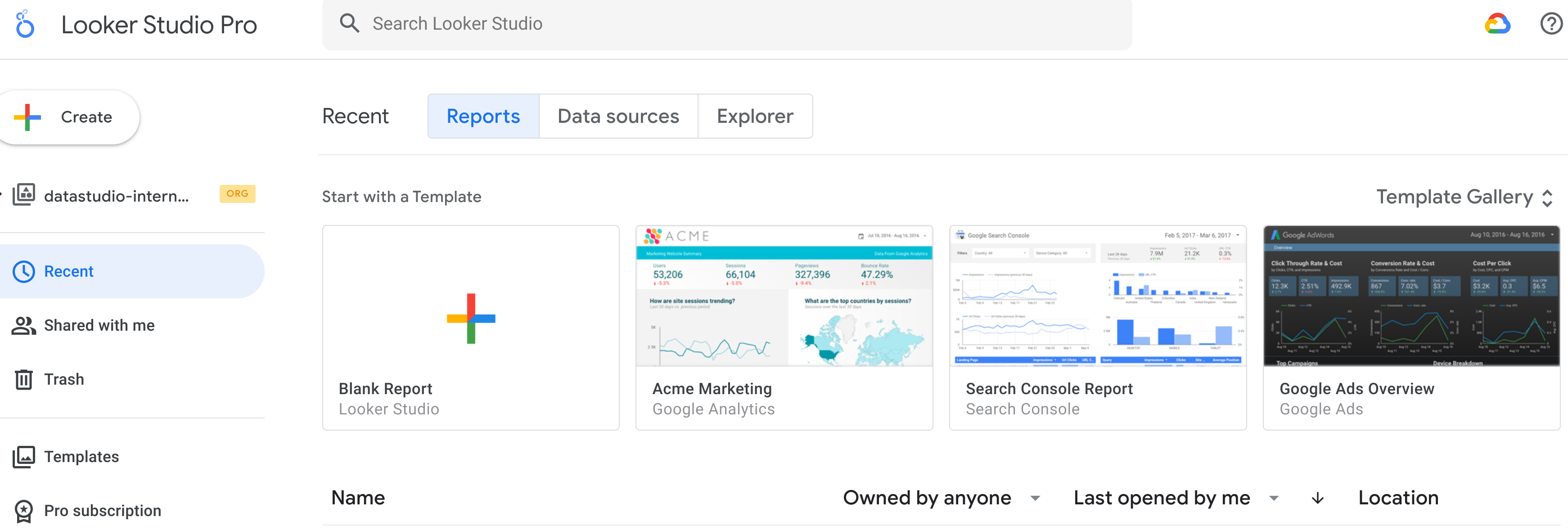
- DataStudio öffnen Die Hauptseite von Data Studio ist unten dargestellt:
- Klicken Sie oben auf der Seite auf den Button + Erstellen.
- Wählen Sie Datenquelle aus, um die unbenannte Seite Datenquelle aufzurufen.
- Scrollen Sie nach unten und klicken Sie auf den Button Apigee:
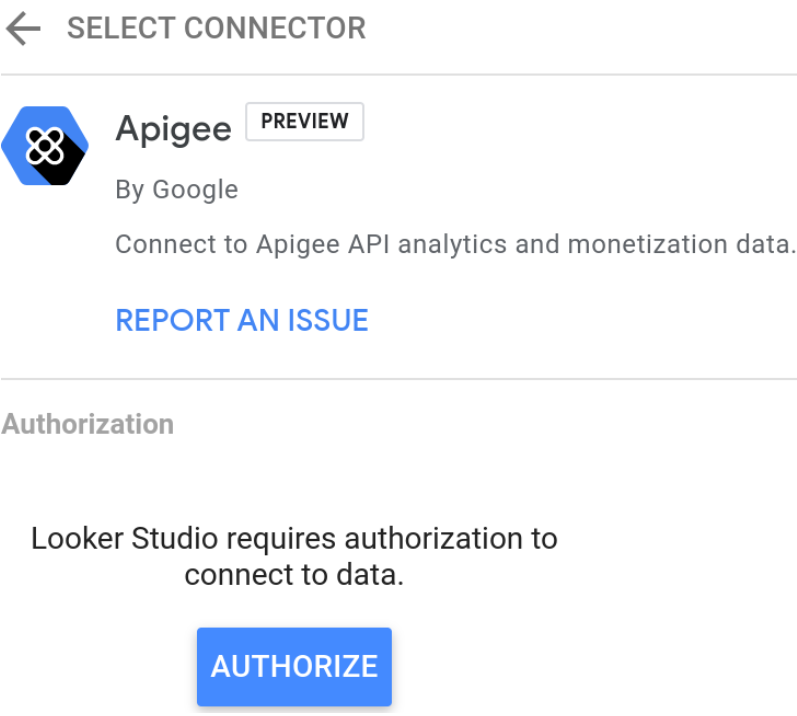
- Klicken Sie auf den Button Autorisieren, damit Data Studio eine Verbindung zu den Apigee-Daten herstellen kann.
- Geben Sie im Feld Apigee Organization Name die Organisations-ID ein. Hinweis: Die Organisations-ID entspricht der Google Cloud-Projekt-ID für die Organisation.
Klicken Sie oben rechts im Fenster auf Verbinden.
Hinweis:Sie benötigen die Rolle
roles/apigee.analyticsEditor, um diesen Schritt auszuführen.Wenn die Verbindung zu Apigee hergestellt wird, zeigt Data Studio die unten dargestellte Seite an, auf der Sie einen Bericht erstellen können:
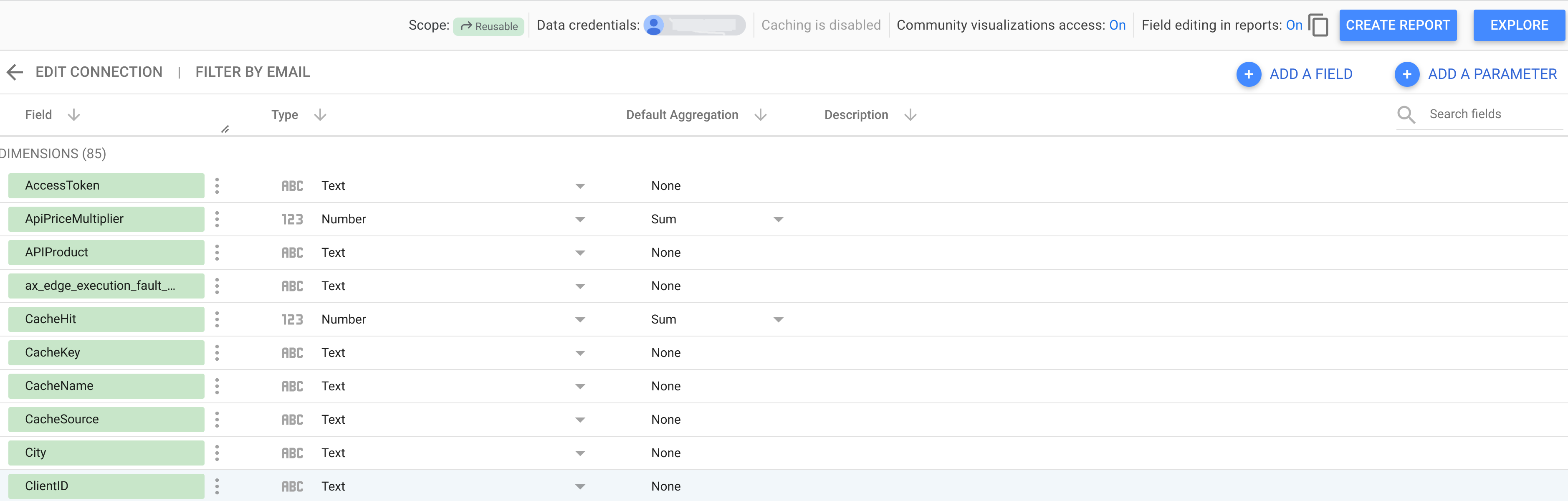
Im nächsten Abschnitt wird erläutert, wie Sie einen Analytics-Datenbericht in Data Studio mit der Vorlage der Apigee API-Plattform aufrufen.
Vorlage für die Apigee API-Plattform verwenden
In den folgenden Abschnitten wird beschrieben, wie Sie einen vordefinierten Bericht mithilfe der Apigee API-Plattformvorlage aufrufen.
- Apigee API Platform-Vorlage in Data Studio öffnen
- Öffnen Sie die Vorlage der Apigee API-Plattform über die Apigee-Benutzeroberfläche
Apigee API Platform-Vorlage in Data Studio öffnen
So öffnen Sie die Apigee API Platform-Vorlage in Data Studio:
- Wählen Sie auf der Data Studio-Seite im Navigationsbereich die Option Vorlagen aus.
- Wählen Sie im Menü Kategorie der Vorlagengalerie die Option Apigee aus.
- Wählen Sie unter Apigee Apigee API Analytics aus. Dadurch wird die Vorlage Apigee API Platform angezeigt:
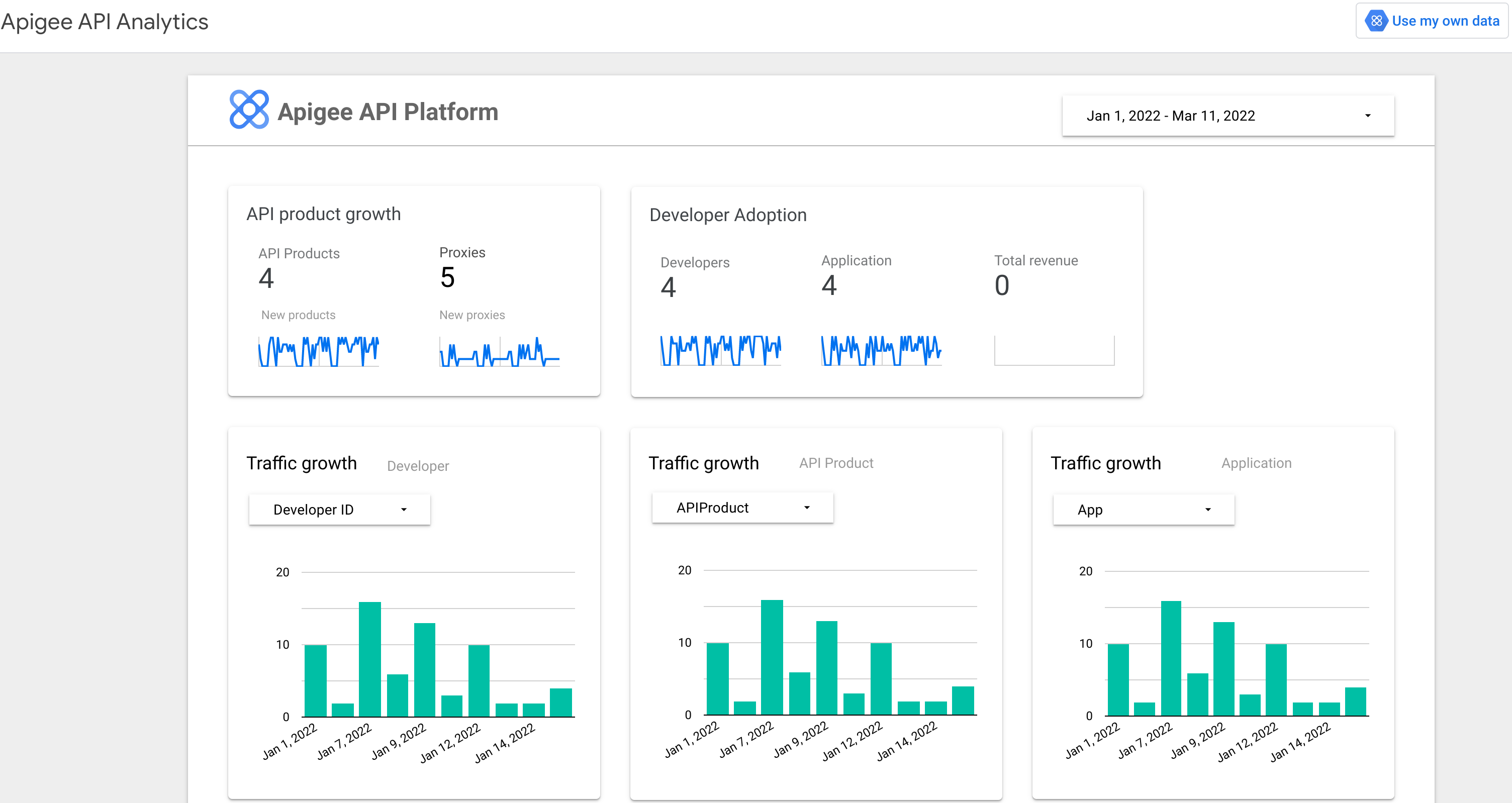
- Klicken Sie oben rechts auf Eigene Daten verwenden, um das Dialogfeld Daten zum Bericht hinzufügen zu öffnen.
- Geben Sie im Feld Apigee Organization Name die Organisations-ID ein. Hinweis: Die Organisations-ID entspricht der Google Cloud-Projekt-ID für die Organisation.
- Klicken Sie rechts unten auf Hinzufügen.
Apigee API Platform-Vorlage über die Apigee-Benutzeroberfläche öffnen
So öffnen Sie die Apigee API Platform-Vorlage über die Apigee-Benutzeroberfläche:
Rufen Sie in der Google Cloud Console die Seite Apigee > Analysen > Benutzerdefinierte Berichte auf.
- Klicken Sie oben rechts auf Weitere Berichte mit Data Studio erstellen. Dadurch wird die Vorlage Apigee API Platform angezeigt:
- Klicken Sie oben rechts auf Eigene Daten verwenden, um das Dialogfeld Daten zum Bericht hinzufügen zu öffnen.
- Geben Sie im Feld Apigee Organization Name die Organisations-ID ein. Hinweis: Die Organisations-ID entspricht der Google Cloud-Projekt-ID für die Organisation.
- Klicken Sie rechts unten auf Hinzufügen.
Im Bericht können verschiedene Diagramme angezeigt werden, zum Beispiel:
- API-Produktwachstum
- Trafficwachstum
- Latenzleistung
- Fehlercodeverbesserungen
Weitere Informationen finden Sie in der Kurzanleitung zu Data Studio.
Analytics-Datenbericht erstellen
Sie können einen Analytics-Datenbericht auch direkt in Data Studio erstellen, ohne die Vorlage der Apigee API-Plattform zu verwenden:
- Klicken Sie auf der Data Studio-Seite auf + Erstellen.
- Wählen Sie Bericht aus.
- Wählen Sie unter Daten zum Bericht hinzufügen die Option Meine Datenquellen aus.
- Wählen Sie Apigee – Analytics aus.
- Klicken Sie rechts unten auf Hinzufügen.
- Klicken Sie im Bestätigungsfenster noch einmal auf Zum Bericht hinzufügen.
Dadurch wird die Seite "Bericht" mit Apigee Analytics-Daten angezeigt, die wie unten dargestellt zum Bericht hinzugefügt werden können:
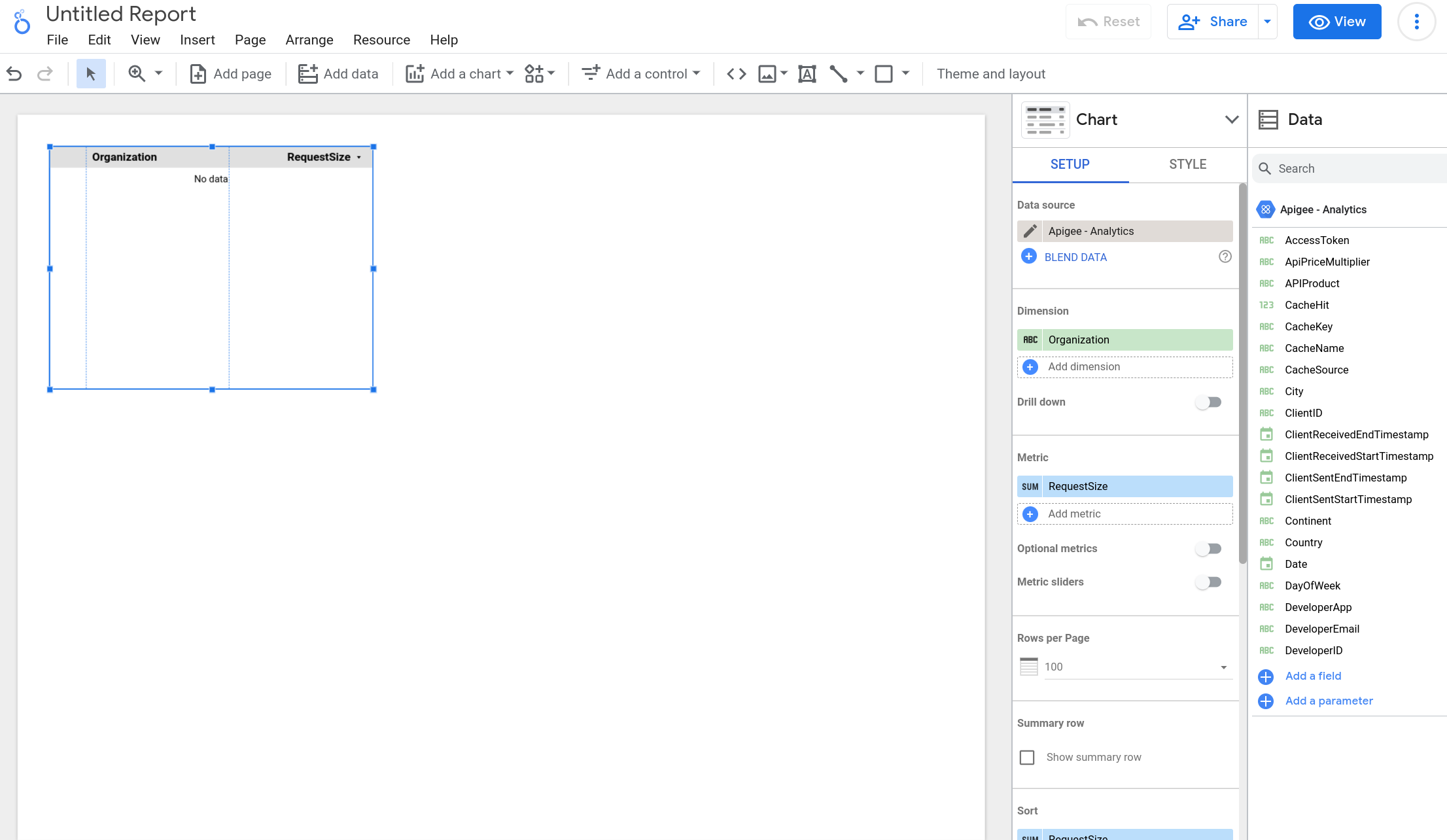
Sie können jetzt einen Analytics-Bericht erstellen. Im folgenden Beispiel wird eine Grafik des API-Traffics im Zeitverlauf erstellt:
- Wählen Sie oben auf der Berichtsseite das Menü Einfügen aus.
- Wählen Sie Zeitachsendiagramm aus.
- Wählen Sie rechts auf der Berichtsseite im Bereich Messwert die Option + Messwert hinzufügen aus.
- Scrollen Sie nach unten durch die verfügbaren Felder und wählen Sie Traffic aus.
Daraufhin wird ein Zeitachsendiagramm mit dem letzten Traffic angezeigt. Hier ein Beispiel: (Ihre Daten werden variieren.)
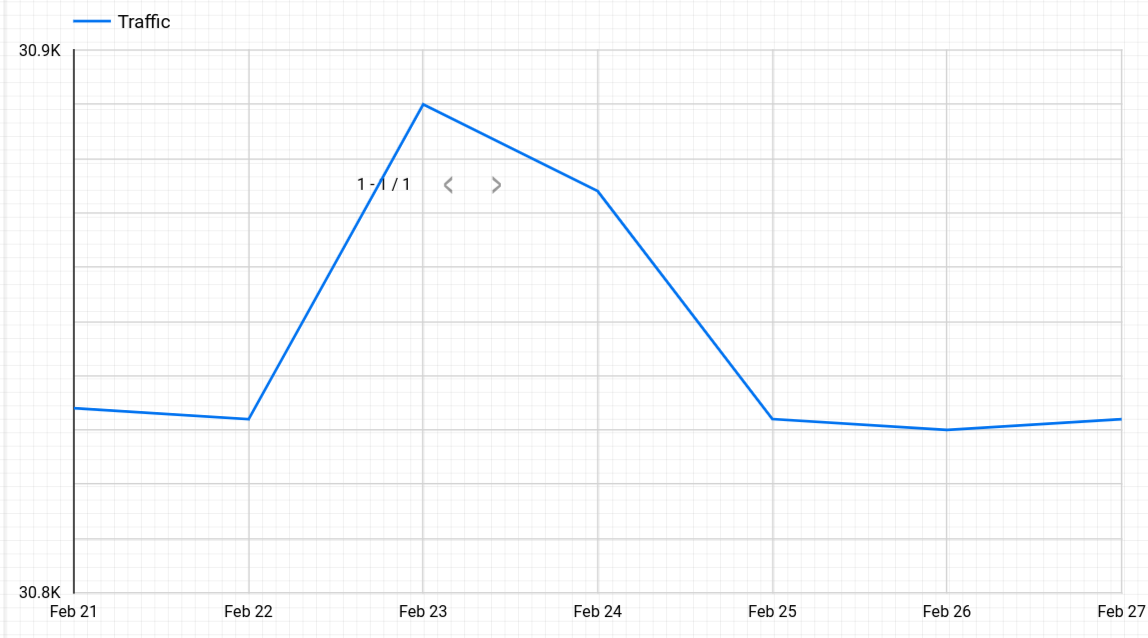
Wenn Sie einen anderen Zeitraum für die Daten sehen möchten, kehren Sie zum Menü Einfügen zurück und wählen Sie Zeitraumsteuerung aus. Anschließend können Sie mit dem Steuerelement einen Zeitraum auswählen, in dem die Daten angezeigt werden sollen.
In der Data Studio-Dokumentation wird beschrieben, wie Sie viele Arten von Berichten erstellen. Hier finden Sie weitere Informationen: