


Esamina i potenziali problemi di sicurezza
Questo documento descrive come eseguire ricerche durante l'analisi di avvisi e potenziali problemi di sicurezza utilizzando Google Security Operations.
Prima di iniziare
Google Security Operations supporta i browser Google Chrome e Mozilla Firefox. Esegui l'upgrade del browser all'ultima versione per prestazioni e sicurezza ottimali. L'ultima versione di Chrome è disponibile per il download all'indirizzo https://www.google.com/chrome/. I sistemi operativi mobile (iOS/Android) e i browser mobile non sono supportati.
Autenticazione e accesso
Google SecOps si integra con le soluzioni SSO. L'accesso alla piattaforma Google SecOps richiede credenziali aziendali valide.
Avvia Chrome o Firefox.
Verifica di avere l'accesso attivo all'account aziendale.
Vai al seguente URL e sostituisci customer_subdomain con l'identificatore specifico del cliente per accedere all'applicazione Google SecOps:
https://customer_subdomain.backstory.chronicle.security
Visualizzazione di avvisi e corrispondenze IOC
Nella barra di navigazione, seleziona Rilevamenti > Avvisi e IOC.
Fai clic sulla scheda Corrispondenze IOC.
Ricerca di corrispondenze IOC nella visualizzazione Dominio
La colonna Dominio nella scheda Corrispondenze dominio IOC contiene un elenco di domini sospetti. Se fai clic su un dominio in questa colonna, si apre la visualizzazione Dominio , come mostrato nella figura seguente, che fornisce informazioni dettagliate su questo dominio.
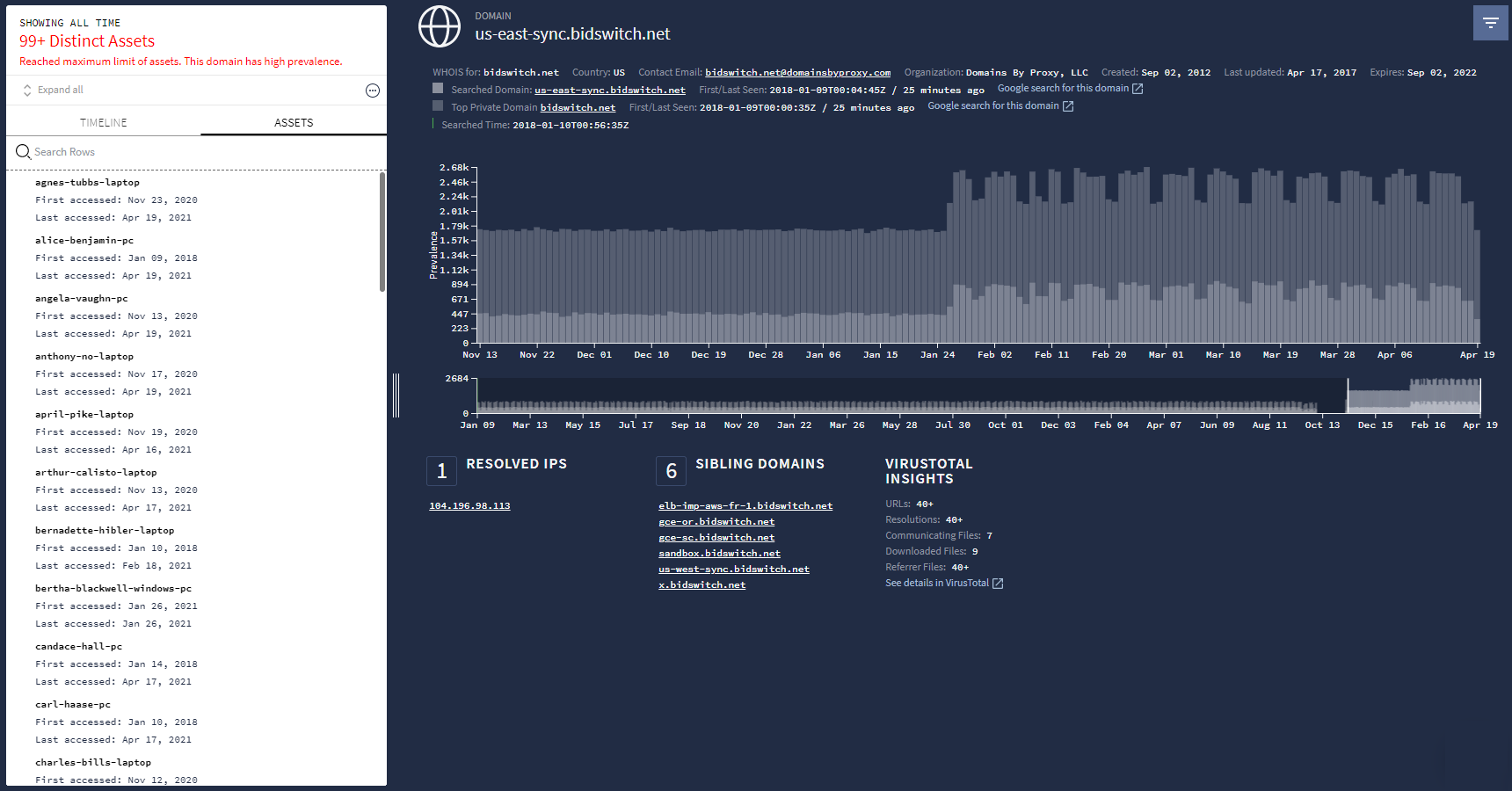 Visualizzazione Dominio
Utilizzo del campo di ricerca di Google Security Operations
Avvia una ricerca direttamente dalla home page di Google Security Operations, come mostrato nella figura seguente.
 Campo di ricerca di Google Security Operations
In questa pagina puoi inserire i seguenti termini di ricerca:
|
(ad esempio, plato.example.com) |
|
(ad esempio, altostrat.com) |
|
(ad esempio, 192.168.254.15) |
|
(ad esempio, https://new.altostrat.com) |
|
(ad esempio, betty-decaro-pc) |
|
(ad esempio, e0d123e5f316bef78bfdf5a888837577) |
Non devi specificare il tipo di termine di ricerca che stai inserendo, Google Security Operations lo determina per te. I risultati vengono visualizzati nella visualizzazione di analisi appropriata. Ad esempio, se digiti un nome utente nel campo di ricerca, viene visualizzata la visualizzazione Asset.
Ricerca di log non elaborati
Puoi cercare nel database indicizzato o nei log non elaborati. La ricerca di log non elaborati è più completa, ma richiede più tempo rispetto a una ricerca indicizzata.
Per perfezionare ulteriormente la ricerca, puoi utilizzare espressioni regolari, rendere sensibile alle maiuscole/minuscole la voce di ricerca o selezionare le origini log. Puoi anche selezionare la sequenza temporale che preferisci utilizzando i campi Ora di inizio e Ora di fine.
Per eseguire una ricerca di log non elaborati:
Digita il termine di ricerca, quindi seleziona Scansione log non elaborati nel menu a discesa, come mostrato nella figura seguente.
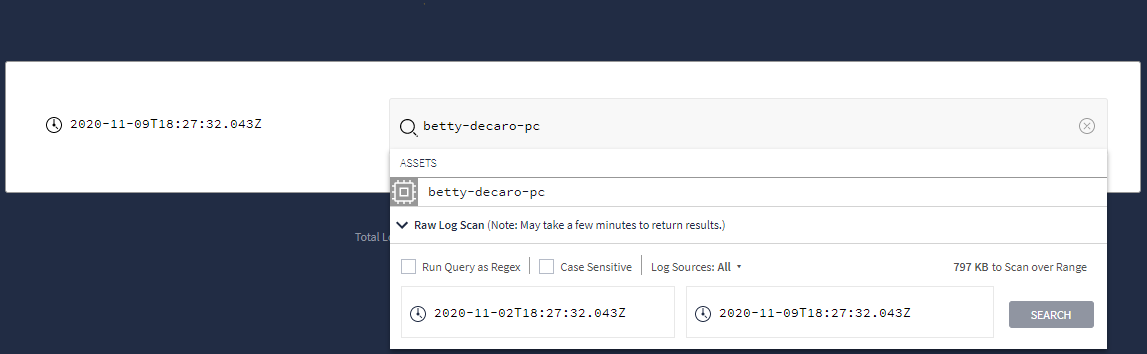 Menu a discesa che mostra l'opzione Scansione log non elaborati
Dopo aver impostato i criteri di ricerca non elaborati, fai clic sul pulsante Cerca.
Nella visualizzazione Scansione log non elaborati, puoi analizzare ulteriormente i dati di log.