


時間戳記定義
本文說明事件和偵測的常見時間戳記。如要進一步瞭解時間戳記,請參閱日期函式。
下列時間戳記與事件相關:
- 事件時間戳記:事件發生時間,儲存在 UDM 欄位
metadata.event_timestamp中。規則和 UDM 搜尋會使用metadata.event_timestamp欄位進行查詢。 - 收集時間戳記:事件由本機收集基礎架構 (例如轉送器) 收集,並開始傳輸至 Google Security Operations 的時間。這項資訊會儲存在
metadata.collected_timestampUDM 欄位中。本機收集器與 Google Security Operations 之間的收集和傳輸延遲,會影響記錄檔的抵達時間,但不會代表擷取延遲。 - 擷取時間戳記:Google Security Operations 接收及擷取事件的時間。這項資訊會儲存在
metadata.ingested_timestampUDM 欄位中。即使記錄因轉送或網路傳輸延遲,在metadata.event_timestamp或metadata.collected_timestamp數小時後才送達,Google Security Operations 通常會在記錄送達後不久擷取並建立索引。
索引和資料可用性時間戳記
除了事件、收集和擷取時間戳記之外,瞭解資料何時可在 Google Security Operations 中全面搜尋及使用,也至關重要。這包括建立索引的程序,可讓各種分析和偵測功能使用擷取的記錄和 UDM 事件。
以下章節將說明索引程序相關的資料可用性:
原始記錄搜尋功能適用情形:原始記錄擷取完畢後,很快就能使用原始記錄搜尋功能進行搜尋。這種搜尋方法會直接掃描原始的未剖析記錄文字,尋找查詢內容。記錄抵達 Google SecOps 擷取點後,通常會在幾秒到幾分鐘內提供原始記錄搜尋功能。
UDM 搜尋功能適用情形:系統擷取原始記錄後,會經過剖析和正規化程序,轉換為統一資料模型 (UDM) 事件。接著,這些 UDM 事件會經過索引程序。您必須建立 UDM 資料索引,才能進行 UDM 搜尋。建立索引後,通常會在初始擷取作業完成後的 2 到 15 分鐘內,開放查詢。資料傳送至 Google SecOps 擷取服務後,平均約 5 分鐘就會顯示。
偵測規則適用情形:Detection Engine 會使用 UDM 事件。如要讓即時和排定規則評估新資料,必須剖析、正規化及編製 UDM 事件索引。事件抵達 Google SecOps 擷取點後,系統通常會在 5 到 10 分鐘內執行規則,具體時間取決於規則類型和排程。
偵測延遲:
診斷感知延遲時,請區分收集延遲和擷取延遲:
- 收集延遲 (傳輸延遲):比較
metadata.event_timestamp或metadata.collected_timestamp與metadata.ingested_timestamp。如果落差太大,表示在抵達 Google SecOps 前,本機記錄來源、轉送器或網路路徑發生延遲。 - 擷取和建立索引的延遲時間:監控
metadata.ingested_timestamp(Google SecOps 收到事件的時間) 與事件可供 UDM 搜尋或用於執行規則之間的時間差。
雖然系統不會直接將索引完成時間戳記顯示為 UDM 欄位,但 UDM 搜尋和偵測引擎的可用時間記錄可做為索引延遲時間的參考。如果 metadata.ingested_timestamp 之後的 2 到 15 分鐘內,實際處理時間與預期時間有顯著差異,可能表示處理作業延遲。
系統會儲存下列偵測時間戳記:
- 偵測時間範圍:對於含有
match區段的規則,系統會在時間範圍內建立偵測結果,這個時間範圍稱為「偵測時間範圍」。觸發偵測的事件時間戳記位於偵測時間範圍內。 - 偵測時間戳記:如果規則含有
match區段,偵測時間戳記就是偵測時間範圍的結束時間。否則,偵測時間戳記就是產生偵測結果的事件metadata.event_timestamp。 - 偵測建立時間戳記:偵測引擎建立偵測結果的日期和時間。
時間戳記在應用程式中的顯示位置
以下各節將說明您可以在 UI 的哪些位置查看這些時間戳記。
UDM 事件檢視器
如要開啟「UDM Event」(UDM 事件) 檢視畫面,請按照下列步驟操作:
- 執行 UDM 搜尋。
- 在「事件」分頁中選取事件,開啟「事件檢視器」
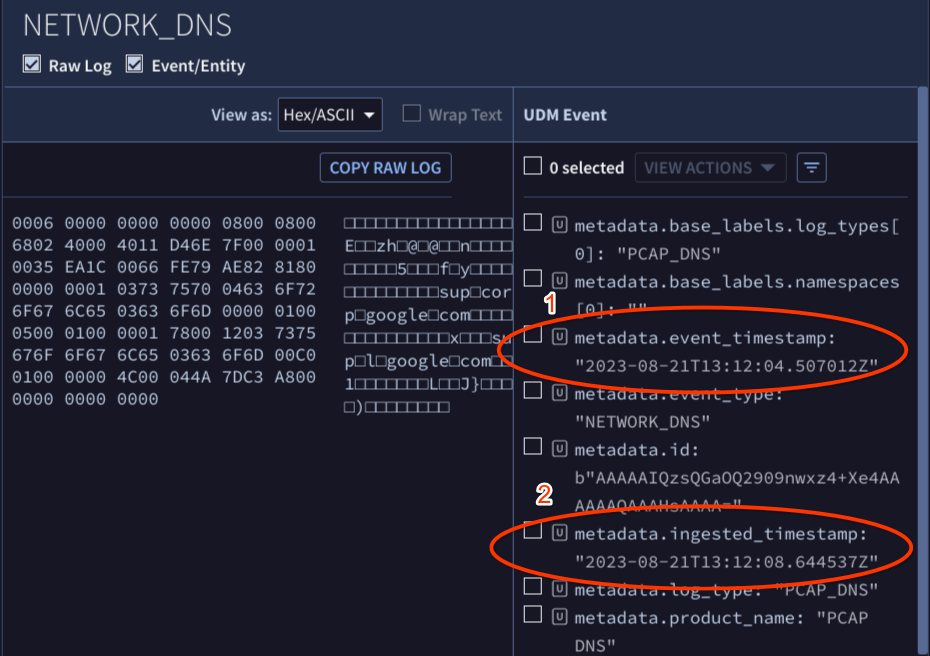
「UDM 事件」窗格會顯示下列資料:
- 事件時間戳記會儲存在
metadata.event_timestampUDM 欄位 (1)。 - 擷取的時間戳記會儲存在
metadata.ingested_timestampUDM 欄位 (2)。
- 事件時間戳記會儲存在
「偵測」面板
如要開啟「偵測」檢視畫面,請按照下列步驟操作:
- 依序開啟「Detections」 >「Rules & Detections」,然後按一下「Dashboard」按鈕。
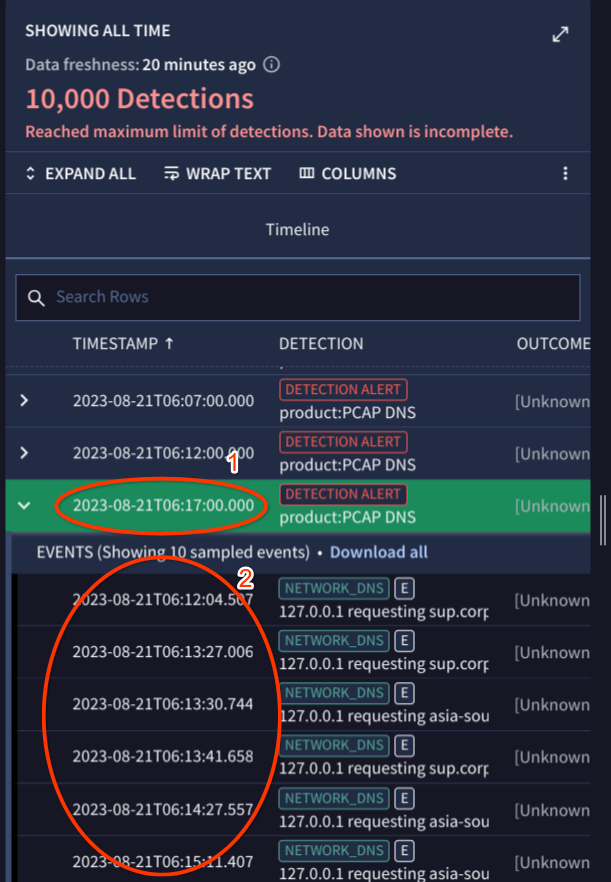
按一下「規則名稱」欄下方的規則名稱連結。系統會顯示「偵測」面板,並顯示下列資訊:
- 偵測時間戳記會顯示在識別偵測結果的資料列中 (1)。
- 事件時間戳記會顯示在識別事件的資料列中 (2)。
警告檢視畫面
如要開啟「快訊」檢視畫面,請按照下列步驟操作:
- 依序開啟「偵測項目」>「快訊與 IOC」。
- 在「快訊」分頁中,按一下「名稱」欄中的快訊名稱連結。
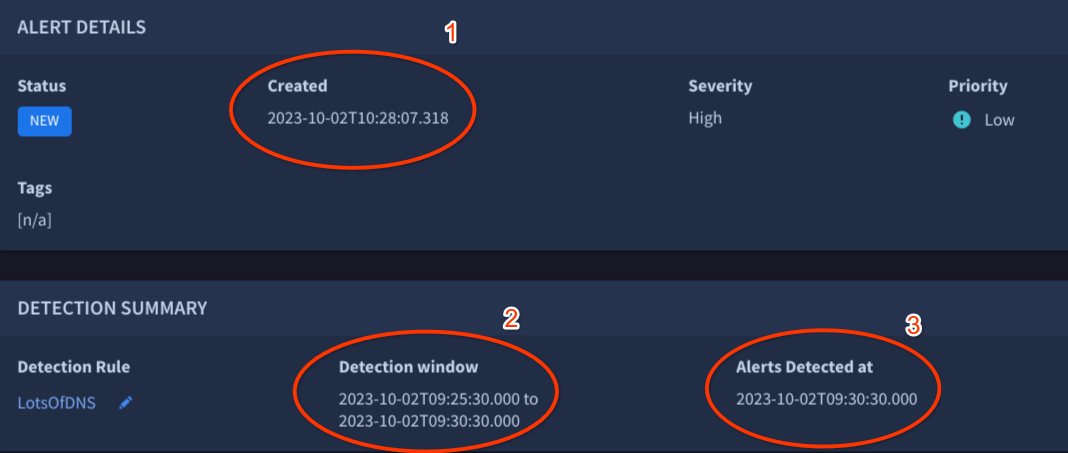
按一下「總覽」分頁標籤,即可查看下列資訊:
- 警報 (或偵測) 建立時間戳記會顯示在「警報詳細資料」窗格 >「建立時間」欄位 (1)。
- 偵測時間範圍會顯示在「Detection Summary」窗格的「Detection window」欄位 (2)。
- 偵測時間戳記會顯示在「偵測摘要」窗格 >「偵測到快訊的時間」欄位 (3)。
還有其他問題嗎?向社群成員和 Google SecOps 專業人員尋求解答。