


本主題僅供參考。本文說明如何從憑證授權單位 (CA) Let's Encrypt 取得 TLS 憑證。如果您沒有其他現成方法可取得 CA 授權的憑證/金鑰組,主要可參考這些步驟。這個範例說明如何使用 Let's Encrypt CA、Certbot 用戶端和 Google Cloud Platform Cloud DNS 產生憑證。
可使用這些憑證的地點
您必須為叢集外部公開的兩個 Istio 輸入閘道提供 TLS 憑證:
| 閘道 | 傳輸層安全標準 (TLS) 規定 |
|---|---|
| 執行階段 Ingress 閘道 | 您可以使用自行簽署的憑證/金鑰組或授權的 TLS 憑證。 |
| MART 進入閘道 (未使用 Apigee Connect 時為選用) | 需要授權的 TLS 憑證/金鑰配對或 Kubernetes 密鑰。 |
需求條件
您需要透過網域名稱註冊商取得網域名稱。您可以透過 Google Domains 或選擇其他網域註冊商來註冊網域名稱。
設定 Cloud DNS
如要取得授權的 TLS 憑證,您必須擁有合格的網域名稱。以下步驟說明如何使用 Google Cloud DNS 取得網域名稱,以及管理網域伺服器。- 開啟 Google Cloud 控制台,然後登入帳戶。
- 選取安裝 Apigee Hybrid 的專案。
- 如果尚未啟用 Cloud DNS API,請執行此操作。請參閱「啟用 API」。
- 建立靜態 IP 位址:
- 如果您使用 GKE,請按照「
保留靜態外部 IP 位址」一文中的說明,建立外部程序可用來與混合式執行階段 Ingress 通訊的靜態 IP 位址。您可以為地址命名,例如
apigee-hybrid-runtime。完成後,您會在下一個步驟的叢集設定中使用 IP 編號。例如:34.66.75.196 - 如果您使用 Anthos GKE,請按照 Anthos GKE 說明文件中的操作說明建立靜態 IP 位址。
- 如果您使用 GKE,請按照「
保留靜態外部 IP 位址」一文中的說明,建立外部程序可用來與混合式執行階段 Ingress 通訊的靜態 IP 位址。您可以為地址命名,例如
- 取得您剛保留的外部 IP。
- 為執行階段 Istio Ingress 端點建立記錄集。這是用來向混合式閘道發出 API 呼叫的位址。輸入上一個步驟中取得的外部 IP,並為網域名稱新增前置字元,例如
example-endpoint。如需操作說明,請參閱「建立新記錄」。- 建立代管公開區域。如需操作說明,請參閱「 建立公開代管區域」。
- 使用下列指令建立新的記錄集:
- DNS 名稱:端點外部 API 呼叫要通訊的名稱,例如
api-services或example-endpoint - 資源記錄類型:A
- 「存留時間」和「存留時間單位」:接受預設值
- IP 位址:您建立的靜態 IP。
- DNS 名稱:端點外部 API 呼叫要通訊的名稱,例如
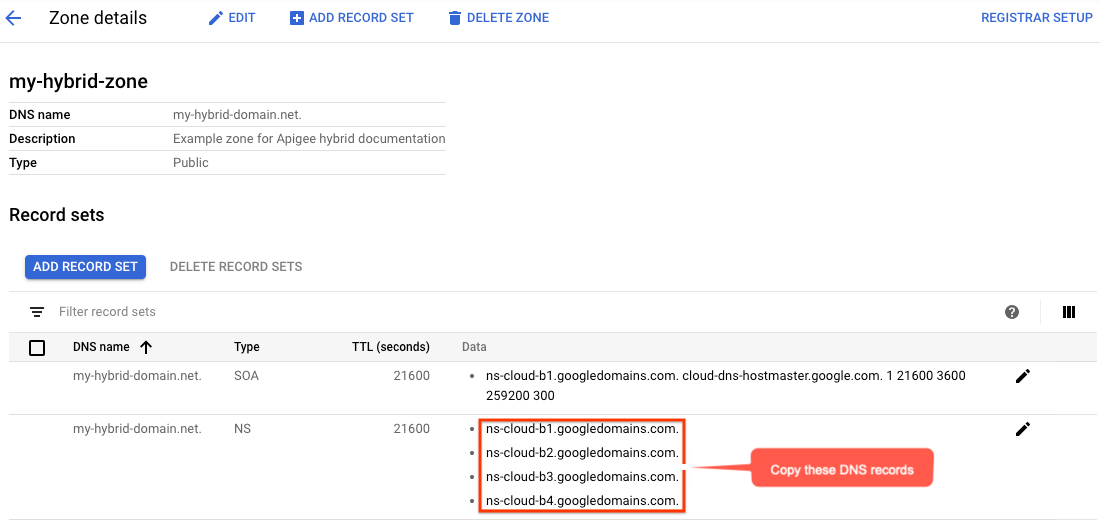
- 「區域詳細資料」檢視畫面會列出四個 DNS 伺服器,做為新區域的 NS 資料。複製 DNS 記錄資料,如下列範例所示:
- 返回註冊商的網域頁面 (例如 Google Domains)。
- 選取您的網域。
- 選取「DNS」。
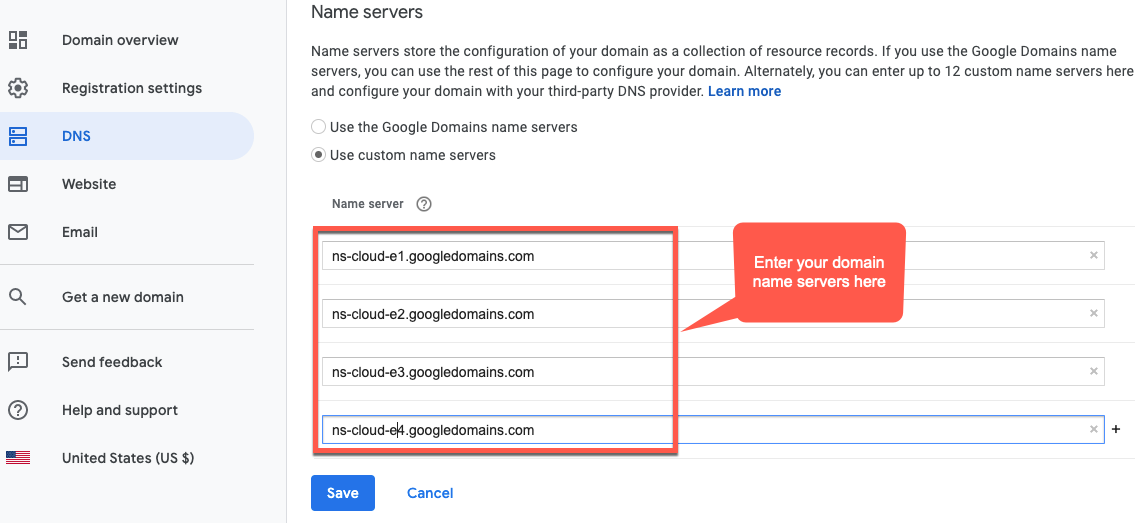
- 在「名稱伺服器」部分中,按一下「編輯」。
輸入從「Network Services Cloud DNS」(網路服務 Cloud DNS) 頁面複製的網域名稱伺服器。例如:
現在,Google Cloud DNS 會管理網域的 DNS 記錄。
在 VM 上安裝 Certbot
現在您已設定 Cloud DNS 來管理網域伺服器,接下來要在 Cloud VM 上安裝 Certbot 用戶端和 dns_google 外掛程式。這個用戶端可讓您從 Let's Encrypt 端點取得網域的授權憑證。
- 開啟 Google Cloud 控制台,並使用您在步驟 1:建立 Google Cloud 帳戶中建立的帳戶登入。
- 選取您在「步驟 2:建立 Google Cloud 專案」中建立的專案。
- 依序選取「IAM 與管理」>「服務帳戶」。
「服務帳戶」檢視畫面會顯示專案的服務帳戶清單。
- 如要建立新的服務帳戶,請按一下檢視畫面頂端的「+建立服務帳戶」。
系統會顯示「服務帳戶詳細資料」檢視畫面。
- 在「Service account name」(服務帳戶名稱) 欄位中,輸入服務帳戶的名稱。
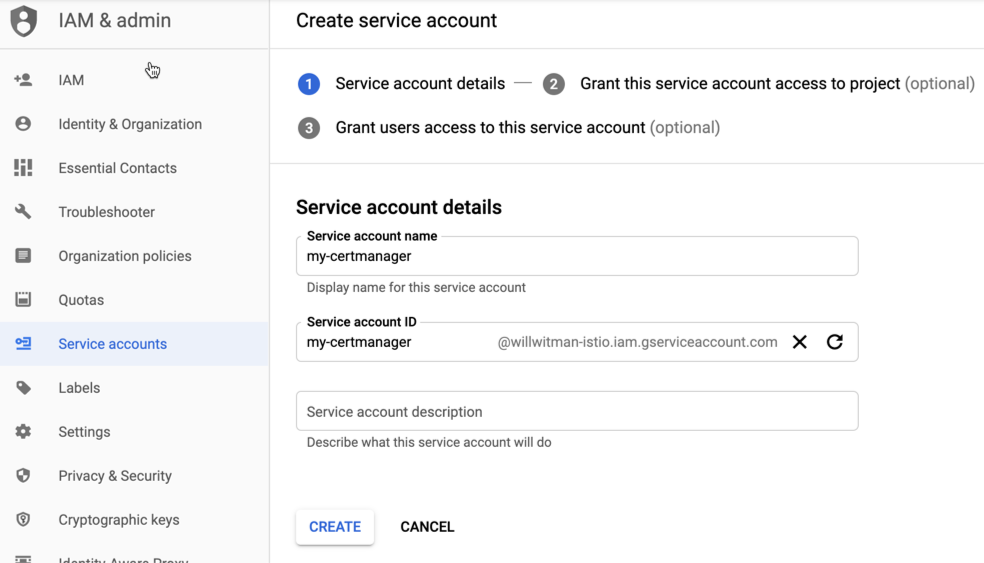
你也可以在「服務帳戶說明」欄位中新增說明。說明有助於提醒您特定服務帳戶的用途。
- 按一下 [建立]。
Google Cloud 會建立新的服務帳戶,並顯示「服務帳戶權限」檢視畫面。使用這個檢視畫面,將角色指派給新的服務帳戶。
- 按一下「選取角色」下拉式清單。
- 選取「專案擁有者」角色。
- 按一下「繼續」。
- 按一下「完成」。
- 在 Google Cloud 控制台中,依序選取「Compute Engine」>「VM Instances」(VM 執行個體)。
- 建立名為 certmanager 的 VM 執行個體。
- 在「開機磁碟」部分下方,選擇 CentOS7 和 20 GB 的 SSD 永久磁碟。
- 將服務帳戶設為您在上方建立的帳戶。
- 在機器上安裝 Certbot 和 dns_google 外掛程式,然後執行 Certbot 用戶端:
sudo su -yum -y install yum-utilsyum install certbot -yyum install certbot-dns-google -ycertbot certonly --dns-google -d *.your_domain_name,*.your_domain_name --server https://acme-v02.api.letsencrypt.org/directory例如:
sudo su -yum -y install yum-utilsyum install certbot -yyum install certbot-dns-google -ycertbot certonly --dns-google -d *.apigee-hybrid-docs.net,*.apigee-hybrid-docs.net --server https://acme-v02.api.letsencrypt.org/directory - 您現在可以在這個目錄中找到授權憑證和私密金鑰檔案:
cd /etc/letsencrypt/live/your_domain_name/例如:
cd /etc/letsencrypt/live/apigee-hybrid-docs.netlscert.pem chain.pem fullchain.pem privkey.pem README - 將
fullchain.pem和privkey.pem檔案複製到本機電腦。 - 選用:使用憑證/金鑰組建立 Kubernetes 密鑰。請參閱「運用 Istio Ingress 設定傳輸層安全標準 (TLS) 和 mTLS」中的「選項 2:Kubernetes Secret」一節。
- 更新覆寫檔案,指向憑證和私密金鑰。
例如:
...
envs:
  - name: test
    serviceAccountPaths:
      synchronizer: "your_keypath/synchronizer-manager-service-account.json
      udca: "your_keypath/analytic-agent-service-account.json

virtualhosts:
  - name: my-env-group
    sslCertPath: "$HOME/hybrid/apigee-hybrid-setup/tls/fullchain.pem"
    sslKeyPath: "$HOME/hybrid/apigee-hybrid-setup/tls/privkey.pem"

mart: # Assuming you are not using Apigee Connect
  nodeSelector:
    key: cloud.google.com/gke-nodepool
    value: apigee-runtime
  sslCertPath: "$HOME/hybrid/apigee-hybrid-setup/tls/fullchain.pem"
  sslKeyPath: "$HOME/hybrid/apigee-hybrid-setup/tls/privkey.pem"
  replicaCountMin: 1
  replicaCountMax: 1
或者,如果使用 Kubernetes Secret:
...
envs:
  - name: test
    serviceAccountPaths:
      synchronizer: "your_keypath/synchronizer-manager-service-account.json
      udca: "your_keypath/analytic-agent-service-account.json

virtualhosts:
  - name: my-env-group
    tlsMode: SIMPLE  # Note: SIMPLE is the default, MUTUAL is also an available value.
    sslSecret: myorg-test-policy-secret"

mart: # Assuming you are not using Apigee Connect
  nodeSelector:
    key: cloud.google.com/gke-nodepool
    value: apigee-runtime
    sslSecret: myorg-test-policy-secret"
  replicaCountMin: 1
  replicaCountMax: 1

...
- 套用變更:
如果您變更了
mart設定,請套用變更:apigeectl apply -f your_overrides_file --all-envs
如果您變更了
envs設定,請套用變更:apigeectl apply -f your_overrides_file --all-envs
測試設定
部署及測試 Proxy。請參閱「建構第一個 API Proxy 總覽」。