


Anda telah membuat akun dan project Google Cloud serta mengaktifkan API. Sekarang Anda dapat membuat organisasi.
Prasyarat
Untuk membuat organisasi, Anda harus memenuhi salah satu kondisi berikut:
- Memiliki akun Google Cloud. Secara default, akun Google Cloud akan memungkinkan Anda membuat organisasi Apigee evaluasi yang tidak berbayar. Masa berlaku org evaluasi berakhir setelah 60 hari. Pada saat itu, organisasi akan dihapus.
- Memiliki akun Google Cloud dan langganan Apigee berbayar yang diaktifkan dalam Project dan Akun Penagihan Google Cloud Anda. Langganan berbayar memungkinkan Anda membuat penerapan Apigee yang lengkap dan dapat diskalakan. Hubungi Tim Penjualan Apigee untuk membeli akun berbayar dan mengaktifkan langganan.
Untuk membuat dan menyediakan organisasi baru:
-
Di command line, dapatkan kredensial autentikasi
gcloudAnda menggunakan perintah berikut:Linux / MacOS
export TOKEN=$(gcloud auth print-access-token)
Untuk memeriksa apakah token Anda telah diisi, gunakan
echo, seperti yang ditunjukkan contoh berikut:echo $TOKEN
Tindakan ini akan menampilkan token Anda sebagai string yang dienkode.
Windows
for /f "tokens=*" %a in ('gcloud auth print-access-token') do set TOKEN=%aUntuk memeriksa apakah token Anda telah diisi, gunakan
echo, seperti yang ditunjukkan contoh berikut:echo %TOKEN%
Tindakan ini akan menampilkan token Anda sebagai string yang dienkode.
- Pastikan Anda telah menentukan variabel lingkungan yang diperlukan dengan perintah berikut:
echo ${PROJECT_ID}echo ${ORG_NAME}echo ${ORG_DISPLAY_NAME}echo ${ORGANIZATION_DESCRIPTION}echo ${ANALYTICS_REGION}echo ${RUNTIMETYPE}Jika perlu, buat atau tetapkan ulang variabel lingkungan berikut untuk elemen organisasi. Anda akan menggunakannya dalam perintah untuk membuat org.
-
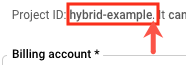
PROJECT_ID(Wajib) adalah project Google Cloud yang ingin Anda ikatkan ke organisasi baru yang mendukung hybrid. Ini adalah ID yang dibuat Google untuk Anda di Langkah 2: Buat project Google Cloud.export PROJECT_ID=your_project_id
ORG_NAME(Wajib) adalah ID terprogram yang Anda inginkan untuk organisasi yang mendukung hybrid.export ORG_NAME=$PROJECT_ID
ORG_DISPLAY_NAME(Opsional) adalah nama organisasi Anda yang mudah digunakan. Nilai ini tidak harus unik, dan dapat berisi spasi dan karakter khusus. Misalnya, "Organisasi Hybrid Saya".ORG_DISPLAY_NAME="friendly_name"
Isi nama variabel yang berisi spasi harus diapit tanda kutip ganda. Misalnya: "Organisasi Saya"
ORGANIZATION_DESCRIPTION(Opsional) adalah informasi tentang organisasi yang ingin Anda gunakan sebagai pengingat tujuannya. Misalnya, "Organisasi pertama saya".ORGANIZATION_DESCRIPTION="description_text"
ANALYTICS_REGION(Wajib) adalah region utama untuk penyimpanan data analisis.export ANALYTICS_REGION=analytics_region
Dengan analytics_region adalah salah satu dari berikut ini:
asia-northeast1asia-south1asia-east1asia-southeast1australia-southeast1us-central1us-east1us-west1asia-southeast2europe-west1europe-west2Pilih wilayah yang secara geografis dekat atau wilayah yang memenuhi persyaratan penyimpanan organisasi Anda.
-
RUNTIMETYPE(Wajib) adalah jenis runtime organisasi Apigee, dengan HYBRID adalah runtime Apigee hybrid yang dikelola pengguna.export RUNTIMETYPE=HYBRID
-
- Kirim permintaan
POSTyang diautentikasi ke Create organizations API.Contoh berikut menunjukkan struktur permintaan yang membuat organisasi:
curl -H "Authorization: Bearer $TOKEN" -X POST -H "content-type:application/json" \ -d '{ "name":"'"$ORG_NAME"'", "displayName":"'"$ORG_DISPLAY_NAME"'", "description":"'"$ORGANIZATION_DESCRIPTION"'", "runtimeType":"'"$RUNTIMETYPE"'", "analyticsRegion":"'"$ANALYTICS_REGION"'" }' \ "https://apigee.googleapis.com/v1/organizations?parent=projects/$PROJECT_ID"Jika permintaan pembuatan berhasil, API organisasi akan merespons dengan pesan yang mirip dengan berikut ini:
{
  "name": "organizations/org_name/operations/LONG_RUNNING_OPERATION_ID",
  "metadata": {
    "@type": "type.googleapis.com/google.cloud.apigee.v1.OperationMetadata",
    "operationType": "INSERT",
    "targetResourceName": "organizations/org_name",
    "state": "IN_PROGRESS"
  }
}
Dengan:
- LONG_RUNNING_OPERATION_ID adalah UUID operasi asinkron yang berjalan lama. Anda dapat menggunakan ID ini untuk memeriksa status permintaan pembuatan organisasi Anda (dijelaskan di langkah 5).
- org_name adalah ID organisasi baru Anda yang saat ini sedang dibuat.
Seperti yang ditunjukkan oleh properti
statedalam respons, Apigee telah mulai membuat organisasi baru, sehingga statusnya adalahIN_PROGRESS. Proses ini dapat memerlukan waktu beberapa menit.Jika terjadi error, lihat Memecahkan masalah pembuatan organisasi.
- Simpan ID operasi yang berjalan lama ke variabel lingkungan.
Fitur ini akan berguna untuk tugas pengelolaan mendatang.
Sintaksis
export LONG_RUNNING_OPERATION_ID=long_running_operation_ID
Contoh
export LONG_RUNNING_OPERATION_ID=6abc8a72-46de-f9da-bcfe-70d9ab347e4f
- Anda dapat memeriksa status operasi yang berjalan lama yang ID-nya ditampilkan Apigee pada
permintaan pembuatan awal Anda. Untuk melakukannya, gunakan API operasi. Contoh:
curl -H "Authorization: Bearer $TOKEN" \
  "https://apigee.googleapis.com/v1/organizations/$ORG_NAME/operations/$LONG_RUNNING_OPERATION_ID"
Contoh berikut menunjukkan kemungkinan respons terhadap permintaan ini:
IN_PROGRESS
Jika Apigee masih membuat organisasi, Apigee akan merespons dengan status
IN_PROGRESS. Contoh:{ "name": "organizations/ORG_NAME/operations/LONG_RUNNING_OPERATION_ID", "metadata": { "@type": "type.googleapis.com/google.cloud.apigee.v1.OperationMetadata", "operationType": "INSERT", "targetResourceName": "organizations/ORG_NAME", "state": "IN_PROGRESS" } }
Anda harus menunggu lebih lama sebelum mencoba memverifikasi bahwa proses pembuatan telah selesai.
SELESAI
Setelah organisasi disediakan, status operasi yang berjalan lama adalah
FINISHED. Contoh:{ "name": "organizations/ORG_NAME/operations/LONG_RUNNING_OPERATION_ID", "metadata": { "@type": "type.googleapis.com/google.cloud.apigee.v1.OperationMetadata", "operationType": "INSERT", "targetResourceName": "organizations/ORG_NAME", "state": "FINISHED" }, "done": true, "response": { "@type": "type.googleapis.com/google.cloud.apigee.v1.Organization", "name": "ORG_NAME", "displayName": "ORG_DISPLAY_NAME", "description": "ORGANIZATION_DESCRIPTION", "createdAt": "1626237148461", "lastModifiedAt": "1626237149384", "properties": { "property": [ { "name": "features.hybrid.enabled", "value": "true" }, { "name": "features.mart.connect.enabled", "value": "true" } ] }, "analyticsRegion": "ANALYTICS_REGION", "runtimeType": "HYBRID", "subscriptionType": "TRIAL", "state": "ACTIVE", "billingType": "EVALUATION", "expiresAt": "1631421073171", "addonsConfig": { "advancedApiOpsConfig": {}, "integrationConfig": {}, "monetizationConfig": {} } } }
Jika Anda tidak memasukkan deskripsi, kolom tersebut tidak akan muncul dalam respons.
Melihat detail organisasi
Anda dapat melihat detail metadata untuk organisasi yang Anda buat menggunakan Apigee API. Anda juga dapat menggunakan API untuk mencantumkan semua organisasi yang dapat diakses oleh akun Google Cloud Anda. Untuk melakukan tindakan ini, Anda menggunakan API organisasi.
Sebelum mencoba API, perbarui token otorisasi Anda:
TOKEN=$(gcloud auth print-access-token)
Mendapatkan detail organisasi
Untuk mendapatkan detail tentang satu organisasi:
Kirim permintaan GET (tanpa isi) ke endpoint Get organizations API
berikut:
https://apigee.googleapis.com/v1/organizations/org_name
Contoh berikut mendapatkan detail tentang organisasi $ORG_NAME:
Dalam contoh ini, $ORG_NAME disetel ke "apigee-example".
curl -H "Authorization: Bearer $TOKEN" \
  "https://apigee.googleapis.com/v1/organizations/$ORG_NAME"
Respons terhadap permintaan Anda berisi detail tentang organisasi tertentu dalam format JSON.
Contoh berikut menunjukkan respons dengan detail tentang organisasi apigee-example:
{
  "name": "apigee-example",
  "displayName": "apigee-example-org",
  "description": "Apigee Example Org",
  "createdAt": "1626237148461",
  "lastModifiedAt": "1626237149384",
  "properties": {
    "property": [
      {
        "name": "features.hybrid.enabled",
        "value": "true"
      },
      {
        "name": "features.mart.connect.enabled",
        "value": "true"
      }
    ]
  },
  "analyticsRegion": "us-west1",
  "runtimeType": "HYBRID",
  "subscriptionType": "TRIAL",
  "projectId": "apigee-example",
  "state": "ACTIVE",
  "billingType": "EVALUATION",
  "expiresAt": "1631421073171",
  "addonsConfig": {
    "advancedApiOpsConfig": {},
    "integrationConfig": {},
    "monetizationConfig": {}
  }
}
Mencantumkan org
Untuk mendapatkan daftar semua organisasi yang dapat diakses akun Google Cloud Anda:
Kirim permintaan GET (tanpa isi) ke endpoint List organizations API
berikut:
https://apigee.googleapis.com/v1/organizations
Contoh:
curl -H "Authorization: Bearer $TOKEN" "https://apigee.googleapis.com/v1/organizations"
Respons terhadap permintaan Anda berisi array semua organisasi yang mendukung hybrid yang dapat Anda akses, dalam format JSON.
Contoh berikut menunjukkan respons dengan satu organisasi, apigee-example:
{
  "organizations": [
    {
      "organization": "apigee-example",
      "projectIds": [
        "apigee-example"
      ]
    },
    {
      "organization": "apigee-example-2",
      "projectIds": [
        "apigee-example-2"
      ]
    }
  ]
}
Memecahkan masalah pembuatan organisasi
Saat membuat organisasi dengan Create organizations API, Anda mungkin mendapatkan respons error. Responsnya akan terlihat seperti berikut:
{
  "error": {
    "code": HTTP_error_code,
    "message": "short_error_message",
    "status": "high_level_error_type",
    "details": [
      {
        "@type": "specific_error_type",
        "detail": "expanded_error_description"
      }
    ]
  }
}
Contoh berikut menunjukkan respons terhadap kesalahan umum—ID organisasi berisi karakter yang tidak valid (karakter huruf besar tidak diizinkan dalam ID organisasi):
{
  "error": {
    "code": 400,
    "message": "invalid Organization ID \"MY-ORG\": \"MY-ORG\" is an invalid Organization ID",
    "status": "INVALID_ARGUMENT",
    "details": [
      {
        "@type": "",
        "detail": "[ORIGINAL ERROR] generic::invalid_argument: invalid Organization ID \"MY-ORG\":
          \"My-ORG\" is an invalid Organization ID [google.rpc.error_details_ext]
          { message: \"invalid Organization ID \\\"MY-ORG\\\": \\\"MY-ORG\\\" is an invalid
          Organization ID\" }"
      }
    ]
  }
}
Dalam hal ini, Anda dapat mengganti nama organisasi dengan huruf kecil dan mengirim ulang permintaan Anda.
Tabel berikut mencantumkan error yang mungkin Anda terima dan kemungkinan penyelesaiannya saat Anda mencoba membuat organisasi baru:
| Kode Error HTTP | Error HTTP | Deskripsi |
|---|---|---|
400 |
Invalid JSON payload received |
Struktur data dalam permintaan Anda berisi error sintaksis atau jalur ke endpoint salah. |
400 |
Invalid organization ID |
ID organisasi yang Anda minta tidak boleh berisi huruf besar atau karakter khusus selain tanda hubung. Nama ini hanya boleh berisi huruf kecil, angka, dan/atau tanda hubung. Panjangnya bisa mencapai maksimum 32 karakter. |
400 |
Unsupported analytics region |
Anda tidak menentukan nilai analyticsRegion di isi permintaan, atau nilai yang Anda tentukan bukan salah satu opsi yang valid. |
400 |
Does not have an Apigee entitlement |
Project Google Cloud Anda (yang Anda buat di Langkah 2: Buat project Google Cloud) belum diaktifkan untuk hybrid. Hal ini dapat menunjukkan masalah pada penagihan Anda atau kesalahan lain yang terkait dengan akun Google Cloud Anda. Untuk mengetahui informasi selengkapnya, hubungi Tim Penjualan Apigee. |
401 |
Request had invalid authentication credentials |
Token autentikasi gcloud Anda tidak valid atau sudah tidak berlaku, atau Anda tidak menyertakan
token dalam permintaan. Buat token baru dan kirim ulang alamat. |
403 |
Permission denied on resource project project_ID |
Anda mungkin telah mengirim permintaan yang berisi project ID atau jalur yang salah. |
403 |
Unable to retrieve project information |
Organisasi belum dibuat atau disediakan. Anda dapat mengirimkan permintaan ke Operations API untuk memeriksa status operasi yang berjalan lama, seperti yang dijelaskan di langkah 5. |
409 |
Organization already exists |
Anda mencoba membuat lebih dari satu organisasi untuk project Google Cloud. Anda hanya dapat membuat satu organisasi per project. |
409 |
Org proposed_org_name already exists |
Anda mencoba membuat organisasi yang memiliki ID yang sama dengan organisasi yang sudah ada. ID Organisasi harus unik untuk semua pelanggan hybrid. Kirim ulang dengan ID organisasi baru yang diusulkan; misalnya, tambahkan nilai numerik di akhir ID sebelumnya yang Anda coba. |