


您已設定 Google Cloud 和 Apigee UI,並安裝及設定執行階段,現在可以瞭解這些項目如何協同運作。
1. 使用 Apigee UI 建立新的 API Proxy
本節說明如何使用 API Proxy 精靈,在 UI 中建立新的 API Proxy。
Cloud 控制台中的 Apigee
如要在 Cloud 控制台使用 Apigee 建立新的 API Proxy,請按照下列步驟操作:
- 在瀏覽器中開啟 Cloud 控制台的 Apigee UI。
- 在左上角的下拉式選單中選取機構。
- 在主要檢視畫面中,依序選取「Proxy 開發」>「API Proxy」。
- 按一下「建立」,啟動 API Proxy 精靈。
- 選取「Reverse proxy」(最常見)。
系統隨即會顯示「Proxy details」(Proxy 詳細資料) 檢視畫面。
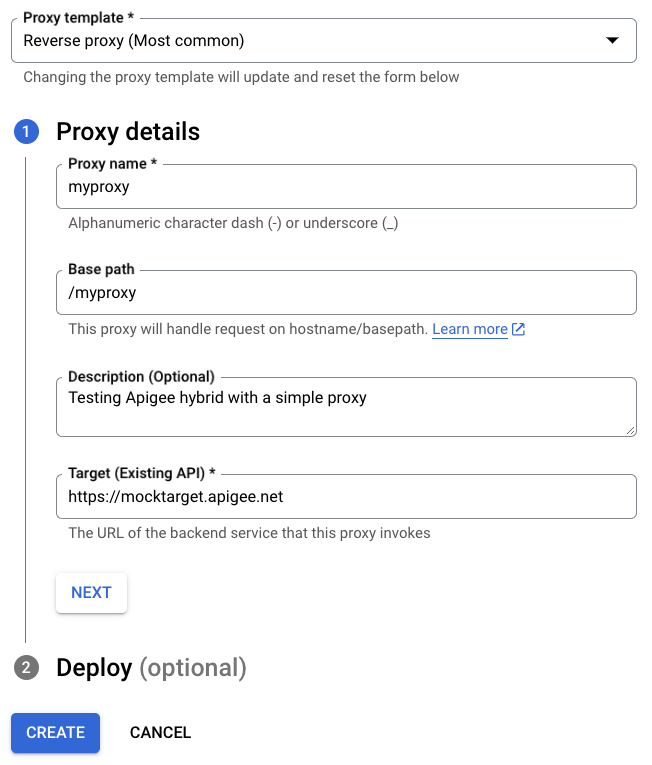
- 使用下列設定配置 Proxy:
- Proxy 名稱:輸入 myproxy。本節的其餘步驟會假設這是您代理程式的 ID。
- 基礎路徑:系統會自動設為 /,後面接著 Proxy 名稱,在本範例中為 /myproxy。基本路徑是向 API 發出要求時所用網址的一部分。Edge 會使用這個網址比對傳入要求,並將要求轉送至適當的 API Proxy。
- (選用) 說明:輸入新 API Proxy 的說明,例如「Testing Apigee hybrid with a simple proxy」。
- 目標 (現有 API):輸入「https://mocktarget.apigee.net」。這會定義 Apigee 在對 API Proxy 發出要求時,所叫用的目標網址。mocktarget 服務代管於 Apigee,並會傳回簡單資料。不需要 API 金鑰或存取權杖。
API Proxy 的詳細資料應如下所示:
- 點選「下一步」。
- 在「Deploy (optional)」(部署 (選用)) 下方,您可以在「Deployment environments」(部署環境) 欄位中,選取要部署 Proxy 的一或多個環境。 如果不想在這個時間點部署 Proxy,請將「部署環境」欄位留空。您隨時可以部署 Proxy。
- 按一下「建立」。Apigee 會產生 Proxy (有時也稱為「Proxy 組合」)。
Apigee 會顯示「Proxy summary」(Proxy 摘要) 檢視畫面。 如果您選擇部署 Proxy,則「部署」部分會顯示「修訂版本」編號,首次部署時為 1。「狀態」欄會顯示 Proxy 部署的環境,並以綠色狀態指標表示。
下方「修訂版本」部分會顯示這個 Proxy 的所有修訂版本。按一下「端點摘要」欄中的任一「查看」項目,「端點」部分會顯示:
- Proxy 端點:您為 Proxy 設定的 basepath,在本例中為
/myproxy。 - 目標端點:您為目標設定的 basepath,在本例中為
https://mocktarget.apigee.net。
傳統版 Apigee
如要使用 Classic Apigee 建立新的 API Proxy,請按照下列步驟操作:
- 在瀏覽器中開啟 Apigee UI。
- 在左上角的下拉式選單中選取機構。
- 在主要檢視畫面中,依序選取「開發」>「API Proxy」。
- 按一下「建立新項目」,啟動 API Proxy 精靈。
- 選取「Reverse proxy」(最常見)。
系統隨即會顯示「Proxy details」(Proxy 詳細資料) 檢視畫面。
- 使用下列設定配置 Proxy:
- Proxy 名稱:輸入「myproxy」。本節的其餘步驟會假設這是您 Proxy 的 ID。
- Proxy 底層路徑:系統會自動設為「/myproxy」。Proxy Base Path 是用來向 API 發出要求的網址的一部分。Edge 會使用這個網址比對傳入要求,並將要求轉送至適當的 API Proxy。
- (選用) 說明:輸入新 API Proxy 的說明,例如「Testing Apigee hybrid with a simple proxy」。
- 目標 (現有 API):輸入「https://mocktarget.apigee.net」。這會定義 Apigee 在對 API Proxy 發出要求時叫用的目標網址。mocktarget 服務代管於 Apigee,並會傳回簡單資料。不需要 API 金鑰或存取權杖。
API Proxy 的詳細資料應如下所示:

- 點選「下一步」。
- 在「Common policies」(通用政策) 畫面中,選取「Pass through (no authorization)」(直接傳遞 (不授權)) 做為安全性選項。
- 點選「下一步」。
- 在「摘要」畫面中,選取要部署 Proxy 的環境,然後按一下「建立並部署」。
Hybrid 會產生 Proxy (有時也稱為「Proxy 組合」),並部署至您選取的環境。
- 按一下「前往 Proxy 清單」。
Apigee 會顯示「Proxies」(Proxy) 檢視畫面,其中列出 API Proxy。新的 Proxy 應會顯示綠色狀態指標,表示已部署完成。
2. 呼叫 API Proxy
當 UI 指出 Proxy 已部署完成,您可以使用 cURL 或所選的 REST 用戶端呼叫 Proxy。例如:
- 請確認
DOMAIN環境變數已設為您在「專案和機構設定 - 步驟 3:建立環境群組」中,用於環境群組主機名稱的網域名稱。echo $DOMAIN
-
使用下列指令找出 Apigee Ingress 閘道的外部 IP 位址和連接埠:
kubectl get svc -n apigee -l app=apigee-ingressgateway
輸出內容大致如下:
NAME                                        TYPE           CLUSTER-IP    EXTERNAL-IP     PORT(S)                                      AGE
apigee-ingressgateway-prod-hybrid-37a39bd   LoadBalancer   192.0.2.123   233.252.0.123   15021:32049/TCP,80:31624/TCP,443:30723/TCP   16h
- 將外部 IP 和連接埠匯出至變數:
export INGRESS_IP_ADDRESS=EXTERNAL_IP_ADDRESS
export INGRESS_PORT=PORT_NUMBER - 呼叫 API Proxy:
curl  -H Host:$DOMAIN --resolve \
  $DOMAIN:$INGRESS_PORT:$INGRESS_IP_ADDRESS  \
  https://$DOMAIN:$INGRESS_PORT/myproxy -k -v
例如:
curl -v -H Host:example.com --resolve example.com:443:233.252.0.123 https://example.com:443/myproxy -k -v
- 如果 Proxy 呼叫成功,會傳回 HTTP 200 回應代碼和下列輸出內容。
Hello, Guest!
如要進一步瞭解如何建構及部署 API Proxy,請參閱建構第一個 Proxy 總覽。