


Setelah mengonfigurasi Google Cloud dan UI hybrid, serta menginstal dan mengonfigurasi runtime, Anda siap melihat cara kerjanya.
Bagian ini akan memandu Anda melalui hal berikut:
- Buat proxy API baru di UI Apigee menggunakan API Proxy Wizard
- Deploy proxy baru ke cluster dengan UI
1. Membuat proxy API baru menggunakan UI hybrid
Bagian ini menjelaskan cara membuat proxy API baru di UI menggunakan Wizard Proxy API.
Untuk membuat proxy API sederhana menggunakan Wizard Proxy API:
- Buka UI Apigee di browser.
- Pilih Develop > API Proxies di tampilan utama.
- Dari menu drop-down Environment, pilih lingkungan tempat Anda ingin
membuat proxy API baru. Bagian ini mengasumsikan nama lingkungan adalah "test". Anda
telah membuat setidaknya satu lingkungan di Langkah 5: Tambahkan lingkungan.
UI hybrid menampilkan daftar proxy API untuk lingkungan tersebut. Jika Anda belum membuat proxy, daftar akan kosong.
- Klik +Proxy di kanan atas.
Wizard Proxy API dimulai
- Pilih Reverse proxy (paling umum), lalu klik Next.
Tampilan Proxy details akan ditampilkan.
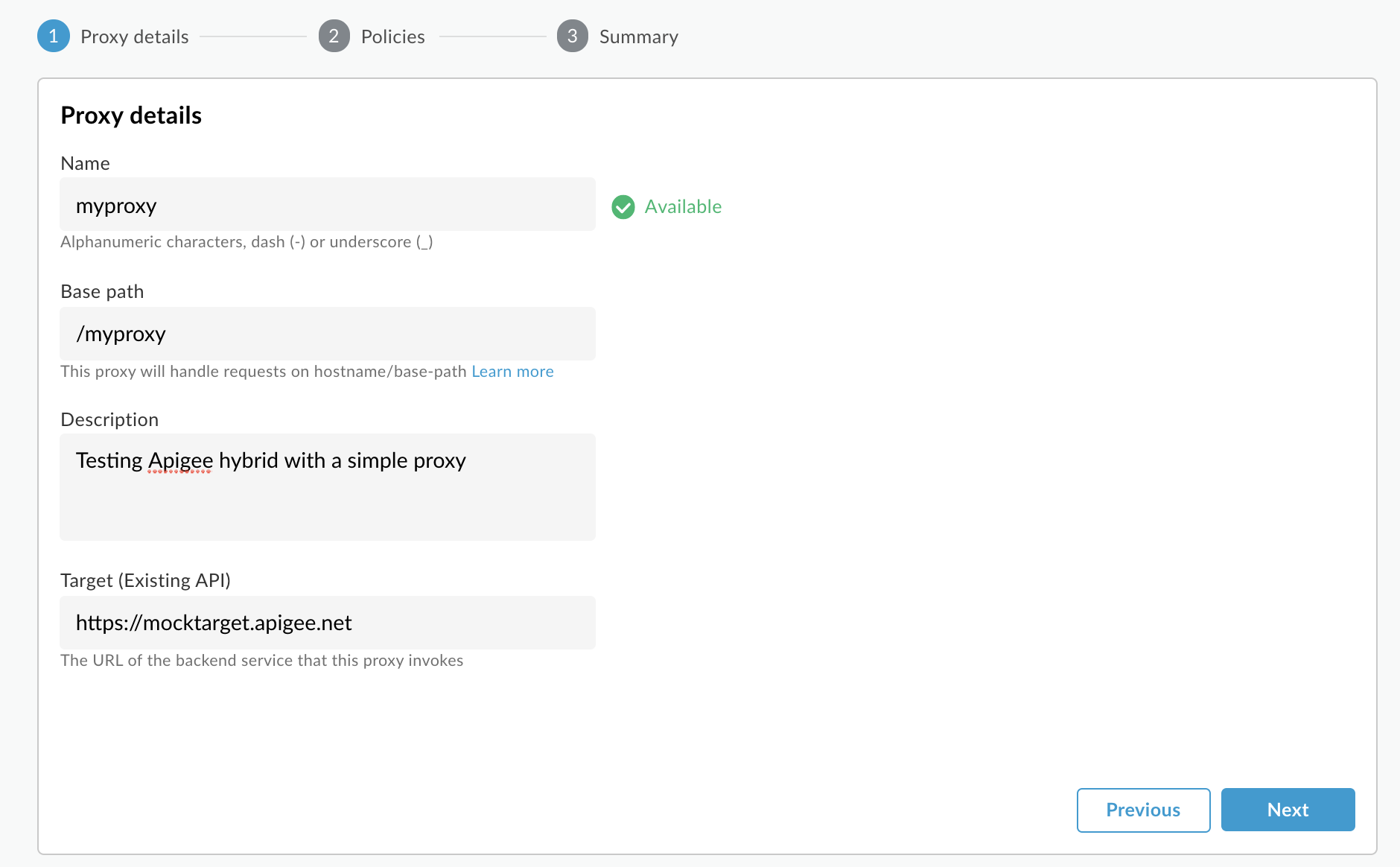
- Konfigurasi proxy Anda dengan setelan berikut:
- Proxy Name: Masukkan "myproxy". Langkah-langkah yang tersisa di bagian ini mengasumsikan bahwa ini adalah ID proxy Anda.
- Jalur Dasar Proxy: Otomatis disetel ke "/myproxy". Jalur Dasar Proxy adalah bagian dari URL yang digunakan untuk membuat permintaan ke API Anda. Edge menggunakan URL untuk mencocokkan dan merutekan permintaan masuk ke proxy API yang tepat.
- (Opsional) Description: Masukkan deskripsi untuk proxy API baru Anda, seperti "Testing Apigee hybrid with a simple proxy".
- Target (Existing API): Masukkan "https://mocktarget.apigee.net". Ini menentukan URL target yang dipanggil Apigee pada permintaan ke proxy API. Layanan mocktarget dihosting di Apigee dan menampilkan data sederhana. API ini tidak memerlukan kunci API atau token akses.
Detail proxy API Anda akan terlihat seperti berikut:
- Klik Berikutnya.
- Di layar Kebijakan, pilih Teruskan (tidak ada) sebagai opsi keamanan.
- Klik Berikutnya.
- Di layar Ringkasan, klik Buat.
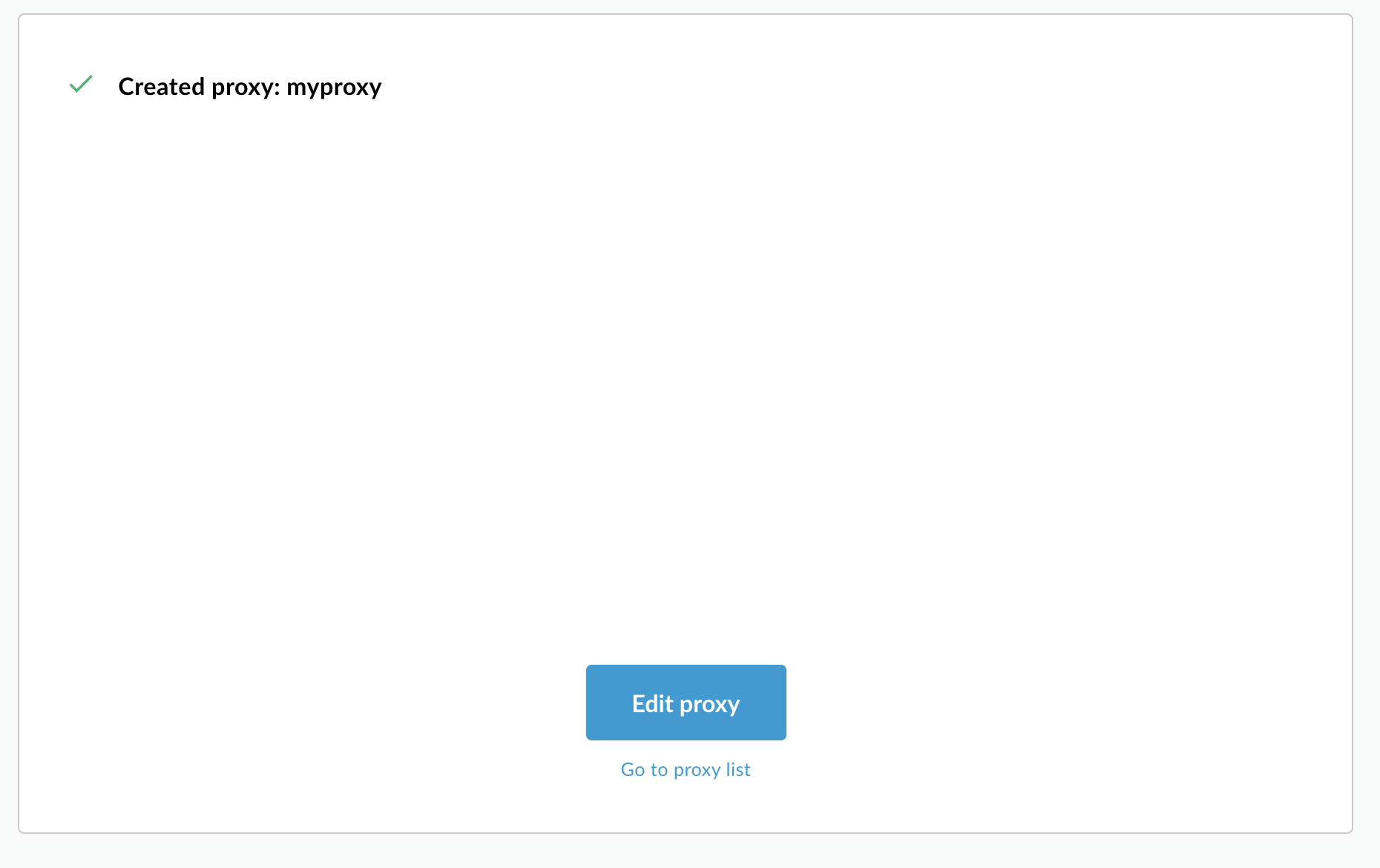
Hybrid menghasilkan proxy (terkadang disebut sebagai paket proxy):
- Klik Keluar.
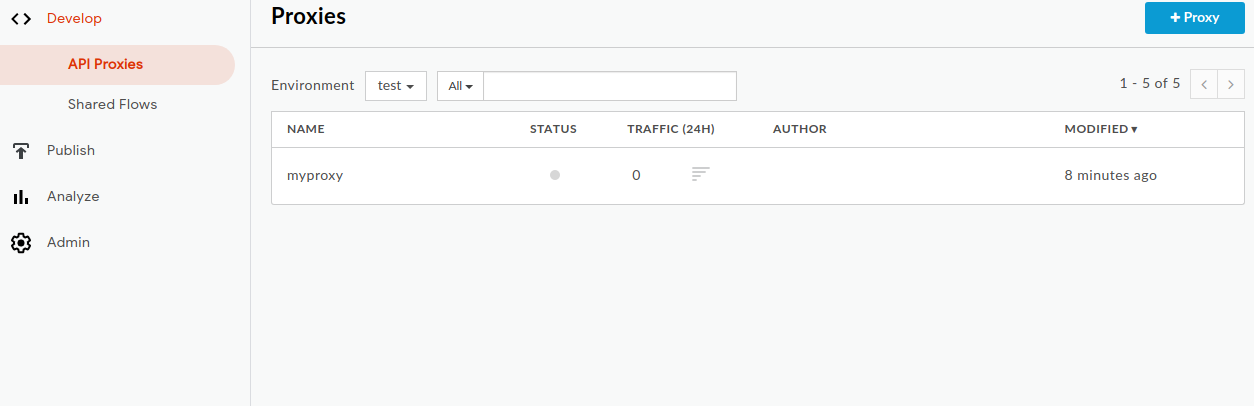
Hybrid menampilkan tampilan Proxies, yang menampilkan daftar proxy API. Proxy baru harus berada di bagian atas daftar, dengan indikator status berwarna abu-abu, yang berarti proxy belum di-deploy.
2. Deploy proxy Anda ke cluster menggunakan UI hybrid
Setelah membuat proxy baru, Anda harus men-deploy-nya agar dapat mencobanya. Bagian ini menjelaskan cara men-deploy proxy baru menggunakan UI hybrid.
Untuk men-deploy proxy API di UI hybrid:
- Di UI hybrid, pilih Develop > API Proxies.
Pastikan lingkungan "test" dipilih.
UI menampilkan proxy baru Anda dalam daftar proxy:
Klik proxy "myproxy".
UI menampilkan tab API Proxies Overview untuk proxy tersebut.
Perhatikan bahwa di bagian Deployments, kolom Revision menampilkan "Not deployed".
- Di kolom Revisi, luaskan pemilih drop-down untuk memilih revisi
yang akan di-deploy.
Menu drop-down hanya menampilkan "1" dan "Undeploy".
Pilih "1"—revisi yang ingin Anda deploy—dari daftar drop-down.
UI akan meminta Anda mengonfirmasi deployment:

- Klik Deploy.
UI memulai proses men-deploy revisi 1 proxy baru Anda ke cluster.
Perhatikan bahwa deployment bukanlah proses yang instan. Model deployment "pada akhirnya konsisten" Hybrid berarti deployment baru akan di-roll out ke cluster dalam jangka waktu singkat dan tidak segera.
Meskipun ada beberapa cara untuk memeriksa status deployment proxy di UI, dua langkah berikutnya menjelaskan cara memanggil proxy API yang baru saja Anda deploy dan cara memeriksa status deployment dengan panggilan ke Apigee API.
3. Panggil proxy API
Saat UI menunjukkan bahwa proxy Anda di-deploy, Anda dapat mencoba memanggilnya:
- Jika Anda menggunakan karakter pengganti '*' untuk properti
envs.hostAliasseperti yang diinstruksikan dalam Mengonfigurasi cluster, ikuti langkah-langkah berikut sebelum melanjutkan:-
Dapatkan IP eksternal untuk layanan
istio-ingressgateway. Contoh:kubectl get services -n istio-system
Dalam output, Anda akan melihat sesuatu seperti ini, dengan
34.68.41.240adalah alamat IP ingress eksternal:NAME TYPE CLUSTER-IP EXTERNAL-IP PORT(S) istio-ingressgateway LoadBalancer 10.43.255.19 34.68.41.240 80:31381/TCP,443:31391
- Salin nilai
EXTERNAL-IPuntuk digunakan di langkah berikutnya. Dalam contoh ini, Anda akan menyalin34.68.41.240.
-
Dapatkan IP eksternal untuk layanan
- Panggil proxy menggunakan cURL atau klien REST pilihan Anda:
curl -v -k https://34.68.41.240/myproxy
Jika panggilan berhasil, Anda akan melihat output berikut:
Hello, Guest!