


Esta página se aplica a Apigee y Apigee Hybrid.
Consulta la
documentación de Apigee Edge.

En esta página, se describe cómo crear y ver informes de seguridad en Apigee en la consola de Cloud.
Para obtener una descripción general de los informes de seguridad, incluidas las limitaciones, consulta Descripción general de los informes de seguridad.
Accede a los informes de seguridad
Para abrir la vista Informes de seguridad en Apigee en la consola de Cloud, ve a la página Seguridad avanzada de la API > Informes de seguridad.
Esto muestra la vista principal de Informes de seguridad:

En la parte superior de la página, puede seleccionar:
- El entorno en el que deseas crear un informe.
- El filtro Tipo de informe. Las opciones son las siguientes:
- Todos
- Activo
- Con errores
- Vencidos
Debajo de esas opciones, los informes de seguridad se muestran en las filas de una tabla. Cada fila muestra los siguientes detalles del informe:
- El nombre del informe Haz clic en el nombre del informe para verlo.
- El estado del informe, que puede ser uno de los siguientes:
- En ejecución: El informe se está ejecutando actualmente y aún no se puede ver.
- Completo: El informe se completó y se puede ver o exportar.
- Caducado: El informe caducó y ya no se puede ver ni exportar en la IU. Para ver un informe después de la fecha de vencimiento, debes exportarlo antes de esa fecha. Después de 30 días, el informe se quitará de la lista de informes disponibles.
La Hora de inicio y la Hora de finalización muestran las fechas y horas de inicio y finalización del informe.
- Fecha de envío: La fecha y hora en que se envió la solicitud del informe.
- Hora de vencimiento: la fecha y la hora en que vence el informe y ya no se puede ver en la IU de Apigee. La fecha de vencimiento es de 7 días después de la hora en que creaste el informe. Después de 30 días, el informe se quitará de la lista de informes disponibles. No puedes ver ni exportar informes en la IU después de su fecha de vencimiento.
- Tamaño de archivo: Es el tamaño del archivo de informe. Es posible que debas modificar los criterios del informe para crear un informe con un tamaño de archivo inferior al tamaño máximo de archivo. Consulta Limitaciones de los informes de seguridad para obtener información sobre el tamaño máximo del archivo y cómo reducirlo.
- Exportar: Exporta o descarga el informe en un archivo ZIP. La exportación solo está disponible si el estado del informe está completado.
Crea un nuevo informe de seguridad
Para crear un informe de seguridad nuevo, haz clic en +Crear en la vista Informes de seguridad. Se abrirá el cuadro de diálogo Crear trabajo de informes de seguridad, en el que puedes configurar las opciones para el informe como se describe en la siguiente sección.
Opciones de informes de seguridad
Puedes especificar las siguientes opciones para un informe de seguridad:
- Nombre del informe: Un nombre para el informe.
- Período del informe: Hora de inicio y de finalización del informe.
Nota: Las horas de inicio y finalización del informe deben ser anteriores y, al menos, un año en el pasado desde que se crea el informe.
- Métricas: Métricas del informe. Consulta Métricas y funciones de agregación para obtener información sobre las métricas disponibles.
- Dimensiones: Las dimensiones te permiten agrupar valores de métricas según los subconjuntos de datos relacionados. Consulta
Dimensiones en informes de seguridad para
obtener información sobre las dimensiones disponibles.
Consulta dimensiones para ver otras dimensiones compatibles con los informes de Advanced API Security.
Para agregar varias dimensiones, haz clic en +Agregar una dimensión por cada dimensión que desees agregar. También puedes cambiar el orden en que aparecen las dimensiones en el informe Para ello, haz clic en las flechas hacia arriba o hacia abajo a la derecha del campo de dimensión.
- Filters: Los filtros te permiten restringir los resultados a las métricas con valores específicos.
Para crear
un filtro, configura los siguientes campos:
- Selecciona un nombre para el filtro.
- Selecciona un operador de comparación.
- Selecciona un valor.
Consulta Filtros para obtener más información sobre los filtros.
Después de seleccionar todas las opciones de informes, haz clic en Crear para crear el trabajo de informe. Es posible que debas esperar un tiempo hasta que se complete el informe. Puedes hacer clic en el botón Actualizar en la parte superior derecha del panel para ver el informe completo.
Visualiza un informe completado
Una vez que se completa un informe, se muestra en la tabla como se muestra a continuación:
Realiza una de estas acciones para ver el informe:
- Haz clic en el nombre del informe.
- Haz clic en Exportar en la fila de ese informe.
Ejemplo: informe de direcciones IP del bot
En el siguiente ejemplo, se crea un informe en el que se muestran las direcciones IP de los bots detectados. Para crear el informe, usa la siguiente configuración:
- Métrica: bot, la cantidad de direcciones IP distintas identificadas como fuentes de bots.
- Función de agregación: count_distinct
- Dimensión: IP de cliente resuelta
El informe completado se muestra a continuación:
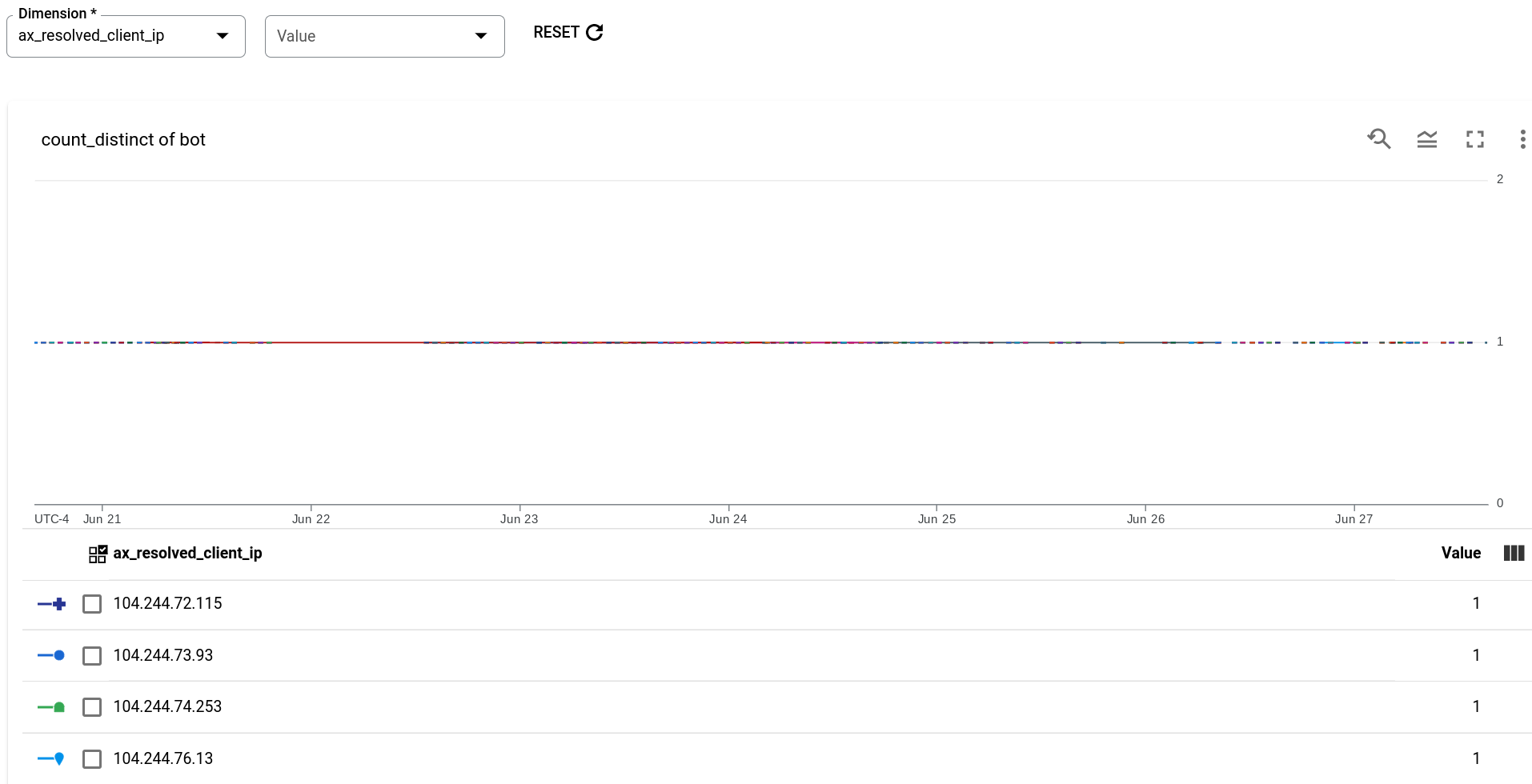
Ten en cuenta que la tabla en la parte inferior del informe enumera las direcciones IP que Advanced API Security identificó como bots.
Ejemplo: informe de tráfico de bot por motivo de bot
El siguiente ejemplo crea un informe de tráfico de bot (la cantidad de solicitudes de direcciones IP que se identificaron como fuentes de bots) por bot_reason (el conjunto de reglas de detección que llevaron a que el bot se detectara). Para crear el informe, usa la siguiente configuración:
- Métrica: bot_traffic
- Función de agregación: sum
- Dimensión: bot_reason
El informe completado se muestra a continuación:
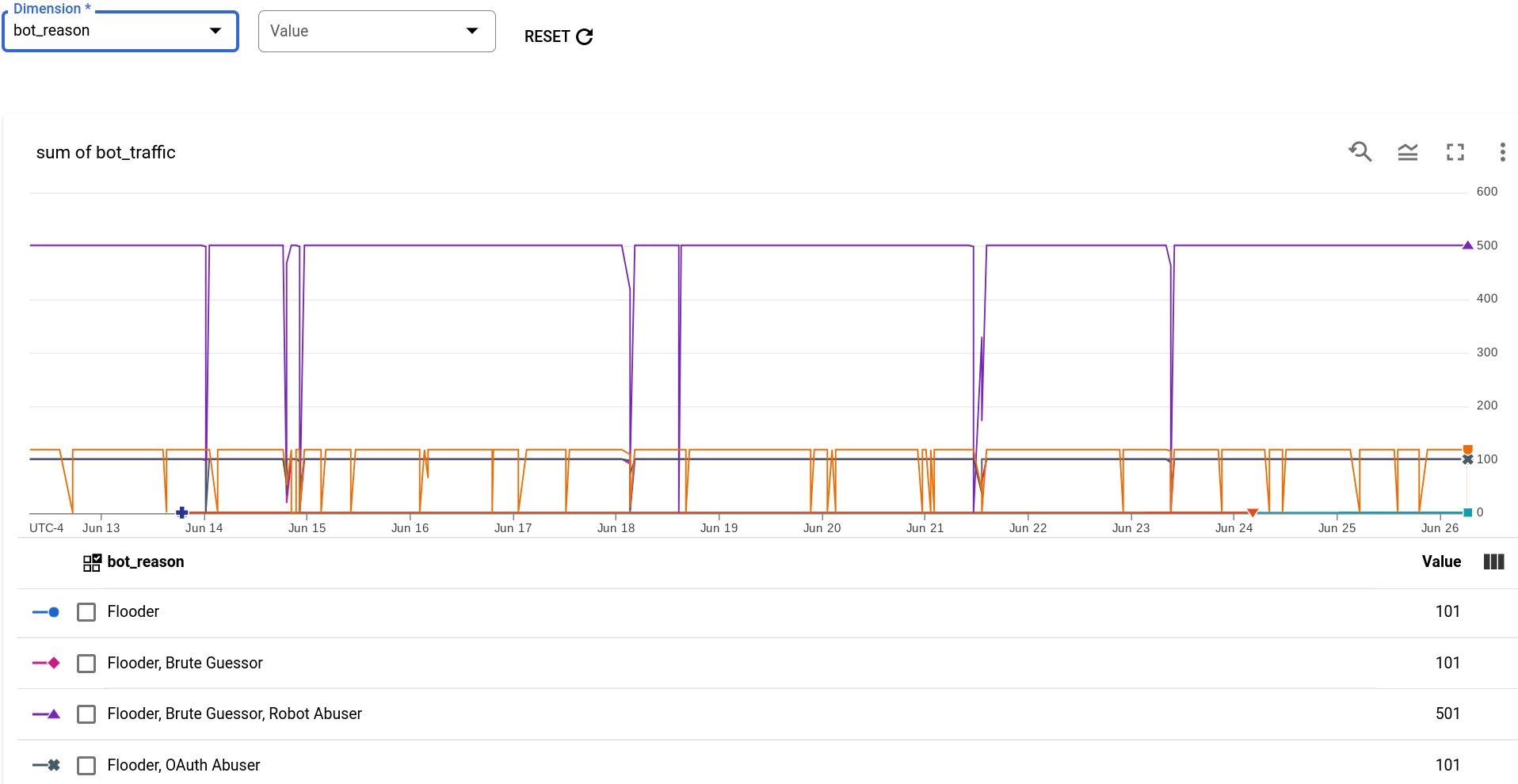
Cada bot_reason consta de un subconjunto de reglas de detección individuales. Como puedes ver en el gráfico, la regla de detección que contribuyó a la mayor cantidad de tráfico de bot es el siguiente conjunto de reglas:
- Flooder
- Brute Guessor
- Robot Abuser
Ejemplo: informe de tráfico de bot
En el siguiente ejemplo, se crea un informe que no está agrupado por una dimensión. Si no deseas agrupar datos por dimensión, puedes establecer Dimensión en entorno. Debido a que los datos siempre se restringen al entorno seleccionado, esto da como resultado un informe que no tiene agrupación de datos.
- Métrica: tráfico de bot
- Función de agregación: sum
- Dimensión: entorno
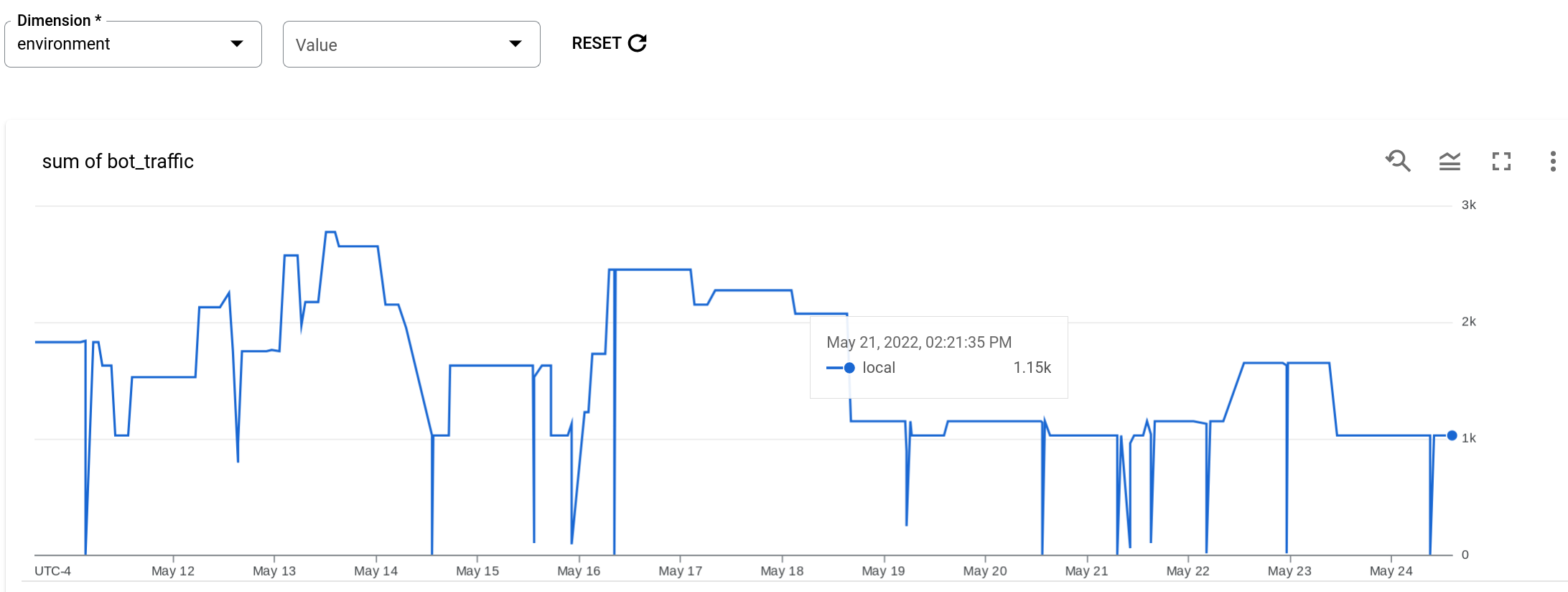
En el informe se muestra el tráfico total de las direcciones IP que se identificaron como fuentes de bots para cada intervalo de un minuto durante el período del informe. Ten en cuenta que no hay agrupación.