


Halaman ini berlaku untuk Apigee dan Apigee hybrid.
Lihat
Apigee Edge dokumentasi.

Pemberitahuan Advanced API Security memungkinkan Anda membuat pemberitahuan untuk peristiwa terkait keamanan API, seperti perubahan pada skor keamanan atau insiden penyalahgunaan API yang terdeteksi. Anda membuat pemberitahuan menggunakan Cloud Monitoring. Anda dapat mengonfigurasi pemberitahuan untuk mengirimkan notifikasi melalui teks, email, atau saluran lainnya, saat pemberitahuan dipicu.
Lihat Membuat kebijakan pemberitahuan batas metrik untuk mengetahui informasi selengkapnya tentang cara membuat pemberitahuan dan Insiden untuk kebijakan pemberitahuan berbasis metrik untuk mengetahui informasi tentang cara mengelola pemberitahuan yang dibuat.
Peran yang diperlukan
Untuk menyiapkan pemberitahuan dan saluran notifikasi di Cloud Monitoring, Anda harus diberi peran berikut:
roles/monitoring.alertPolicyEditorroles/monitoring.notificationChannelEditor
Batasan
Untuk pemberitahuan, batasan berikut berlaku:
- Jumlah maksimum kebijakan pemberitahuan adalah 500 untuk semua tingkat langganan Apigee.
- Data metrik disimpan selama 6 minggu.
- Periode waktu maksimum yang dievaluasi oleh kondisi batas metrik adalah 23 jam 30 menit.
- Mungkin ada penundaan hingga 4 menit dari waktu terjadinya peristiwa yang memicu pemberitahuan hingga waktu pemberitahuan dibuat dan notifikasi dikirim.
Lihat Batas untuk pemberitahuan untuk mengetahui daftar lengkap batas untuk pemberitahuan.
Bagian berikut menyajikan contoh yang menunjukkan cara membuat pemberitahuan.
Contoh: Membuat pemberitahuan untuk penurunan skor keamanan proxy (Penilaian Risiko v1)
Contoh ini membuat pemberitahuan saat skor keamanan proxy turun di bawah batas yang ditentukan. Untuk membuat pemberitahuan, lakukan langkah-langkah berikut:
Di Google Cloud konsol, buka halaman Pemantauan >Pemberitahuan > Kebijakan > Buat kebijakan pemberitahuan.
- Klik Select a Metric.
- Batalkan pilihan Show only active resources &metrics.
Catatan: Jika tidak ada data traffic API terbaru di organisasi Anda, metrik pada langkah berikutnya tidak akan ditampilkan kecuali jika opsi ini tidak dipilih.
- Pilih metrik sebagai berikut:
- Pilih Apigee API Security Profile Environment Association.
- Di panel yang terbuka di sebelah kanan, pilih Security.
- Di panel berikutnya di sebelah kanan, pilih Security score of Apigee Proxy API.
- Klik Apply.
- (Opsional) Untuk membatasi data pemberitahuan, misalnya ke lingkungan tertentu,
Anda dapat membuat filter sebagai berikut:
- Di bagian Add filters > New filter, klik di kolom Filter, lalu pilih label resource yang akan difilter, seperti env.
- Di kolom Comparator, pilih pembanding, seperti =.
- Di kolom Value, pilih nilai untuk label resource, seperti nama lingkungan.
Dengan filter ini, pemberitahuan hanya akan dipicu oleh data yang lulus kondisi filter. Lihat Filter untuk mengetahui daftar filter yang tersedia.
- Di bagian Transformasi data, di kolom Fungsi jendela bergulir, pilih sum.
- Klik Next.
- Di panel Configure alert trigger, tetapkan hal berikut:
- Di bagian Condition Types, pilih Threshold.
- Di bagian Alert trigger, pilih Any time series violates.
- Di bagian Threshold position, pilih Below threshold.
- Di kolom Threshold value, masukkan batas yang memicu pemberitahuan, seperti 600.
- Klik Next.
- Di kolom Configure notifications , klik di kolom Notification Channels, lalu pilih saluran, seperti pesan teks atau email, untuk notifikasi. Jika Anda belum mengonfigurasi saluran apa pun, klik Manage Notification Channels , lalu tambahkan saluran.
- Klik OK.
- Di kolom Documentation, masukkan teks apa pun yang ingin Anda kirimkan bersama notifikasi, seperti deskripsi tentang hal yang memicu pemberitahuan. Misalnya, Anda dapat memasukkan "Skor keamanan telah turun di bawah 600."
- Di bagian Name the alert policy, masukkan nama untuk kebijakan pemberitahuan.
- Klik Next , lalu tinjau detail kebijakan pemberitahuan.
- Jika semuanya sudah oke, klik Create Policy untuk membuat kebijakan pemberitahuan.
Contoh: Membuat pemberitahuan untuk peningkatan traffic penyalahgunaan yang terdeteksi untuk aturan deteksi
Contoh ini menunjukkan cara membuat pemberitahuan saat jumlah permintaan dengan traffic penyalahgunaan yang terdeteksi melebihi batas yang ditentukan untuk satu aturan deteksi. Untuk membuat pemberitahuan, lakukan langkah-langkah berikut:
Di Google Cloud konsol, buka halaman Pemantauan >Pemberitahuan > Kebijakan > Buat kebijakan pemberitahuan.
Buka Membuat kebijakan pemberitahuan
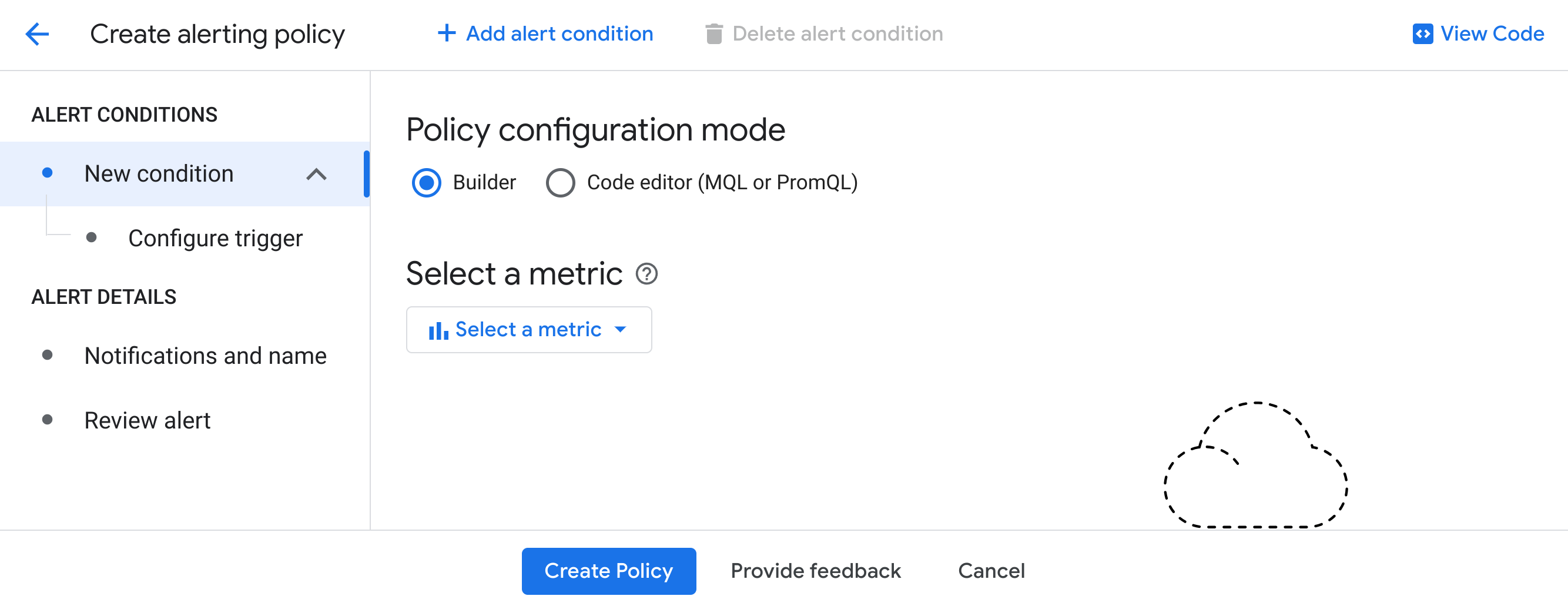
- Klik Select a Metric.
- Batalkan pilihan Show only active resources &metrics.
Catatan: Jika tidak ada data traffic API terbaru di organisasi Anda, metrik pada langkah berikutnya tidak akan ditampilkan kecuali jika opsi ini tidak dipilih.
- Pilih metrik sebagai berikut:
- Pilih Apigee API Security Detection Rule.
- Di panel yang terbuka di sebelah kanan, pilih Security.
- Di panel berikutnya di sebelah kanan, pilih Apigee API Security detected request count by rule.
- Klik Apply.
- (Opsional) Untuk membatasi data pemberitahuan, misalnya ke lingkungan tertentu,
Anda dapat membuat filter sebagai berikut:
- Di bagian Add filters > New filter, klik di kolom Filter, lalu pilih label resource yang akan difilter, seperti env.
- Di kolom Comparator, pilih pembanding, seperti =.
- Di kolom Value, pilih nilai untuk label resource, seperti nama nama lingkungan.
Dengan filter ini, pemberitahuan hanya akan dipicu oleh data yang lulus kondisi filter, seperti data di lingkungan. Lihat Filter untuk mengetahui daftar filter yang tersedia.
- Di bagian Transformasi data, di kolom Fungsi jendela bergulir, pilih sum.
- Klik Next.
- Di panel Configure alert trigger, tetapkan hal berikut:
- Di bagian Condition Types, pilih Threshold.
- Di bagian Alert trigger, pilih Any time series violates.
- Di bagian Threshold position, pilih Above threshold.
- Di kolom Threshold value, masukkan batas yang memicu pemberitahuan, seperti seperti 100.
- Klik Next.
- Di kolom Configure notifications , klik di kolom Notification Channels, lalu pilih saluran, seperti pesan teks atau email, untuk notifikasi. Jika Anda belum mengonfigurasi saluran apa pun, klik Manage Notification Channels , lalu tambahkan saluran.
- Klik OK.
- Di kolom Documentation, masukkan teks apa pun yang ingin Anda kirimkan bersama notifikasi, seperti deskripsi tentang hal yang memicu pemberitahuan. Misalnya, Anda dapat memasukkan "Traffic penyalahgunaan yang terdeteksi melebihi 100 untuk $(resource.label.env)." Hal ini menggunakan label $(resource.label.env), yang menampilkan lingkungan yang datanya memicu pemberitahuan.
- Di bagian Name the alert policy, masukkan nama untuk kebijakan pemberitahuan.
- Klik Next , lalu tinjau detail kebijakan pemberitahuan.
- Jika semuanya sudah oke, klik Create Policy untuk membuat kebijakan pemberitahuan.
Contoh: Membuat pemberitahuan pemantauan kondisi pemantauan penilaian risiko (Penilaian Risiko v2)
Contoh ini membuat kebijakan pemberitahuan Cloud Monitoring baru untuk kondisi pemantauan Penilaian Risiko yang memberikan pemberitahuan jika skor keamanan pada salah satu proxy yang dipantaunya turun di bawah batas tertentu.
- Buat kondisi pemantauan.
- Ikuti petunjuk di Membuat pemberitahuan pemantauan untuk membuat pemberitahuan pemantauan baru. Apigee akan mengisi beberapa kolom untuk Anda saat halaman dimuat.
- Jika diinginkan, Anda dapat mengubah setelan untuk menyesuaikan kebijakan pemberitahuan. Ikuti panduan di Membuat kebijakan pemberitahuan. Anda harus memberikan nama untuk kebijakan pemberitahuan.
- Klik Create policy untuk menyimpan kebijakan pemberitahuan baru.
Metrik untuk pemberitahuan keamanan
Tabel di bawah ini menjelaskan metrik yang tersedia untuk membuat pemberitahuan keamanan:
| Resource | Metrik | Deskripsi | Filter yang didukung filters |
|---|---|---|---|
| Lingkungan Apigee | Jumlah permintaan Keamanan API Apigee:apigee.googleapis.com/security/request_count |
Jumlah permintaan API yang diproses oleh Advanced API Security, sejak sampel terakhir. | lokasi, org, env, proxy |
| Lingkungan Apigee | Jumlah permintaan yang terdeteksi Keamanan API Apigee:apigee.googleapis.com/security/detected_request_count |
Jumlah permintaan API yang terdeteksi oleh deteksi penyalahgunaan Advanced API Security, sejak sampel terakhir. | lokasi, org, env, proxy |
| Aturan Deteksi Keamanan API Apigee | Jumlah permintaan yang terdeteksi Keamanan API Apigee berdasarkan aturan:apigee.googleapis.com/security/detected_request_count_by_rule |
Jumlah permintaan API yang terdeteksi oleh deteksi penyalahgunaan Advanced API Security dan dikelompokkan berdasarkan aturan deteksi sejak sampel terakhir. | lokasi, org, env, proxy, detection_rule |
| Insiden Keamanan API Apigee | Jumlah permintaan insiden Keamanan API Apigee:apigee.googleapis.com/security/incident_request_count |
Jumlah permintaan API yang terdeteksi sebagai bagian dari insiden Keamanan API. Nilai ini diukur sekali setiap jam. | lokasi, org, env, proxy |
| Insiden Keamanan API Apigee | Jumlah permintaan insiden Keamanan API Apigee berdasarkan aturan deteksi:apigee.googleapis.com/security/incident_request_count_by_rule |
Jumlah permintaan API yang terdeteksi sebagai bagian dari insiden Keamanan API yang dikelompokkan berdasarkan aturan deteksi. Nilai ini diukur sekali setiap jam. | lokasi, org, env, incident_id, detection_rule |
| Asosiasi Lingkungan Profil Keamanan API Apigee | Skor keamanan sumber API Apigee:apigee.googleapis.com/security/source_score |
Berlaku untuk Penilaian Risiko v1. Skor keamanan proxy API Apigee saat ini berdasarkan penilaian sumber Advanced API Security. Nilai ini diukur setidaknya sekali setiap 3 jam. | lokasi, org, env, profil |
| Asosiasi Lingkungan Profil Keamanan API Apigee | Skor keamanan proxy API Apigee:apigee.googleapis.com/security/proxy_score |
Berlaku untuk Penilaian Risiko v1. Skor keamanan proxy API Apigee saat ini berdasarkan penilaian proxy Advanced API Security. Nilai ini diukur setidaknya sekali setiap 3 jam. | lokasi, org, env, profil, proxy |
| Asosiasi Lingkungan Profil Keamanan API Apigee | Skor keamanan target API Apigee:apigee.googleapis.com/security/target_score |
Berlaku untuk Penilaian Risiko v1. Skor keamanan proxy API Apigee saat ini berdasarkan penilaian target Advanced API Security. Nilai ini diukur setidaknya sekali setiap 3 jam. | lokasi, org, env, profil, target_server |
| Asosiasi Lingkungan Profil Keamanan API Apigee | Skor keamanan lingkungan Apigee:apigee.googleapis.com/security/environment_score |
Berlaku untuk Penilaian Risiko v1. Total skor keamanan lingkungan Apigee saat ini berdasarkan penilaian sumber, proxy, dan target Advanced API Security. Nilai ini diukur setidaknya sekali setiap 3 jam. | lokasi, org, env, profil |
| Hasil Penilaian Keamanan API Apigee | Skor keamanan:apigee.googleapis.com/security/score |
Berlaku untuk Penilaian Risiko v2. Skor keamanan resource yang di-deploy saat ini berdasarkan a profil keamanan. | lokasi, org, cakupan, resource, security_profile |
Filter
| Label Filter | Deskripsi |
|---|---|
| lokasi | Lokasi resource: global selalu. |
| org | Nama organisasi Apigee |
| env | Nama lingkungan Apigee |
| profil | Nama profil Keamanan API Apigee |
| proxy | Nama proxy API Apigee |
| target_server | Nama server target Apigee |
| detection_rule | Nama aturan deteksi keamanan API Apigee |
| cakupan | Untuk Penilaian Risiko v2, ID cakupan yang terkait dengan resource yang dinilai. |
| resource | Untuk Penilaian Risiko v2, ID resource yang dinilai. |
| security_profile | Untuk Penilaian Risiko v2, ID profil keamanan yang digunakan untuk menilai resource. |