


Cette page s'applique à Apigee et à Apigee hybrid.
Consultez la documentation d'
Apigee Edge.

Points abordés
Dans ce tutoriel, vous allez apprendre à effectuer les opérations suivantes :
- Consulter les en-têtes et le contenu du corps de la réponse.
- Afficher les messages d'erreur.
Prérequis
Avant de commencer ce tutoriel, procédez comme suit :
- Assurez-vous que
curlest installé sur votre ordinateur pour effectuer des appels d'API à partir de la ligne de commande. - Suivez les étapes décrites dans Avant de commencer.
- Ajoutez une règle SpikeArrest à votre proxy. La règle SpikeArrest est une règle qui limite le nombre de requêtes pouvant être envoyées à votre proxy d'API. Votre proxy doit comporter au moins une règle.
Afficher les données du message
La vue Debug de l'éditeur de proxys Apigee vous permet d'afficher les en-têtes, les variables, objets et d'autres détails tels que le temps de réponse dans le flux de requêtes et de réponses du proxy d'API. La vue Debug vous permet également de voir comment une requête ou réponse change lorsqu'elle est traitée par un proxy d'API. Pour obtenir une description plus détaillée de la vue Debug, consultez la page Utiliser la vue Debug.
Cette page explique comment utiliser la vue Debug pour voir ce qui se passe lorsque le taux de la règle SpikeArrest est dépassé.
Pour utiliser la vue Debug dans l'UI Apigee afin de voir ce qui se passe lorsque le taux de la règle SpikeArrest est dépassé :
-
Dans la Google Cloud console, accédez à la page Proxy development > API Proxies (Développement de proxys > Proxys d'API).
- Assurez-vous que le nom de votre organisation est sélectionné dans le sélecteur de projet du Google Cloud volet de la console. Le nom de l'organisation est le même que le nom de votre Google Cloud projet.
- Cliquez sur le nom du proxy d'API que vous souhaitez déboguer.
- Cliquez sur l'onglet Develop (Développer).
- Cliquez sur la règle Policies > SpikeArrest (Règles > SpikeArrest).
- Dans le volet d'édition, remplacez Rate (Taux) par 1pm.
- Cliquez sur Save (Enregistrer).Cela permettra d'afficher les appels d'API ayant réussi et ceux ayant échoué (au-delà de la limite).
- Déployez le proxy mis à jour.
- Cliquez sur l'onglet Debug (Débogage).
- Cliquez sur Start debug session (Démarrer une session de débogage).
Dans la boîte de dialogue :
- Sélectionnez l'Environment (Environnement) dans lequel vous souhaitez exécuter la session de débogage.
-
(Facultatif) Dans la liste Filter (Filtre), sélectionnez un filtre à appliquer à toutes les transactions de la session de débogage que vous créez. La valeur par défaut est
None (All
                  transactions)
, qui inclut toutes les transactions des données de débogage.Pour plus d'informations sur l'utilisation des filtres, consultez la section Utiliser des filtres dans une session de débogage. Pour plus d'informations sur les filtres intégrés, consultez la section Utiliser des filtres prédéfinis.
- Cliquez sur Start (Démarrer).
-
Appelez le proxy d'API à l'aide de
curl(ou de l'URL dans un navigateur Web) plusieurs fois jusqu'à ce que vous voyiez au moins une réponse200et une réponse429dans le volet Transactions.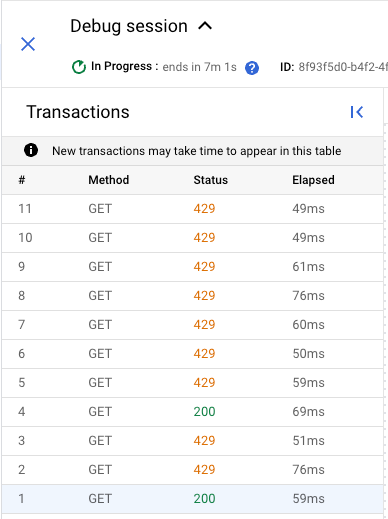
-
Cliquez sur une transaction
429. Dans le volet Transaction map (Carte des transactions), un schéma de flux s'affiche, y compris une règle SpikeArrest avec une icône d'erreur.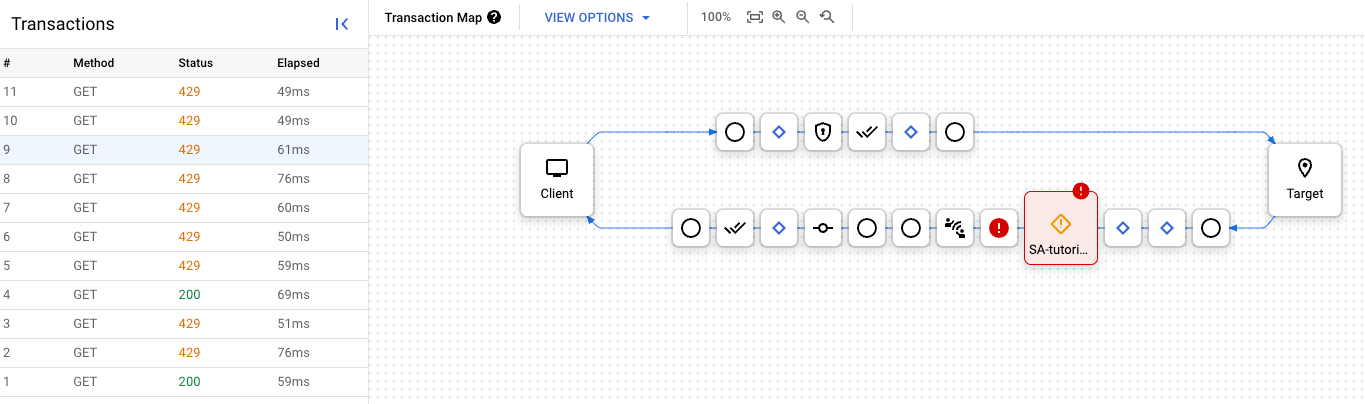
-
Cliquez sur l'icône d'erreur error. Le volet Error Properties (Propriétés de l'erreur) s'affiche.
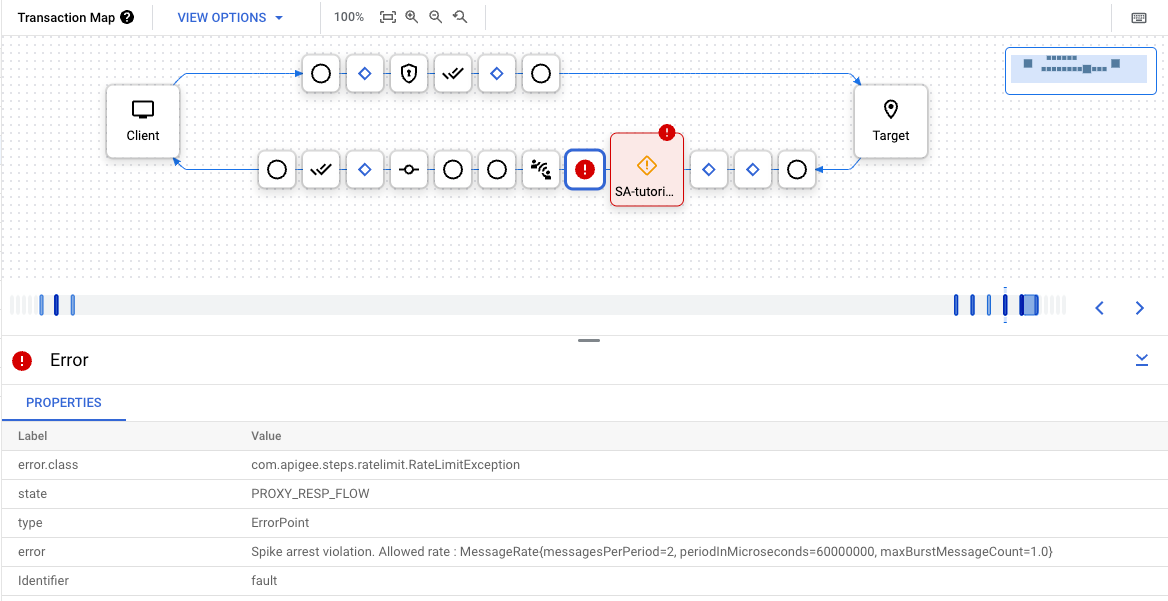
Vous pouvez cliquer sur les boutons Previous (Précédent) et Next (Suivant) pour vous déplacer entre les étapes du flux et afficher les détails de chaque étape.
Pour télécharger l'intégralité de la session de débogage en un seul document, cliquez sur Download Session. Une session de débogage est supprimée dans les 24 heures suivant sa fin. Si vous souhaitez afficher la session après ce délai, vous devez la télécharger avant.