


Esta página se aplica a Apigee e à Apigee híbrida.
Confira a documentação da
Apigee Edge.

O que você vai aprender
Neste tutorial, você aprenderá a:
- Ver os cabeçalhos e o conteúdo do corpo da mensagem da resposta.
- Ver mensagens de erro.
O que é necessário
Antes de começar este tutorial, faça o seguinte:
- Verifique se o
curlestá instalado na máquina para fazer chamadas de API a partir da linha de comando. - Conclua as etapas em Antes de começar.
- Adicione uma política SpikeArrest ao proxy. A política SpikeArrest restringe o número de solicitações que podem ser enviadas ao proxy de API. O proxy precisa ter pelo menos uma política.
Ver dados da mensagem
A visualização de depuração no editor de proxy da Apigee permite visualizar cabeçalhos, variáveis, objetos e outros detalhes, como o tempo de resposta na solicitação de proxy de API e no fluxo de resposta. A ferramenta de depuração também permite ver como uma solicitação ou uma resposta é alterada conforme é processada por um proxy de API. Para ver uma descrição mais detalhada da visualização de depuração, consulte Como usar a depuração.
Esta página descreve como usar a visualização de depuração para ver o que acontece quando a taxa da política SpikeArrest é excedida.
Para usar a visualização de depuração na interface da Apigee e ver o que acontece quando a taxa da política SpikeArrest é excedida:
-
No Google Cloud console, acesse a página Desenvolvimento de proxy > Proxys de API.
- Verifique se o nome da sua organização está selecionado no seletor de projetos no Google Cloud painel do console. O nome da organização é o mesmo que o nome do seu Google Cloud projeto.
- Clique no nome do proxy de API que você quer depurar.
- Clique na guia Desenvolver.
- Clique na política Políticas > SpikeArrest.
- No painel de edição, mude Taxa para 1pm.
- Clique em Salvar.Isso permite que você veja chamadas de API bem-sucedidas e com falha (acima do limite).
- Implante o proxy atualizado.
- Clique na guia Depurar.
- Clique em Iniciar sessão de depuração.
Na caixa de diálogo, faça o seguinte:
- Selecione o Ambiente em que você quer executar a sessão de depuração.
-
Opcional: na lista Filtrar, selecione um filtro a ser aplicado a todas as transações na sessão de depuração que você está criando. O padrão é
None (All
                  transactions)
, que inclui todas as transações nos dados de depuração.Para informações sobre o uso de filtros, consulte Como usar filtros em uma sessão de depuração. Para informações sobre os filtros integrados, consulte Como usar filtros predefinidos.
- Clique em Iniciar.
-
Chame o proxy de API usando
curl(ou a URL em um navegador da Web) várias vezes até ver pelo menos uma resposta200e uma resposta429no painel Transações.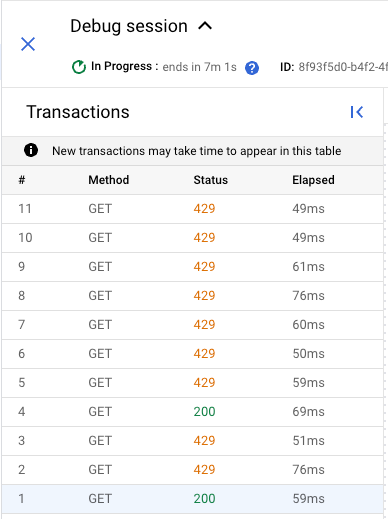
-
Clique em uma transação
429. No painel Mapa de transações , isso mostra um diagrama de fluxo, incluindo uma política SpikeArrest com um ícone de erro.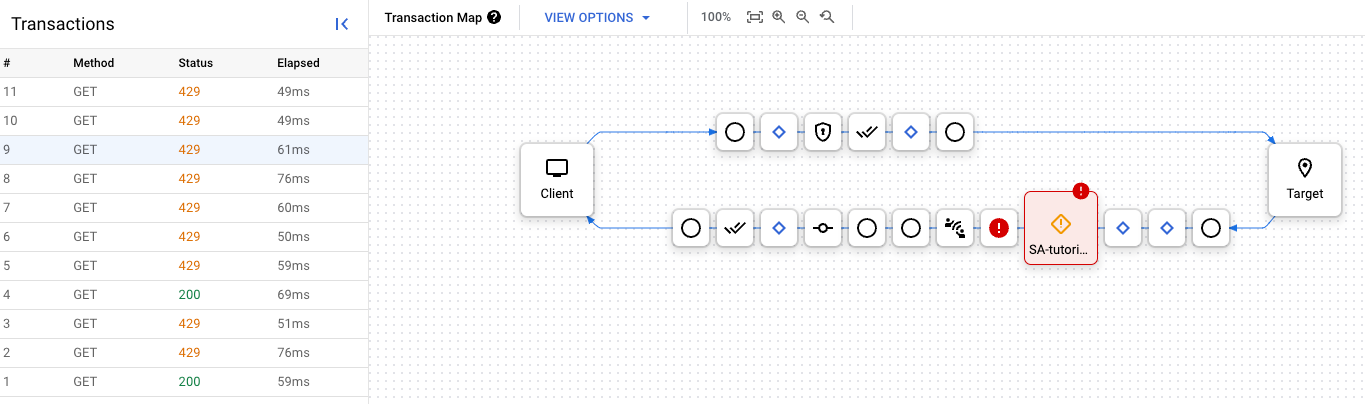
-
Clique no ícone de erro. O painel Propriedades de erro é mostrado.
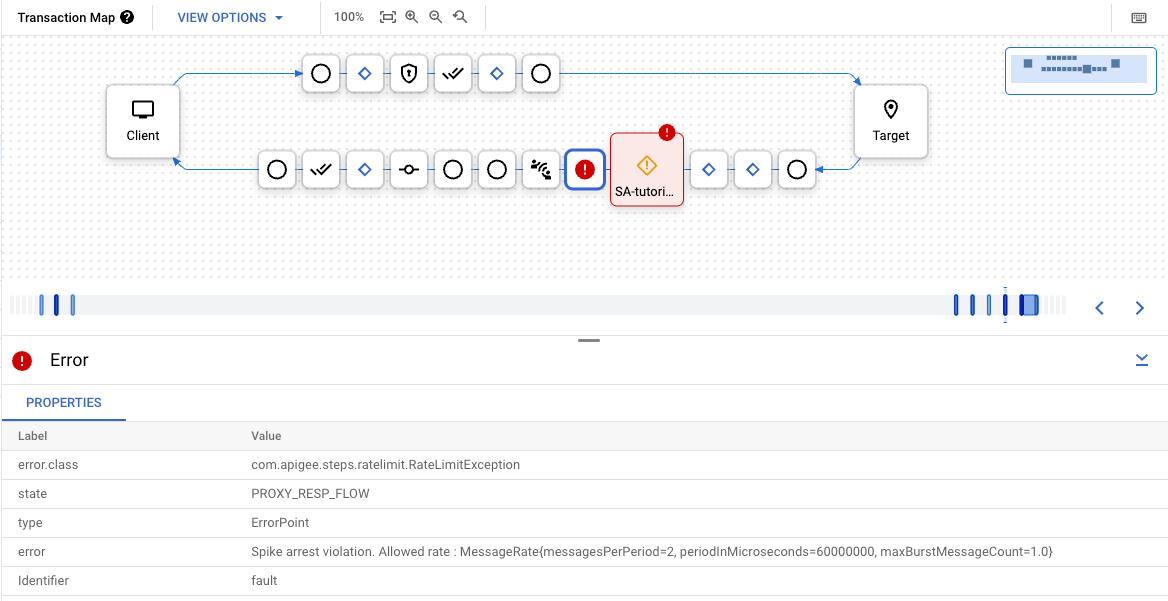
Você pode clicar nos Anterior e Próxima botões para alternar entre as etapas no fluxo e ver os detalhes de cada uma.
Para fazer o download de toda a sessão de depuração como um único documento, clique em Fazer o download da sessão. Uma sessão de depuração é excluída em até 24 horas após a conclusão. Portanto, se você quiser visualizá-la depois desse período, precisará fazer o download dela antes disso.