


Questa pagina si applica ad Apigee e Apigee hybrid.
Visualizza la documentazione di
Apigee Edge.

Cosa imparerai a fare
In questo tutorial imparerai a:
- Visualizza le intestazioni e il corpo del messaggio di risposta.
- Visualizza i messaggi di errore.
Che cosa ti serve
Prima di iniziare questo tutorial, segui questi passaggi:
- Assicurati che
curlsia installato sulla tua macchina per effettuare chiamate API dalla riga di comando. - Completa i passaggi descritti in Prima di iniziare.
- Aggiungi un criterio SpikeArrest al tuo proxy. I criteri SpikeArrest sono criteri che limitano il numero di richieste che possono essere inviate al proxy API. Il proxy deve avere almeno una policy.
Visualizzare i dati dei messaggi
La visualizzazione Debug nell'editor proxy Apigee consente di visualizzare intestazioni, variabili, oggetti e altri dettagli, come il tempo di risposta nel flusso di richiesta e risposta del proxy API. La visualizzazione Debug ti consente anche di vedere come una richiesta o una risposta cambia man mano che viene elaborata da un proxy API. Per una descrizione più dettagliata della visualizzazione di debug, vedi Utilizzo di Debug.
Questa pagina descrive come utilizzare la visualizzazione Debug per vedere cosa succede quando viene superata la frequenza della policy SpikeArrest.
Per utilizzare la visualizzazione Debug nell'interfaccia utente di Apigee per vedere cosa succede quando viene superata la frequenza della policy SpikeArrest:
-
Nella console Google Cloud , vai alla pagina Sviluppo proxy > Proxy API.
- Assicurati che il nome della tua organizzazione sia selezionato nel selettore di progetti nel riquadro della console Google Cloud . Il nome dell'organizzazione è lo stesso del Google Cloud nome del progetto.
- Fai clic sul nome del proxy API di cui vuoi eseguire il debug.
- Fai clic sulla scheda Sviluppa.
- Fai clic sul criterio Norme > SpikeArrest.
- Nel riquadro di modifica, modifica Tariffa impostandola su 13:00.
- Fai clic su Salva.In questo modo potrai visualizzare sia le chiamate API riuscite sia quelle non riuscite (oltre il limite).
- Esegui il deployment del proxy aggiornato.
- Fai clic sulla scheda Debug.
- Fai clic su Avvia sessione di debug.
Nella finestra di dialogo:
- Seleziona l'ambiente in cui vuoi eseguire la sessione di debug.
-
(Facoltativo) Nell'elenco Filtro, seleziona un filtro da applicare a tutte le transazioni nella sessione di debug che stai creando. Il valore predefinito è
None (All
                  transactions)
, che include tutte le transazioni nei dati di debug.Per informazioni sull'utilizzo dei filtri, vedi Utilizzo dei filtri in una sessione di debug. Per informazioni sui filtri integrati, consulta Utilizzare i filtri predefiniti.
- Fai clic su Avvia.
-
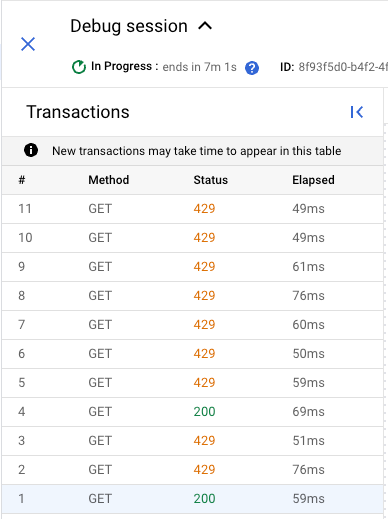
-
Fai clic su una transazione
429. Nel riquadro Mappa delle transazioni viene visualizzato un diagramma di flusso che include una policy SpikeArrest con un'icona di errore.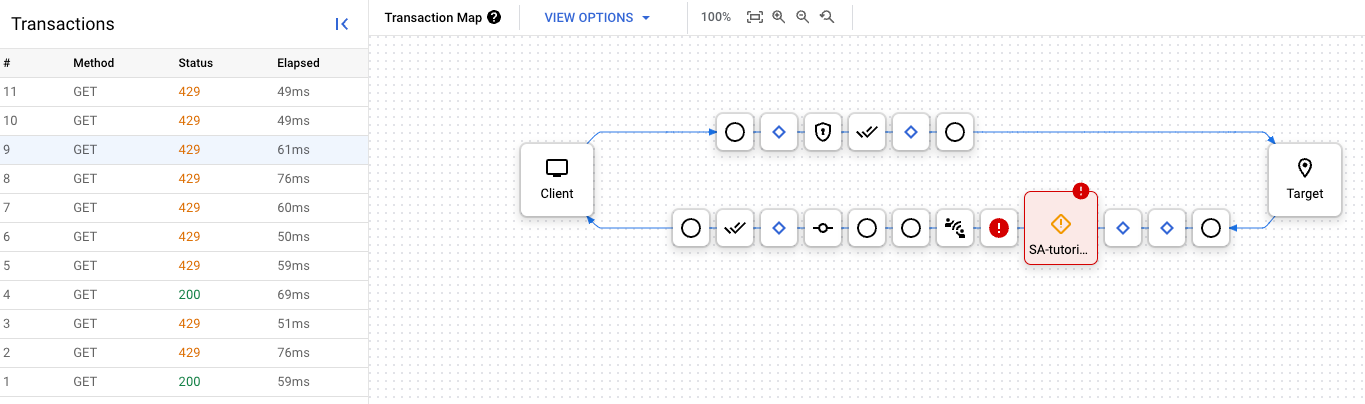
-
Fai clic sull'icona errore. Viene visualizzato il riquadro Proprietà errore.
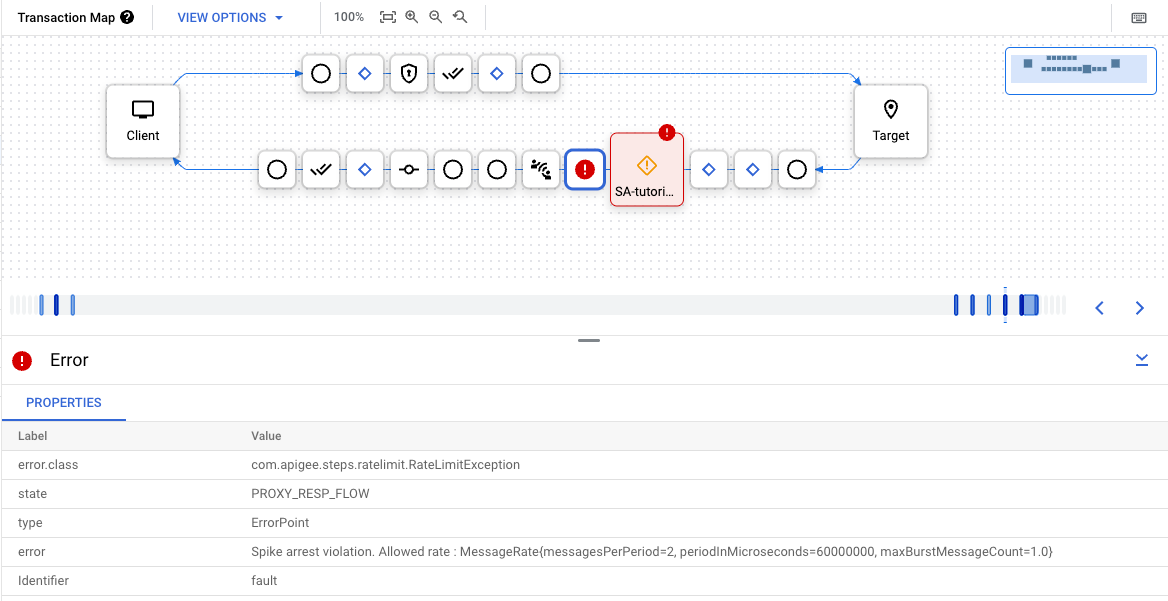
Puoi fare clic sui pulsanti Indietro e Avanti per spostarti tra i passaggi del flusso e visualizzare i dettagli di ciascun passaggio.
Per scaricare l'intera sessione di debug come unico documento, fai clic su Scarica sessione. Una sessione di debug viene eliminata entro 24 ore dal momento in cui viene completata, quindi se vuoi visualizzarla dopo questo periodo di tempo, devi scaricarla prima.