


本頁內容適用於 Apigee 和 Apigee Hybrid。
查看
Apigee Edge 說明文件。

課程內容
在本教學課程中,您將學習如何:
- 查看回應訊息的標頭和內文內容。
- 查看錯誤訊息。
事前準備
開始本教學課程前,請先完成下列步驟:
- 確認電腦已安裝
curl,以便從指令列發出 API 呼叫。 - 完成「事前準備」中的步驟。
- 在 Proxy 中新增 SpikeArrest 政策。SpikeArrest 政策會限制可傳送至 API Proxy 的要求數。Proxy 必須至少有一個政策。
查看訊息資料
在 Apigee Proxy 編輯器的「Debug」檢視畫面中,您可以查看 API Proxy 要求和回應流程中的標頭、變數、物件和其他詳細資料,例如回應時間。您也可以在「Debug」檢視畫面中,查看要求或回應在 API Proxy 處理期間的變化。如需偵錯檢視畫面的詳細說明,請參閱「使用偵錯」。
本頁說明如何使用「Debug」檢視畫面,查看超出 SpikeArrest 政策速率時會發生什麼情況。
如要在 Apigee UI 中使用「Debug」檢視畫面,查看超出 SpikeArrest 政策速率時會發生什麼情況,請按照下列步驟操作:
-
在 Google Cloud 控制台中,前往「Proxy 開發」>「API Proxy」頁面。
- 請務必從 Google Cloud 控制台窗格的專案挑選器中選取機構名稱。機構名稱與 Google Cloud 專案名稱相同。
- 按一下要偵錯的 API Proxy 名稱。
- 點選「Develop」分頁標籤。
- 依序點選「Policies」>「SpikeArrest」政策。
- 在編輯窗格中,將「Rate」(費率) 變更為「1pm」(下午 1 點)。
- 按一下「儲存」。這樣一來,您就能查看成功和失敗 (超出限制) 的 API 呼叫。
- 部署更新後的 Proxy。
- 按一下「偵錯」分頁。
- 按一下「Start debug session」。
在對話方塊中:
- 選取要執行偵錯工作階段的環境。
-
(選用) 從「篩選器」清單中選取要套用至所建立偵錯工作階段中所有交易的篩選器。預設值為
None (All transactions),包含偵錯資料中的所有交易。如要瞭解如何使用篩選器,請參閱「 在偵錯工作階段中使用篩選器」。如要瞭解內建篩選器,請參閱「使用預先定義的篩選器」。
- 按一下「啟動」。
-
使用
curl(或網頁瀏覽器中的網址) 多次呼叫 API Proxy,直到「Transactions」(交易) 窗格中至少出現一個200回應和一個429回應為止。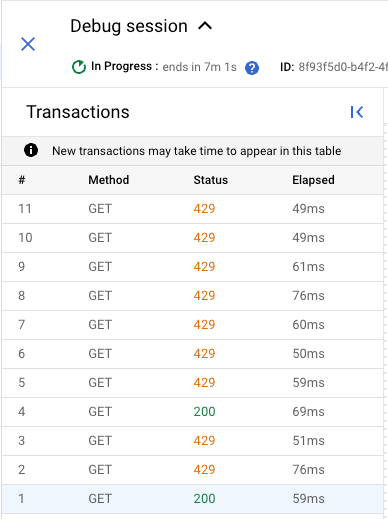
-
按一下
429交易。在「Transaction map」窗格中,這會顯示流程圖,包括含有錯誤圖示的 SpikeArrest 政策。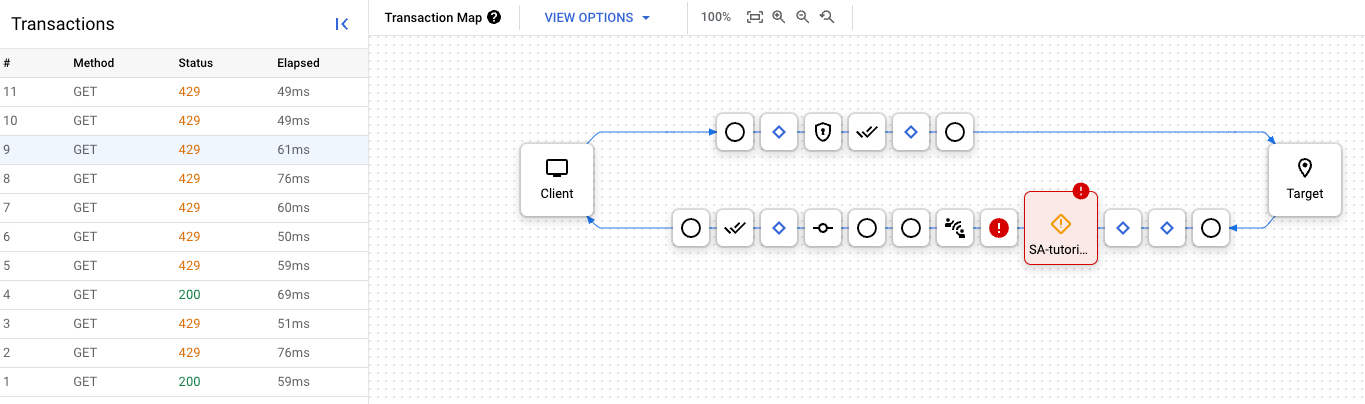
-
按一下「錯誤」 圖示。系統會顯示「Error Properties」(錯誤屬性) 窗格。
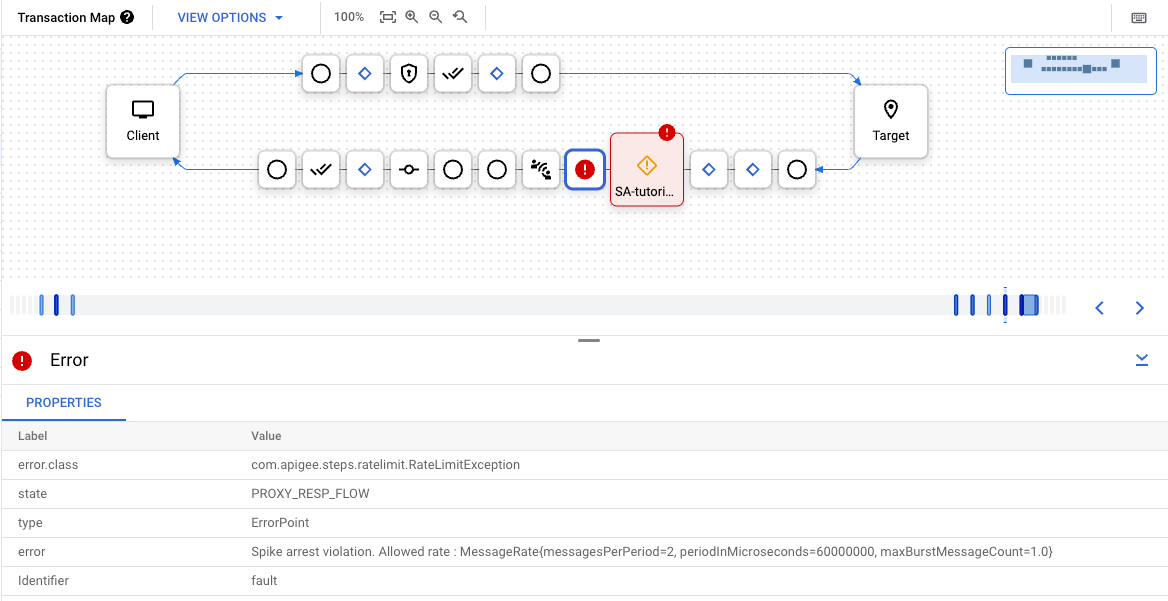
您可以點按「上一步」和「下一步」按鈕,在流程步驟之間移動,並查看每個步驟的詳細資料。
如要將整個偵錯工作階段下載為單一文件,請按一下「下載工作階段」。偵錯工作階段會在完成後 24 小時內刪除,因此如要在這段時間後查看工作階段,請務必事先下載。