


Esta página se aplica a Apigee e à Apigee híbrida.
Confira a documentação da
Apigee Edge.


O que você vai aprender
Neste tutorial, você aprenderá a:
- Adicione uma política que afete a solicitação e a resposta.
- Veja os efeitos da política.
Pré-requisitos
- Uma instalação da Apigee Consulte Visão geral e pré-requisitos.
- Um proxy de API em funcionamento com pelo menos uma política anexada. Consulte Visão geral do proxy de sua API.
- Um cliente da API HTTP instalado na sua máquina para fazer chamadas de API. Os exemplos de tutorial
usam
curl.
Adicionar a política SpikeArrest
Neste tutorial, você verá como adicionar e configurar a política de detenção de pico para proteger o serviço de destino contra picos de tráfego repentinos que podem ser causados por um aumento no uso, clientes problemáticos ou ataques maliciosos. Quando o número de solicitações excede o limite de taxa, a API retorna um
erro HTTP 429.
Para adicionar a política SpikeArrest a um proxy de API:
No Google Cloud console, acesse a página Apigee > Desenvolvimento de proxy > Proxies de API.
Se você seguiu o tutorial de primeiros passos, é possível adicioná-lo ao proxy de API que você criou em Criar um proxy de API.
- Clique na guia Desenvolver.
- No painel à esquerda, clique no botão + na linha Políticas.
Na caixa de diálogo Criar política clique no campo Selecionar tipo de políticae role para baixo atéGerenciamento de tráfego e selecioneSpikeArrest.
Também é possível alterar o Nome e o Nome de exibição da política. Por padrão, a Apigee fornece um prefixo curto para o nome da política. Neste caso, SA-. É possível adicionar uma sequência de palavras descritivas separadas por traços, após o prefixo. Consulte as convenções de nomenclatura.
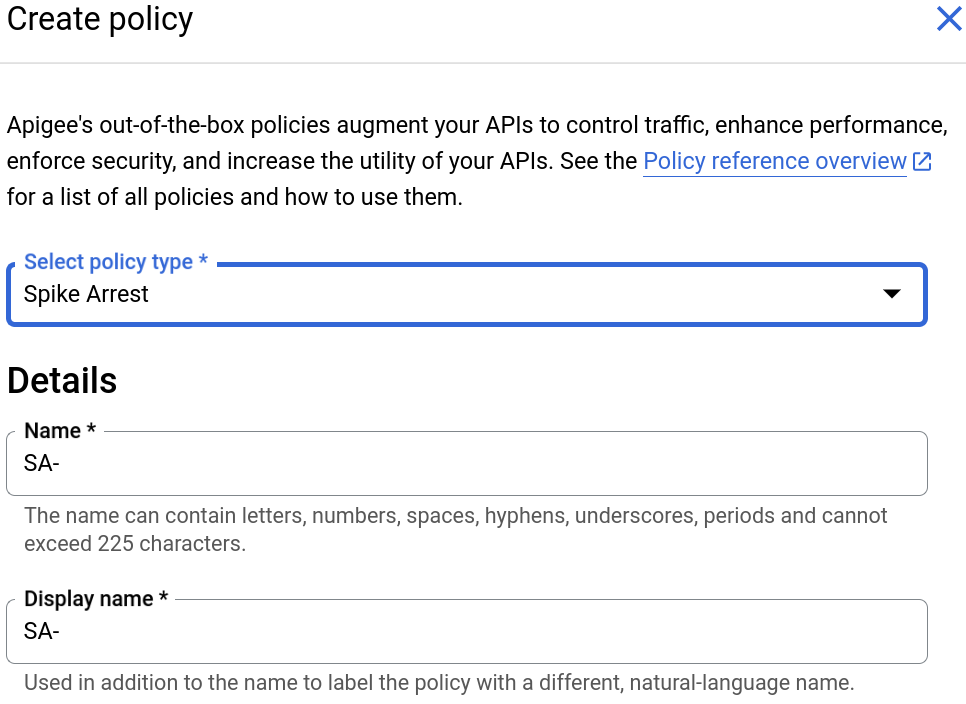
Quando terminar, clique em Criar para criar a política.
Agora que você criou a política "Spike Arrest", pode adicioná-la a uma etapa no PreFlow.
- Selecione Proxy Endpoints > default > PreFlow no painel à esquerda:
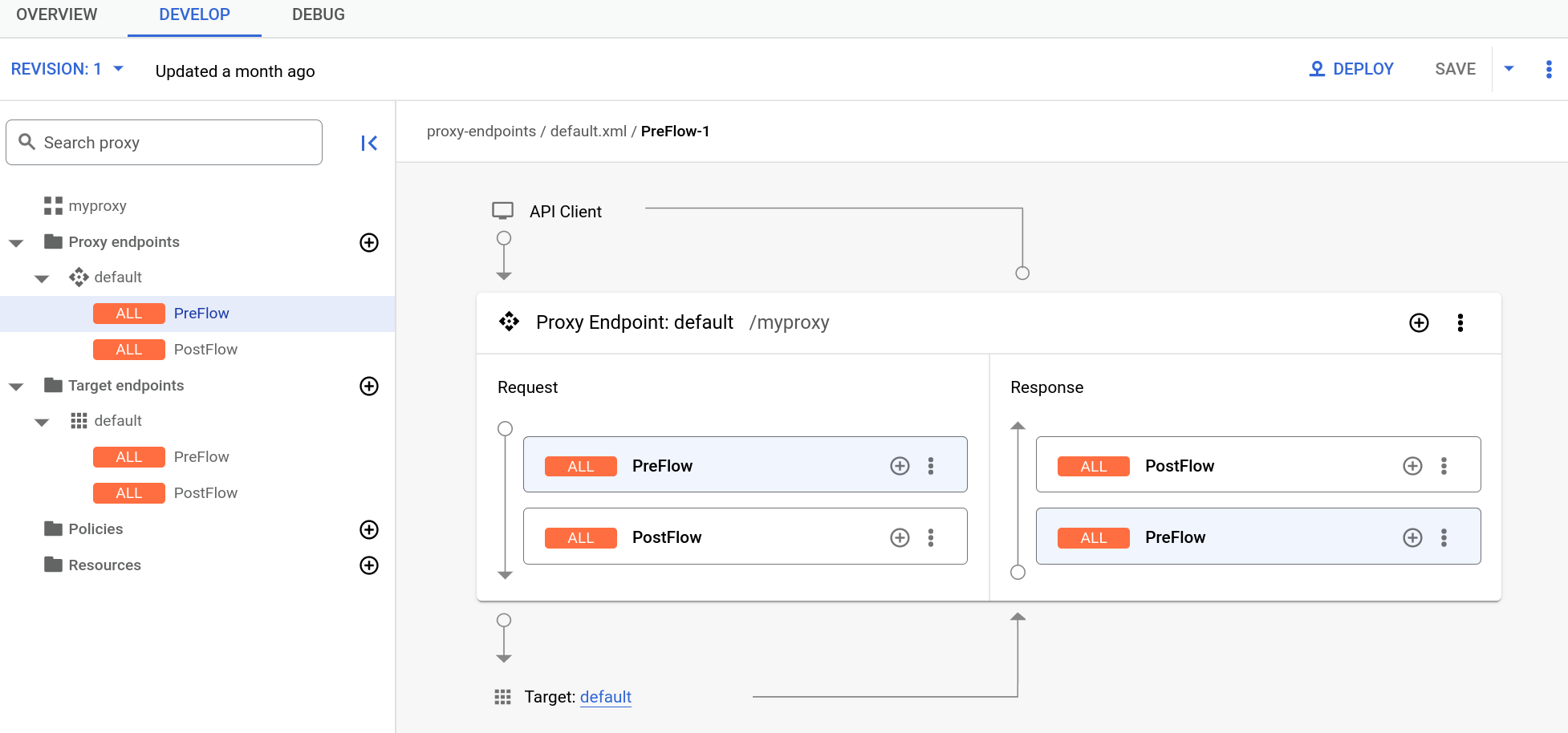
Observação: talvez seja necessário expandir o editor visual no painel à direita para ver todos os elementos. Para fazer isso, clique e arraste um pouco o divisor entre o editor visual e o editor de texto.
- Clique no botão + ao lado de PreFlow no painel Response no canto inferior direito do Editor de recursos visuais:
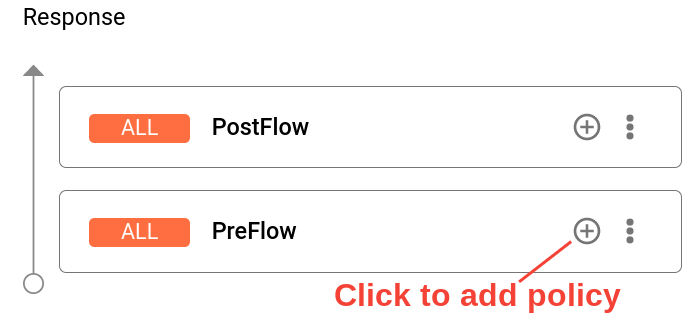
- Na caixa de diálogo Adicionar política, selecione a política Spike Arrest.
Clique em Adicionar para anexar a política.
A política Spike Arrest agora é exibida no painel Response:
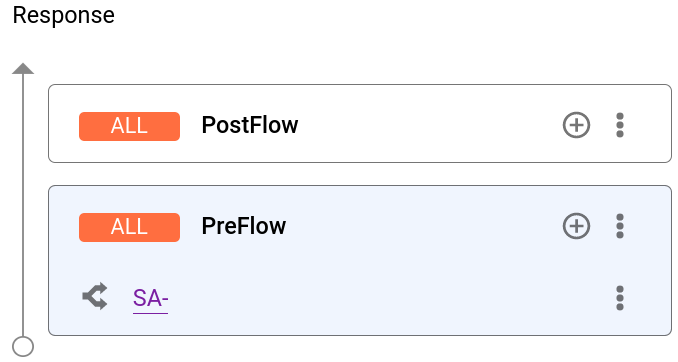
Agora que você anexou a política do Spike Arrest ao PreFlow, tente alterar o código da política:
No painel Resposta, selecione SA-.

- O editor de texto exibe o código XML do proxy, incluindo a
etapa da política de Spike Arrest no elemento Response do PreFlow.
<?xml version="1.0" encoding="UTF-8" standalone="yes"?> <SpikeArrest continueOnError="false" enabled="true" name="SA-"> <DisplayName>SA-</DisplayName> <Properties/> <Identifier ref="request.header.some-header-name"/> <MessageWeight ref="request.header.weight"/> <Rate>30ps</Rate> </SpikeArrest> -
No XML da política, altere o valor do elemento
<Rate>para1pm(que se traduz em aproximadamente duas solicitações permitidas a cada 60 segundos na nuvem).Você pode especificar a taxa como um valor inteiro por minuto (
pm) ou por segundo (ps). Esse é um limite muito baixo e é usado somente para este tutorial para demonstrar a política. Normalmente, você define um limite muito maior.Observe que o valor
Rateno Inspetor de propriedades também muda para1pm. Se preferir, altere o valor Taxa no Inspetor de propriedades e isso será refletido na visualização de XML. - Clique em Save para salvar a revisão atual com as alterações.