


Halaman ini berlaku untuk Apigee dan Apigee hybrid.
Lihat dokumentasi
Apigee Edge.


Yang akan Anda pelajari
Melalui tutorial ini, Anda akan mempelajari cara:
- Tambahkan kebijakan yang memengaruhi permintaan dan respons.
- Lihat pengaruh kebijakan.
Yang Anda butuhkan
- Penginstalan Apigee. Lihat Ringkasan dan prasyarat.
- Proxy API yang berfungsi dengan minimal satu kebijakan terlampir. Lihat Ringkasan Membangun proxy API pertama Anda.
- Klien HTTP API yang diinstal di komputer Anda untuk melakukan panggilan API. Contoh tutorial
menggunakan
curl.
Menambahkan kebijakan SpikeArrest
Dalam tutorial ini, Anda akan menambahkan dan mengonfigurasi kebijakan SpikeArrest untuk melindungi layanan target dari lonjakan traffic mendadak yang dapat disebabkan oleh peningkatan penggunaan, klien yang bermasalah, atau serangan berbahaya. Jika jumlah permintaan melebihi batas rasio, API akan menampilkan error HTTP 429.
Untuk menambahkan kebijakan SpikeArrest ke proxy API:
Di konsol Google Cloud , buka halaman Apigee > Proxy development > API Proxies.
Jika Anda mengikuti tutorial Memulai, Anda dapat menambahkannya ke proxy API yang Anda buat di Membuat proxy API.
- Klik tab Develop.
- Di panel kiri, klik tombol + di baris Policies.
Pada dialog Create policy, klik di kolom Select policy type, lalu scroll ke bawah ke Traffic Management dan pilih SpikeArrest.
Jika ingin, Anda dapat mengubah Nama dan Nama tampilan kebijakan. Secara default, Apigee memberikan awalan singkat untuk nama kebijakan, dalam hal ini, SA-. Anda dapat menambahkan urutan kata deskriptif, yang dipisahkan dengan tanda hubung, setelah awalan. Lihat Konvensi penamaan.
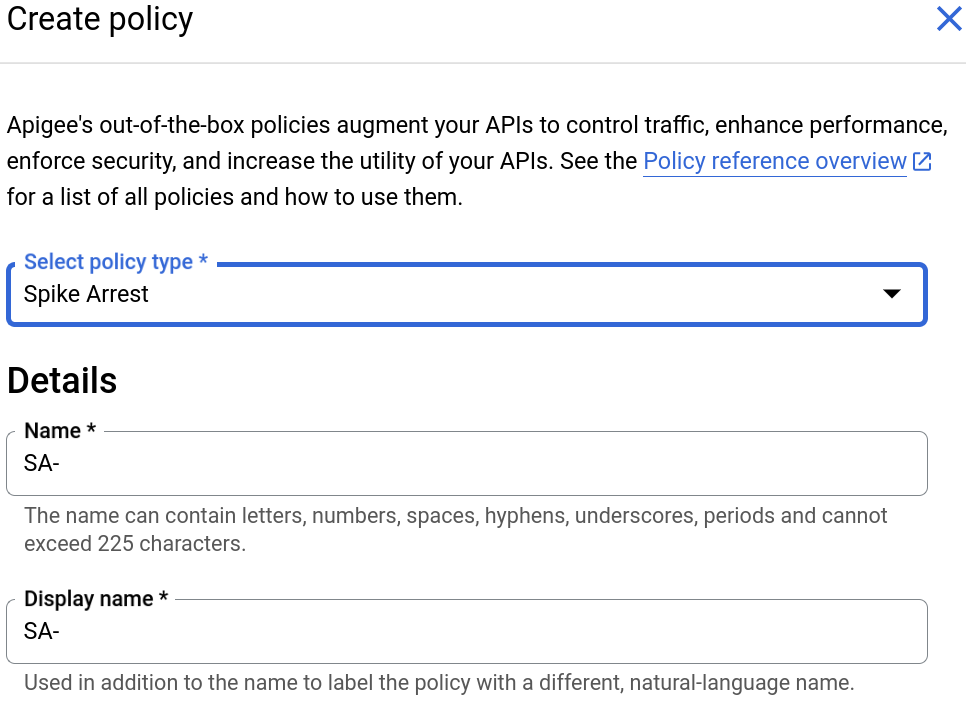
Setelah selesai, klik Buat untuk membuat kebijakan.
Setelah membuat kebijakan Spike Arrest, Anda dapat menambahkannya ke langkah di PreFlow.
- Pilih Proxy Endpoints > default > PreFlow di
panel sebelah kiri:
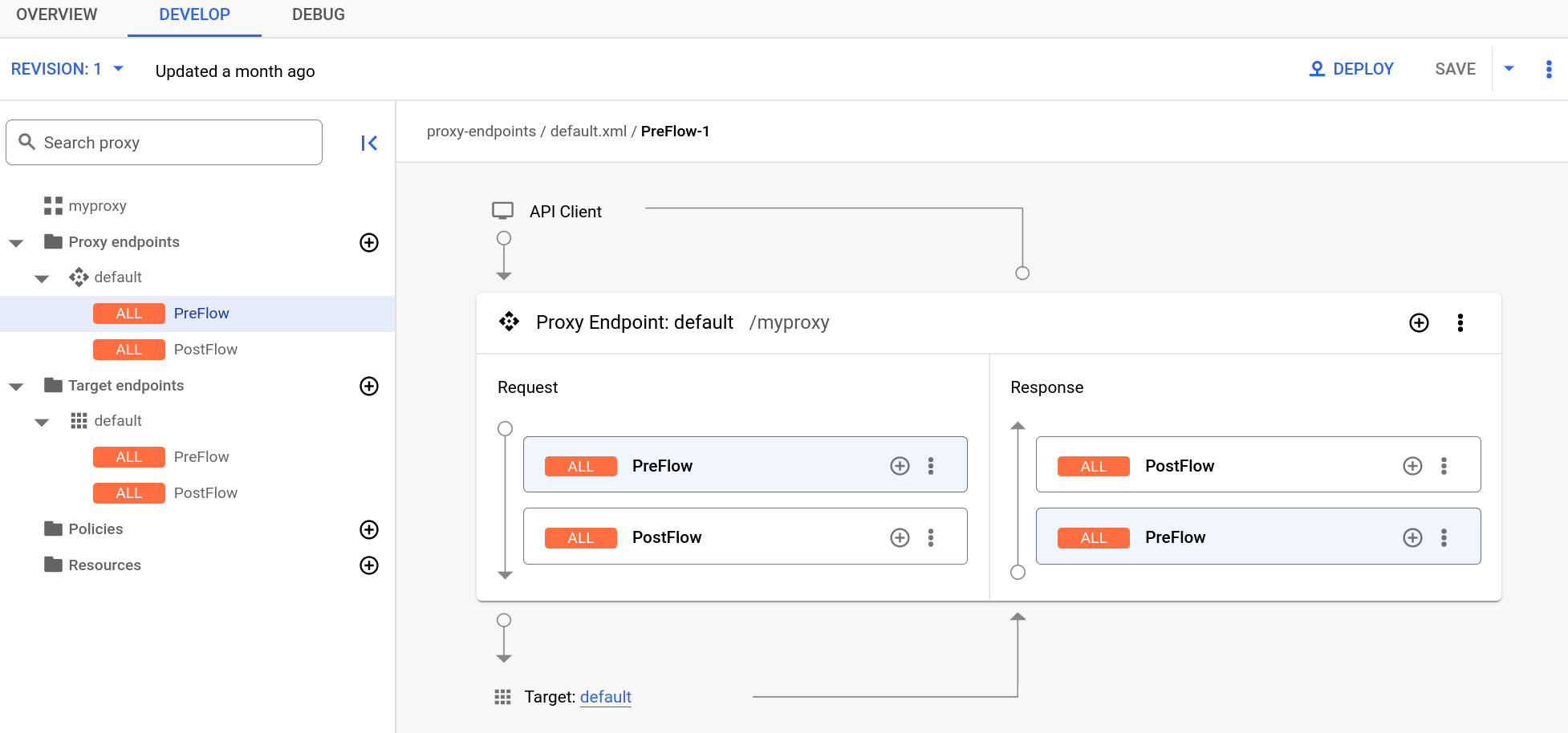
Catatan: Anda mungkin perlu meluaskan editor visual di panel kanan untuk melihat semua elemen. Untuk melakukannya, klik dan tarik pemisah antara editor visual dan editor teks sedikit ke bawah.
- Klik tombol + di samping PreFlow di panel Response
di kanan bawah editor visual:
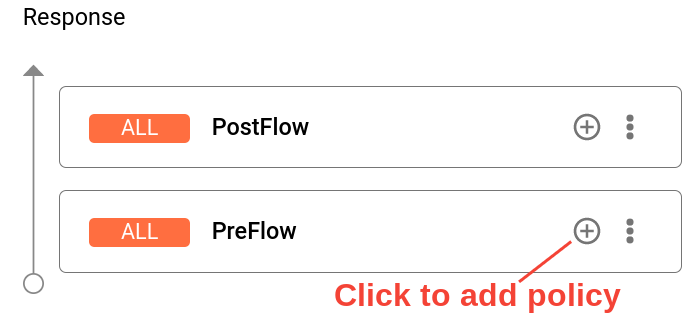
- Dalam dialog Add policy step, pilih kebijakan Spike Arrest.
Klik Tambahkan untuk melampirkan kebijakan.
Kebijakan Spike Arrest kini ditampilkan di panel Response:
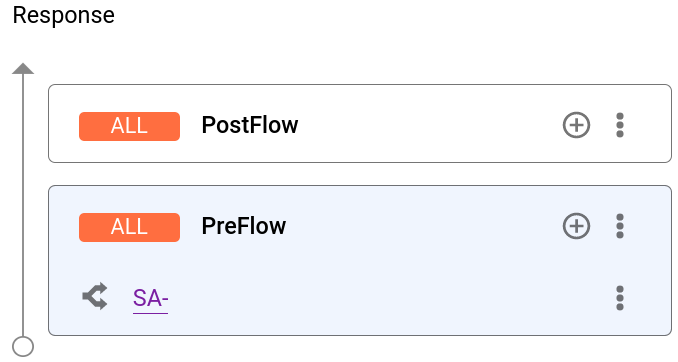
Setelah melampirkan kebijakan Spike Arrest ke PreFlow, Anda dapat mencoba mengubah kode untuk kebijakan:
Di panel Response, pilih SA-.

- Editor teks menampilkan kode XML untuk proxy, termasuk langkah kebijakan Spike Arrest dalam elemen Response PreFlow.
<?xml version="1.0" encoding="UTF-8" standalone="yes"?> <SpikeArrest continueOnError="false" enabled="true" name="SA-"> <DisplayName>SA-</DisplayName> <Properties/> <Identifier ref="request.header.some-header-name"/> <MessageWeight ref="request.header.weight"/> <Rate>30ps</Rate> </SpikeArrest> -
Dalam XML untuk kebijakan, ubah nilai elemen
<Rate>menjadi1pm(yang diterjemahkan menjadi sekitar dua permintaan yang diizinkan setiap 60 detik di cloud).Anda dapat menentukan kecepatan sebagai nilai bilangan bulat per menit (
pm) atau per detik (ps). Ini adalah batas yang sangat rendah dan hanya digunakan untuk tutorial ini guna mendemonstrasikan kebijakan. Biasanya, Anda menetapkannya ke batas yang jauh lebih tinggi.Perhatikan bahwa nilai
Ratedi Pemeriksa Properti juga berubah menjadi1pm. Atau, Anda dapat mengubah nilai Rate di Pemeriksa Properti dan nilai tersebut akan ditampilkan dalam tampilan XML. - Klik Simpan untuk menyimpan revisi saat ini dengan perubahan Anda.