


הדף הזה רלוונטי ל-Apigee ול-Apigee Hybrid.
לעיון במסמכי התיעוד של
Apigee Edge


מה תלמדו
במדריך הזה תלמדו:
- מוסיפים מדיניות שמשפיעה על הבקשה והתגובה.
- איך המדיניות משפיעה על הביצועים
מה תצטרכו
- התקנה של Apigee. סקירה כללית ודרישות מוקדמות
- proxy ל-API פעיל עם מדיניות אחת לפחות שמצורפת אליו. מידע נוסף מופיע במאמר סקירה כללית על יצירת שרת proxy ראשון של API.
- לקוח HTTP API שמותקן במחשב כדי לבצע קריאות ל-API. בדוגמאות במדריך הזה נעשה שימוש ב-
curl.
הוספת המדיניות SpikeArrest
במדריך הזה נסביר איך להוסיף ולהגדיר את מדיניות SpikeArrest כדי להגן על שירות היעד מפני עליות פתאומיות בתנועה, שעלולות להיגרם כתוצאה מעלייה בשימוש, מלקוחות עם באגים או מהתקפות זדוניות. אם מספר הבקשות חורג ממגבלת הקצב, ה-API מחזיר שגיאת HTTP 429.
כדי להוסיף את מדיניות SpikeArrest ל-proxy ל-API:
במסוף Google Cloud , נכנסים לדף Apigee > Proxy development > API Proxies.
אם פעלתם לפי המדריך לתחילת העבודה, תוכלו להוסיף אותו ל-proxy ל-API שיצרתם במאמר יצירת proxy ל-API.
- לוחצים על הכרטיסייה פיתוח.
- בחלונית הימנית, לוחצים על הלחצן + בשורה Policies (מדיניות).
בתיבת הדו-שיח Create policy (יצירת מדיניות), לוחצים בשדה Select policy type (בחירת סוג המדיניות), גוללים למטה אל Traffic Management (ניהול תנועה) ובוחרים באפשרות SpikeArrest (מניעת עליות פתאומיות).
אפשר גם לשנות את השם והשם המוצג של המדיניות. כברירת מחדל, Apigee מספק תחילית קצרה לשם המדיניות, במקרה הזה SA-. אפשר להוסיף רצף של מילים תיאוריות, מופרדות במקפים, אחרי התחילית. ראו
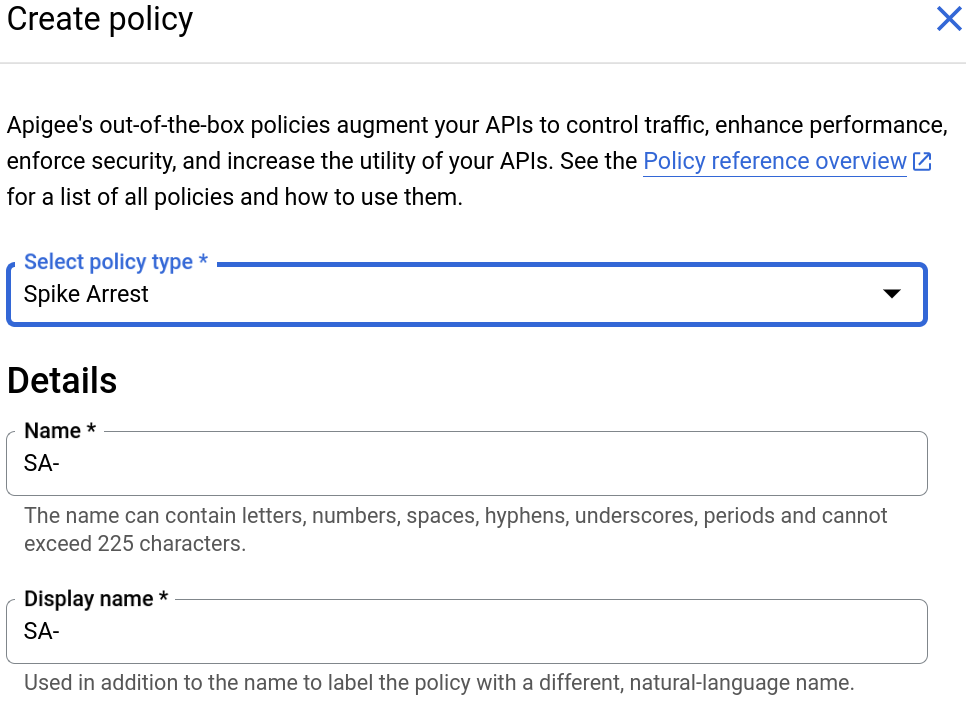
בסיום, לוחצים על יצירה כדי ליצור את המדיניות.
אחרי שיצרתם את מדיניות Spike Arrest, אתם יכולים להוסיף אותה לשלב ב-PreFlow.
- בחלונית הימנית, בוחרים באפשרות Proxy Endpoints > default > PreFlow:
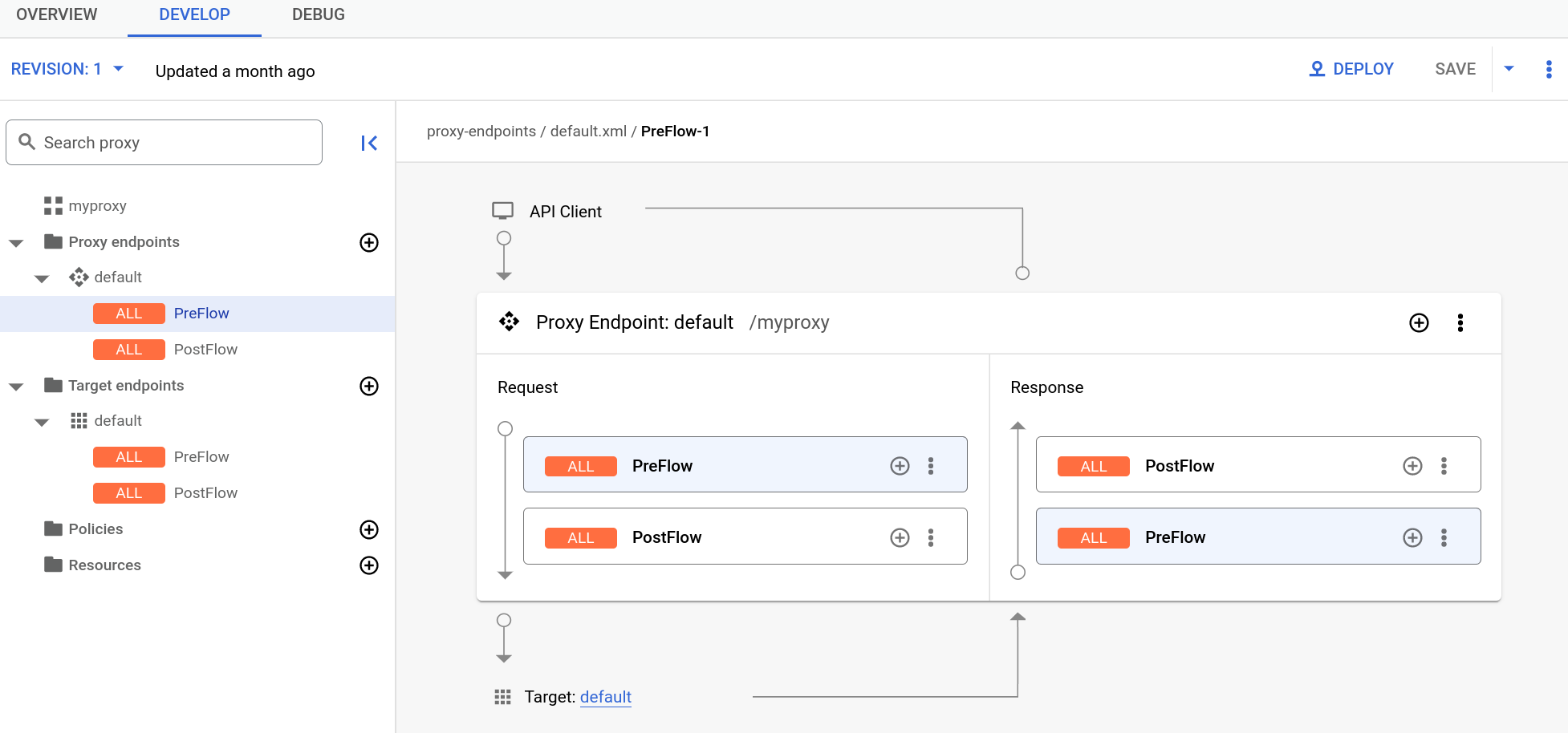
הערה: יכול להיות שתצטרכו להרחיב את העורך החזותי בחלונית הימנית כדי לראות את כל הרכיבים. כדי לעשות זאת, לוחצים על הקו שמפריד בין כלי עריכה חזותי לבין כלי לעריכת טקסט וגוררים אותו קצת למטה.
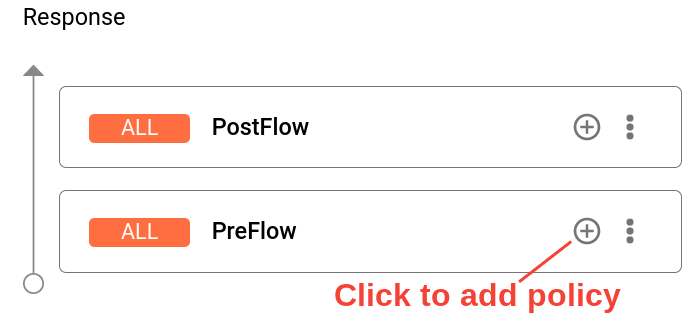
- לוחצים על הלחצן + לצד PreFlow בחלונית Response בפינה השמאלית התחתונה של כלי העריכה החזותי:
- בתיבת הדו-שיח Add policy step, בוחרים במדיניות Spike Arrest.
לוחצים על הוספה כדי לצרף את המדיניות.
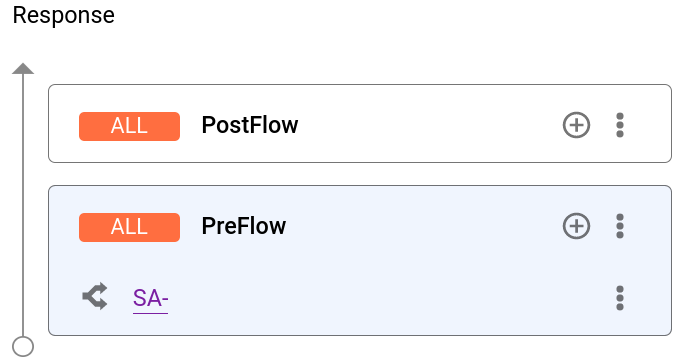
המדיניות Spike Arrest מוצגת עכשיו בחלונית Response:
עכשיו, אחרי שצירפתם את מדיניות Spike Arrest ל-PreFlow, אתם יכולים לנסות לשנות את הקוד של המדיניות:
בחלונית Response, בוחרים באפשרות SA-.

- בעורך הטקסט מוצג קוד ה-XML של ה-proxy, כולל שלב המדיניות Spike Arrest ברכיב Response של PreFlow.
<?xml version="1.0" encoding="UTF-8" standalone="yes"?> <SpikeArrest continueOnError="false" enabled="true" name="SA-"> <DisplayName>SA-</DisplayName> <Properties/> <Identifier ref="request.header.some-header-name"/> <MessageWeight ref="request.header.weight"/> <Rate>30ps</Rate> </SpikeArrest> -
בקובץ ה-XML של המדיניות, משנים את הערך של רכיב
<Rate>ל-1pm(שמתורגם בערך לשתי בקשות שמותרות כל 60 שניות בענן).אפשר לציין את התעריף כערך מסוג מספר שלם לדקה (
pm) או לשנייה (ps). זוהי מגבלה נמוכה מאוד, והיא משמשת רק במדריך הזה כדי להדגים את המדיניות. בדרך כלל, מגדירים אותה למגבלה גבוהה בהרבה.שימו לב שהערך
Rateב-Property Inspector משתנה גם הוא ל-1pm. לחלופין, אפשר לשנות את הערך של הקצב בכלי לבדיקת מאפיינים והשינוי ישתקף בתצוגת ה-XML. - לוחצים על שמירה כדי לשמור את השינויים בגרסה הנוכחית.