


Diese Seite gilt für Apigee und Apigee Hybrid.
Apigee Edge-Dokumentation aufrufen


Lerninhalte
In dieser Anleitung lernen Sie Folgendes:
- Sie fügen eine Richtlinie hinzu, die die Anfrage und die Antwort beeinflusst.
- Sie sehen die Auswirkungen der Richtlinie.
Voraussetzungen
- Eine Apigee-Installation. Weitere Informationen zu Übersicht und Voraussetzungen.
- Einen funktionierenden API-Proxy, dem mindestens eine Richtlinie angehängt ist. Weitere Informationen zu Ersten API-Proxy erstellen.
- Auf Ihrem Computer installierter HTTP-API-Client für API-Aufrufe. In den Beispielen der Anleitung wird
curlverwendet.
SpikeArrest-Richtlinie hinzufügen
In diesem Tutorial fügen Sie die Spike Arrest-Richtlinie hinzu und konfigurieren sie, um den Zieldienst vor plötzlichen Traffic-Spitzen zu schützen, die durch einen Anstieg der Nutzung, fehlerhafte Clients oder böswillige Angriffe verursacht werden können. Wenn die Anzahl der Anfragen die Ratenbegrenzung überschreitet, gibt die API den
HTTP 429 Fehler zurück.
So fügen Sie die Spike Arrest-Richtlinie einem API-Proxy hinzu:
Rufen Sie in der Google Cloud Console die Seite Apigee > Proxy-Entwicklung > API-Proxys auf.
Wenn Sie der Anleitung "Erste Schritte" gefolgt sind, können Sie sie dem API-Proxy hinzufügen, den Sie unter API-Proxy erstellen angelegt haben.
- Klicken Sie auf den Tab Entwickeln.
- Klicken Sie im linken Bereich in der Zeile Richtlinien auf den Button +.
Klicken Sie im Dialogfeld Richtlinie erstellen in das Feld Richtlinientyp auswählen und scrollen Sie nach unten zu Trafficverwaltung und wählen Sie Spike Arrest.
Optional können Sie den Namen und den Anzeigenamen der Richtlinie ändern. Standardmäßig stellt Apigee ein kurzes Präfix für den Richtliniennamen bereit, in diesem Fall SA-. Sie können eine Folge von beschreibenden Wörtern hinzufügen, die durch Bindestriche getrennt sind. Siehe Namenskonventionen.
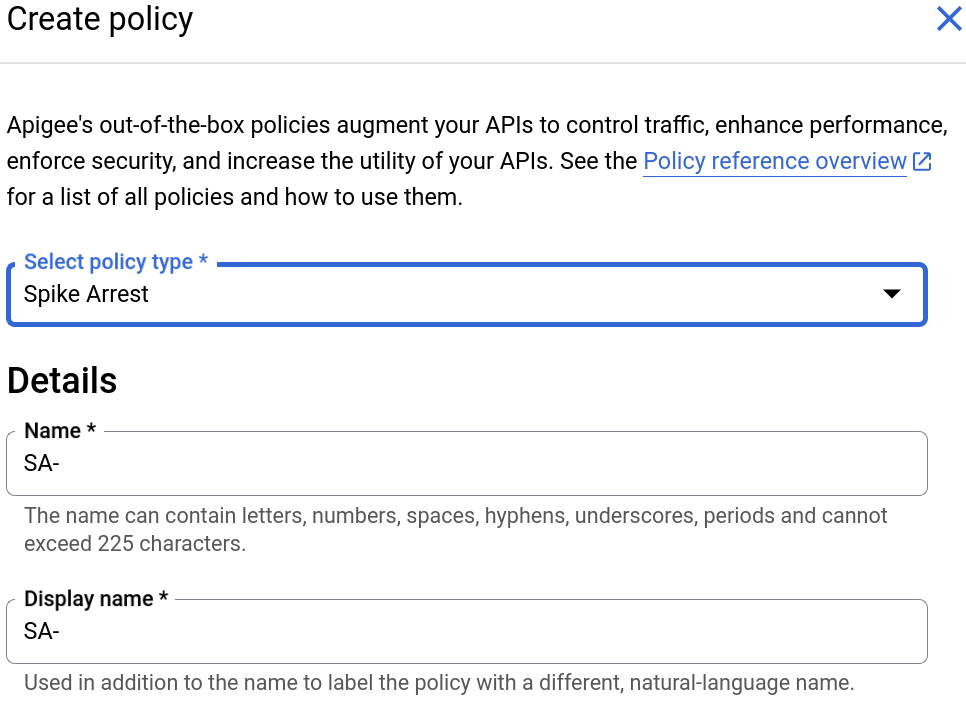
Wenn Sie fertig sind, klicken Sie auf Erstellen, um die Richtlinie zu erstellen.
Da Sie nun die Spike Arrest-Richtlinie erstellt haben, können Sie sie einem Schritt im PreFlow hinzufügen.
- Wählen Sie im linken Bereich Proxy-Endpunkte > Standard > PreFlow:

Hinweis: Möglicherweise müssen Sie den visuellen Editor im rechten Bereich erweitern, um alle Elemente anzuzeigen. Klicken Sie dazu auf die Trennlinie zwischen dem visuellen Editor und dem Texteditor.
- Klicken Sie auf den Button + neben PreFlow im Antwortbereich unten rechts im visuellen Editor:
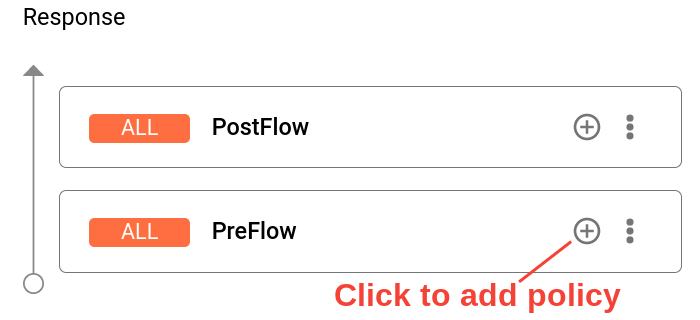
- Wählen Sie im Dialogfeld Add policy step die Spike Arrest-Richtlinie.
Klicken Sie auf Hinzufügen, um die Richtlinie anzuhängen.
Die Richtlinie Spike Arrest wird jetzt im Bereich Antwort angezeigt:

Nachdem Sie die Spike Arrest-Richtlinie an den PreFlow angehängt haben, können Sie versuchen, den Code für die Richtlinie zu ändern:
Wählen Sie im Bereich Antwort die Option SA- aus.

- Im Texteditor wird der XML-Code für den Proxy angezeigt, einschließlich des Spike Arrest-Richtlinienschritts im Element Antwort des PreFlow.
<?xml version="1.0" encoding="UTF-8" standalone="yes"?> <SpikeArrest continueOnError="false" enabled="true" name="SA-"> <DisplayName>SA-</DisplayName> <Properties/> <Identifier ref="request.header.some-header-name"/> <MessageWeight ref="request.header.weight"/> <Rate>30ps</Rate> </SpikeArrest> -
Ändern Sie in der XML-Richtlinie für die Richtlinie den Wert des Elements
<Rate>in1pm, was ungefähr zwei Anfragen pro 60 Sekunden in der Cloud entspricht.Sie können die Rate als Ganzzahlwert pro Minute (
pm) oder pro Sekunde (ps) angeben. Dies ist ein sehr geringes Limit und wird nur für diese Anleitung verwendet, um die Richtlinie zu veranschaulichen. In der Regel legen Sie dafür einen viel höheren Grenzwert fest.Beachten Sie, dass sich der Wert
Rateim Property-Prüftool auch in1pmändert. Alternativ können Sie den Wert Rate im Property Inspector ändern, der dann in der XML-Ansicht angezeigt wird. - Klicken Sie auf Speichern , um die aktuelle Überarbeitung mit Ihren Änderungen zu speichern.